Si vous utilisez les serveurs DNS par défaut de votre FAI, vous serez probablement confronté à des erreurs liées au DNS à intervalles réguliers. Certaines erreurs courantes de DNS incluent Échec de la recherche DNS, Serveur DNS ne répondant pas, DNS_Probe_Finished_Nxdomain, etc.
Presque tous les problèmes liés au DNS peuvent être résolus en choisissant un DNS personnalisé. De nombreux serveurs DNS publics sont disponibles, tels que Google DNS, OpenDNS, etc., que vous pouvez envisager. Cependant, avant de changer le serveur DNS, vous devriez noter le serveur DNS actuel.
Comment vérifier le DNS sur Windows
Pour vérifier le serveur DNS que vous utilisez sur Windows, vous devez utiliser CMD. Faites un clic droit sur le bouton Démarrer, puis choisissez Invite de commandes (Admin).
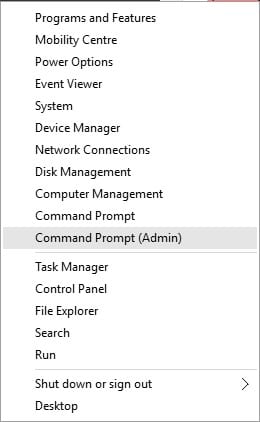
Dans l’invite de commandes, entrez la commande suivante.
ipconfig /all | findstr /R "DNS Servers"
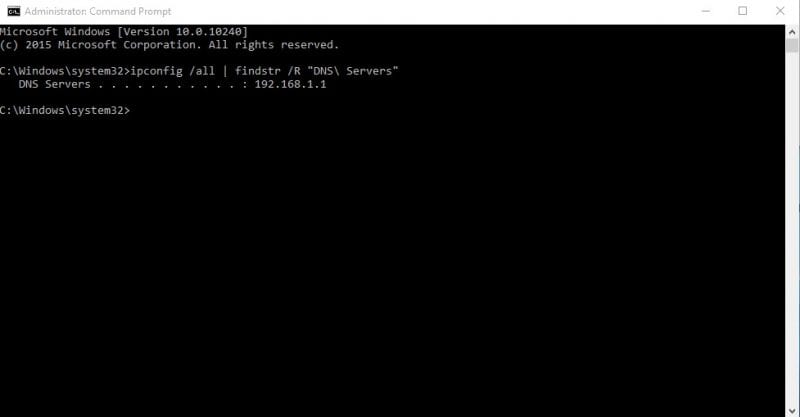
Cette commande répertoriera le serveur DNS actuel que vous utilisez. Vous pouvez également utiliser une autre commande pour trouver le serveur DNS sous Windows. Pour cela, entrez cette commande :
nslookup google.com
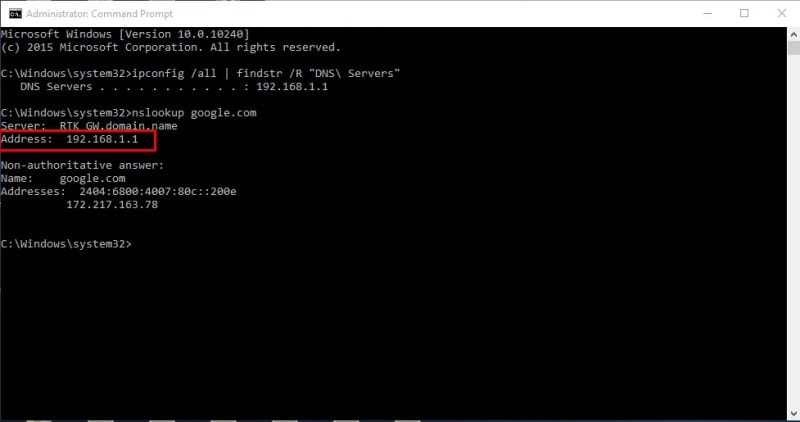
Vous pouvez utiliser n’importe quel domaine de site Web au lieu de Google.com. La commande affichera le serveur DNS actuel.
Comment vérifier le DNS sur Mac & Linux ?
Sur les ordinateurs Mac et basés sur Linux, vous devez entrer la même commande CMD pour savoir quel serveur DNS vous utilisez. Entrez la commande ci-dessous pour effectuer un nslookup sur n’importe quel site Web.
nslookup google.com
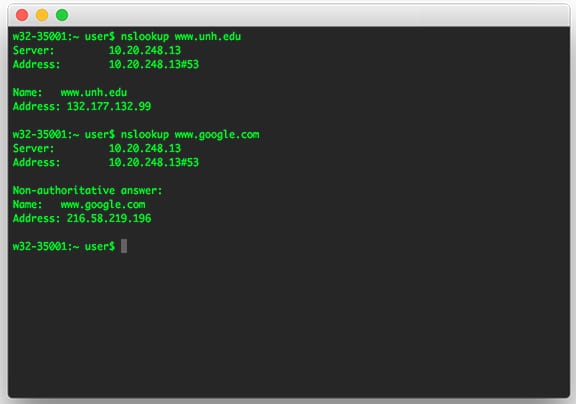
Vous pouvez remplacer Google.com par n’importe quel site de votre choix. Voici comment vous pouvez vérifier le serveur DNS sur les ordinateurs Mac et Linux.
Comment vérifier le serveur DNS sur Android
Vous pouvez utiliser n’importe quelle application de scanner réseau sur Android pour savoir quel serveur DNS votre Android utilise. Sinon, utilisez des applications gratuites comme Network Info II.
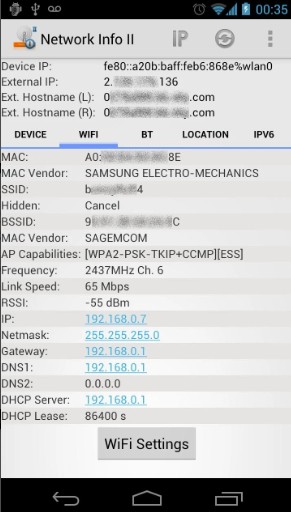
Sur Network Info II, vous devez regarder l’onglet WiFi puis vérifier les entrées DNS1 et DNS2. Ce sont les adresses DNS que votre téléphone utilise.
Comment vérifier le serveur DNS sur iPhone ?
Comme Android, iOS dispose de nombreuses applications de scanner réseau pour vous aider à trouver le serveur DNS. L’une des applications de scanner réseau populaires pour iOS est Network Analyzer, qui affiche de nombreuses informations utiles sur votre réseau WiFi.
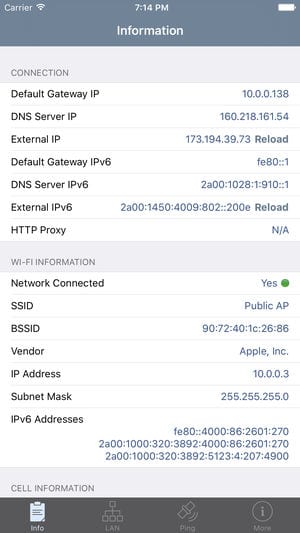
Sur iOS, vous pouvez utiliser Network Analyzer, puis regarder l’« IP du serveur DNS ».
Comment vérifier le serveur DNS du routeur
Si vous souhaitez savoir quel serveur DNS votre routeur utilise, rendez-vous à l’Adresse IP du routeur (192.168.1.1 ou 192.168.0.1) et connectez-vous avec le nom d’utilisateur et le mot de passe.
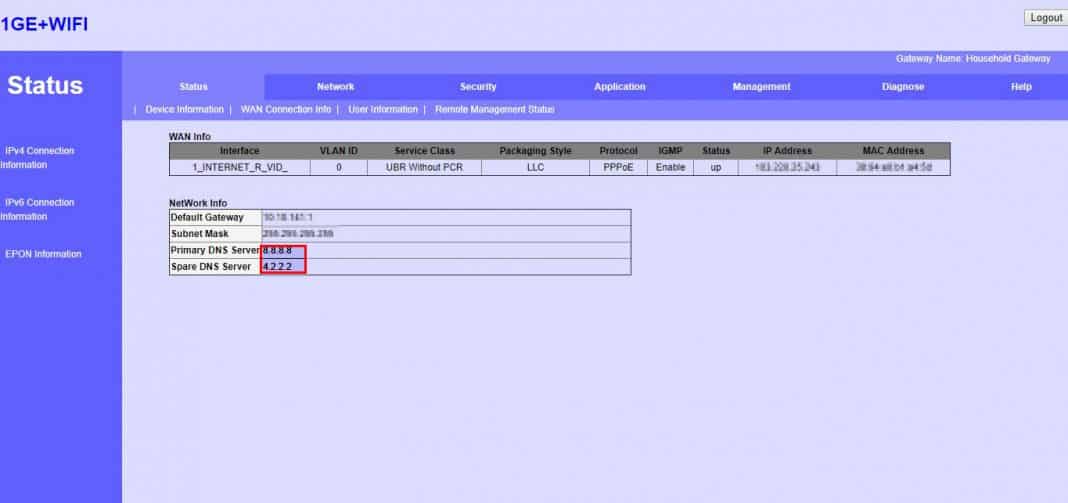
Vous verrez la page d’accueil du routeur. Selon le mode du routeur, vous devrez vérifier l’onglet Réseau sans fil ou Réseau. Là, vous trouverez les options pour les entrées DNS 1 et DNS 2. Si vous souhaitez changer l’adresse DNS, vous pouvez la mettre à jour là.
Meilleurs serveurs DNS publics gratuits
Votre FAI vous fournit un serveur DNS par défaut, ce qui entraîne souvent diverses erreurs web et des vitesses lentes. Par conséquent, si vous voulez une meilleure vitesse et une meilleure sécurité, vous devriez passer à un serveur DNS public.
De nombreux serveurs DNS publics gratuits sont disponibles qui offrent une meilleure vitesse de navigation et sécurité. Certains serveurs DNS publics gratuits peuvent même débloquer des contenus bloqués sur le web.
Comment changer les serveurs DNS sur Windows et Android ?
Si vous utilisez un système d’exploitation Windows, lisez notre article – Comment changer le DNS par défaut en Google DNS pour un internet plus rapide. Cet article explique comment vous pouvez facilement changer de DNS.
Les utilisateurs d’Android peuvent utiliser des applications de changement de DNS pour changer de DNS. Consultez cet article qui répertorie les meilleures applications de changement de DNS pour Android.
Voici quelques méthodes simples pour découvrir le serveur DNS utilisé sur vos appareils. Si vous avez besoin de plus d’aide sur ce sujet, n’hésitez pas à en discuter avec nous dans les commentaires.
