Réparations de base :
- Assurez-vous que la RAM est correctement insérée : Si la RAM n’est pas insérée correctement dans le slot ou si les clips latéraux retenant la RAM ne se sont pas enclenchés, cela peut empêcher la RAM d’être reconnue par votre ordinateur portable. Dans ce cas, ouvrez le panneau arrière et vérifiez à nouveau.
- Vérifiez le type de RAM : Votre appareil Windows pourrait ne pas reconnaître la nouvelle RAM si elle ne correspond pas à celle actuellement disponible. Cela peut également se produire si la nouvelle RAM n’est pas compatible. Donc, vérifiez les spécifications de la RAM pour votre appareil et assurez-vous que la RAM mise à niveau correspond.
- Assurez-vous que la RAM n’est pas endommagée : La nouvelle RAM pourrait ne pas fonctionner correctement si elle est endommagée. Cela peut également se produire lorsque vous installez la RAM. Ouvrez donc le panneau arrière de votre ordinateur portable, retirez la nouvelle RAM et vérifiez.
- Redémarrez votre ordinateur portable : Des bogues temporaires dans le système peuvent empêcher la RAM nouvellement installée de s’afficher ou de fonctionner correctement. Lorsque cela se produit, redémarrez votre ordinateur portable Windows. Ensuite, ouvrez le Gestionnaire des tâches et vérifiez si la capacité de RAM a augmenté.
- Installez toutes les mises à jour Windows en attente : Les mises à jour régulières peuvent aider à garder votre ordinateur portable à jour avec tous les correctifs de bogues et les changements de logiciels. Donc, si vous rencontrez des problèmes pour utiliser la RAM nouvellement installée, vérifiez et assurez-vous que les dernières mises à jour Windows ont été installées.
Réparation 1 : Essayez d’ajouter la RAM dans l’autre slot
Votre appareil Windows pourrait ne pas reconnaître la RAM nouvellement installée s’il y a des problèmes avec le slot de RAM. Pour vérifier si c’est le cas, changez l’emplacement de la RAM précédente et de la nouvelle RAM. Ensuite, voyez si l’ancienne RAM est visible. Voici comment procéder.
Étape 1 : Retournez votre ordinateur portable et placez-le sur une surface douce. Ouvrez soigneusement toutes les vis à l’aide d’un tournevis.
Étape 2 : Utilisez une carte pour ouvrir le panneau arrière.

Étape 3 : Retirez la nouvelle RAM et la vieille RAM. Échangez leurs emplacements.
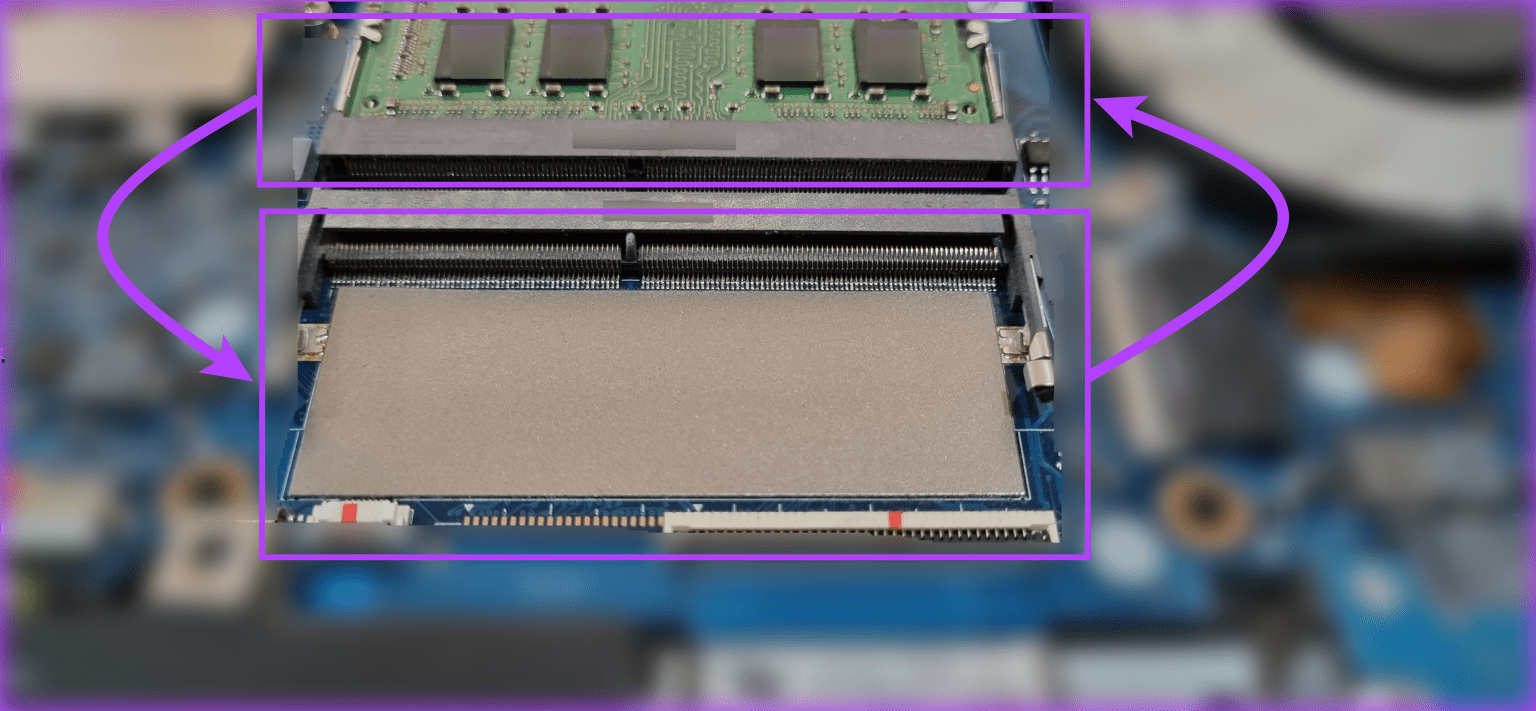
Une fois fait, refermez le panneau arrière et remettez les vis en place. Ensuite, démarrez votre ordinateur portable, ouvrez le Gestionnaire des tâches et vérifiez si l’une des RAM est reconnue.
Réparation 2 : Décochez l’option Mémoire maximale
Si votre appareil Windows a des restrictions de mémoire, la RAM nouvellement installée peut ne pas s’afficher ou fonctionner correctement. Donc, utilisez les étapes ci-dessous pour vérifier et vous assurer que ce n’est pas le cas.
Étape 1 : Ouvrez l’application Configuration du système et allez dans l’onglet Démarrage. Cliquez sur Options avancées.

Étape 2 : Décochez l’option Mémoire maximale et cliquez sur OK.

Étape 3 : Cliquez sur Appliquer et OK pour enregistrer les paramètres et fermer la fenêtre.

Une fois cela fait, redémarrez Windows 11 pour finaliser. Ensuite, ouvrez le Gestionnaire des tâches et vérifiez si la nouvelle RAM est visible et fonctionne.
Réparation 3 : Réinsérez la RAM
La RAM nouvellement mise à niveau doit être correctement insérée dans le slot dédié. Si elle a été mal insérée ou si les clips latéraux ne se sont pas fermés, elle pourrait ne pas fonctionner comme prévu. Dans ce cas, ouvrez le panneau arrière de votre ordinateur portable et retirez la RAM. Réinsérez-la correctement et vérifiez.
Réparation 4 : Mettez à jour le BIOS
Si votre ordinateur portable a des difficultés à reconnaître la nouvelle RAM au démarrage, la mise à jour du BIOS pourrait aider. Cela peut également résoudre tout décalage pendant le démarrage de l’appareil après l’installation de la nouvelle RAM. Pour ce faire, accédez au BIOS de votre appareil et consultez le site Web du fabricant pour mettre à jour le BIOS.
Si vous rencontrez à plusieurs reprises des problèmes liés à la RAM ou si votre ordinateur portable se comporte de manière erratique après la mise à niveau, nous vous recommandons de vous rendre au centre de service le plus proche pour faire vérifier votre appareil.
