Une des meilleures choses à propos de l’utilisation de Microsoft Excel pour créer et modifier des feuilles de calcul est qu’il vous tient informé de l’état de votre travail. Vous pouvez voir quand les cellules sont prêtes à être modifiées, quelles cellules se réfèrent aux autres, et même les résultats de calculs rapides sans avoir à entrer de formules.
Comprendre comment personnaliser les fonctions dans la barre d’état Excel vous aide à travailler plus intelligemment et plus rapidement.
Personnaliser la barre d’état Excel : Explication de la barre d’état
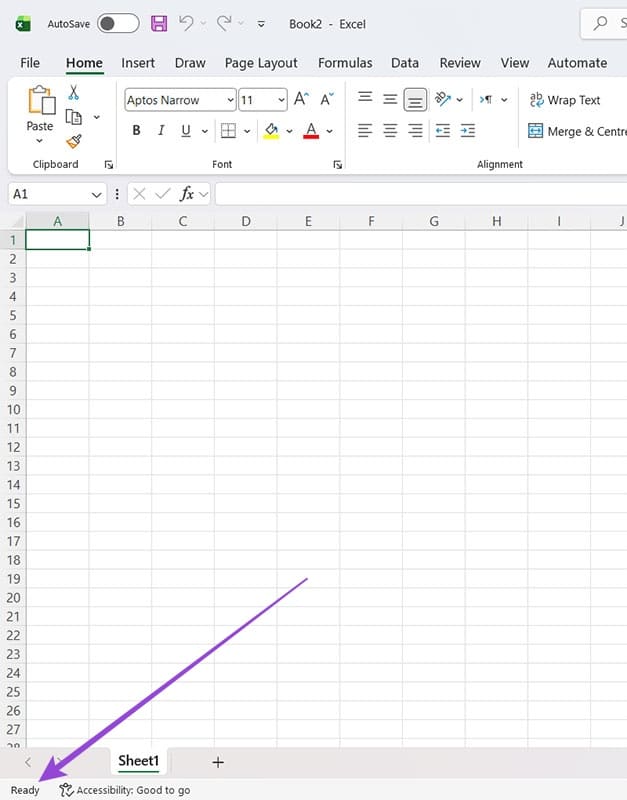
La barre d’état se trouve tout en bas de chaque classeur Microsoft Excel. Vous pouvez la voir lorsque vous ouvrez un classeur vierge, car elle affichera “Prêt” dans le coin inférieur gauche.
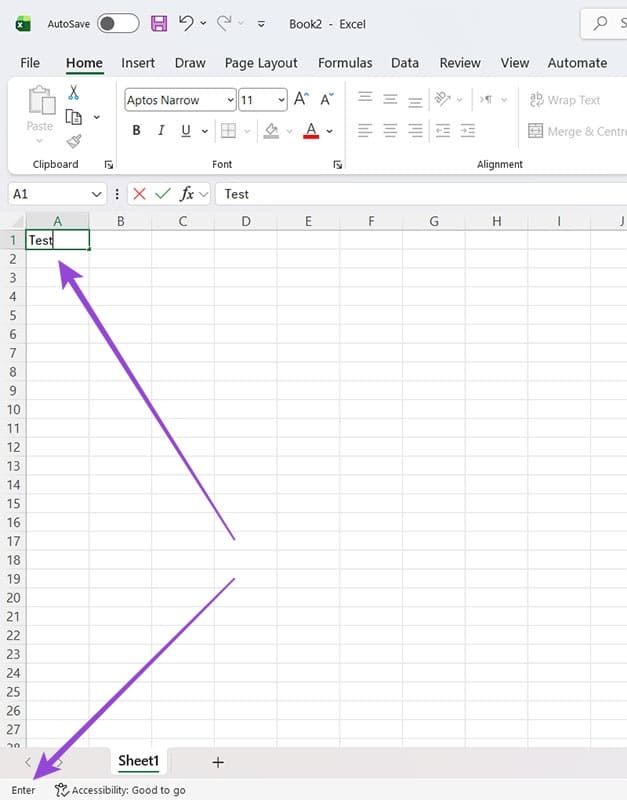
Si vous commencez à taper dans une cellule, le statut dans la barre d’état change de “Prêt” à “Entrée”, indiquant que vous êtes maintenant en mode saisie de contenu.
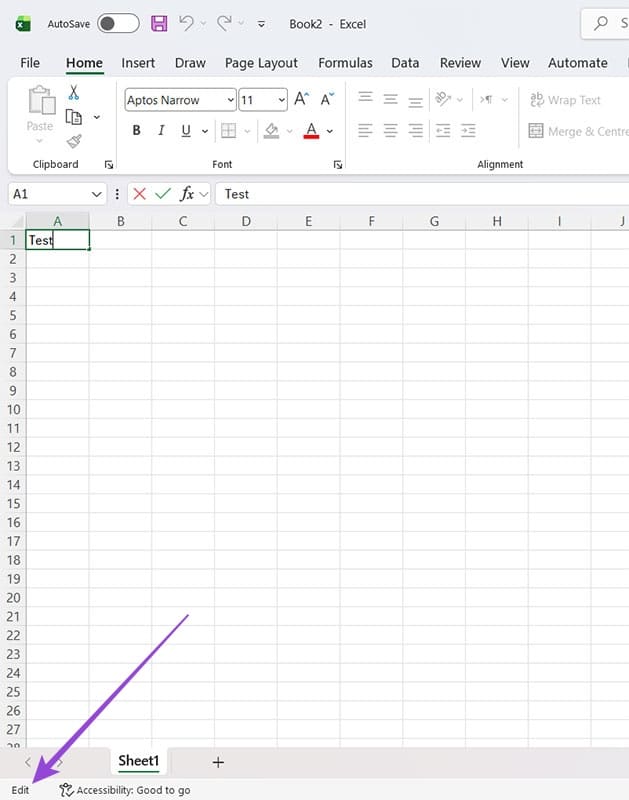
Si vous double-cliquez à nouveau dans une cellule, le statut change en “Modifier”, montrant que vous pouvez maintenant changer les données existantes.
Créer une formule qui renvoie à une autre cellule change le statut en “Point”, ce qui signifie que la cellule que vous modifiez pointe littéralement vers des données dans une autre cellule(s).

D’autres fonctions dans la barre d’état comprennent :
- Type de vue de la feuille de calcul (Normal, Saut de page ou Disposition de page)
- Le curseur de zoom
- Moyenne, compte et somme pour les cellules sélectionnées
Ces options se trouvent toutes à droite de la barre d’état.
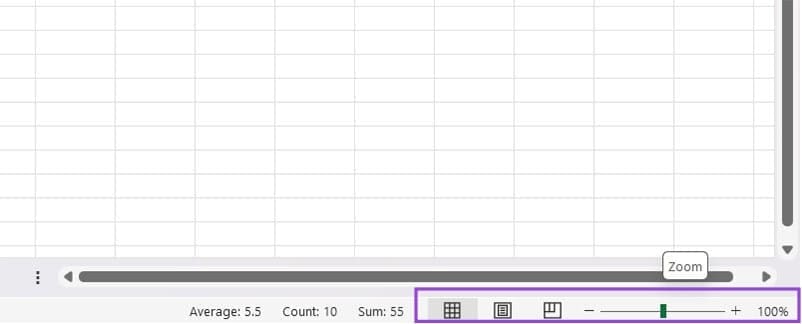
Il y a un certain nombre d’autres fonctionnalités que vous pouvez ajouter ou désactiver pour votre barre d’état Excel, de la possibilité de voir si le verrouillage des majuscules est activé à des calculs mathématiques supplémentaires.
Comment personnaliser les fonctions dans la barre d’état Excel : Guide étape par étape
Étape 1. Dans n’importe quel classeur Excel, faites un clic droit sur la barre d’état. Assurez-vous d’être sur la barre d’état et non sur l’onglet du classeur. C’est la barre tout en bas avec le curseur de zoom à droite.

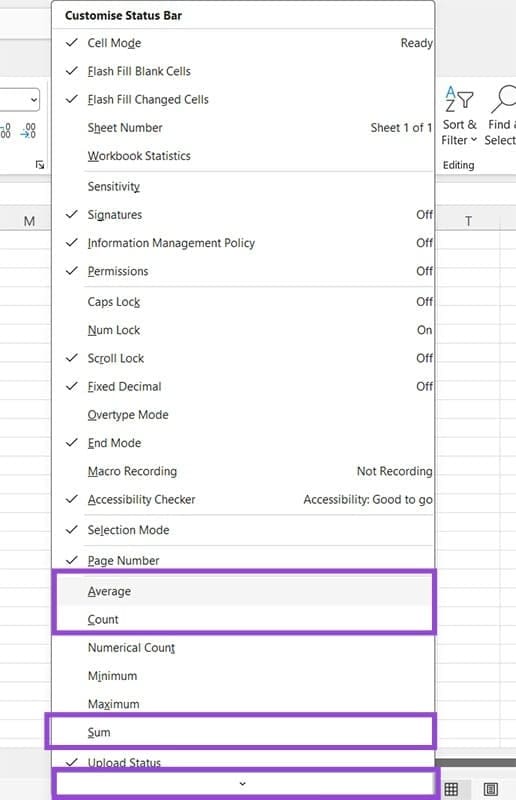
Étape 2. Parcourez la liste des fonctions pour voir lesquelles sont cochées et lesquelles ne le sont pas. Remarque : il y a une flèche en bas du menu qui révèle plus de fonctions. Celles qui sont cochées sont actives, et vous pouvez changer cela en cliquant avec le bouton gauche de la souris dessus. Dans ce cas, l’utilisateur a décidé de supprimer Moyenne, Compte et Somme pour une barre d’état plus épurée.
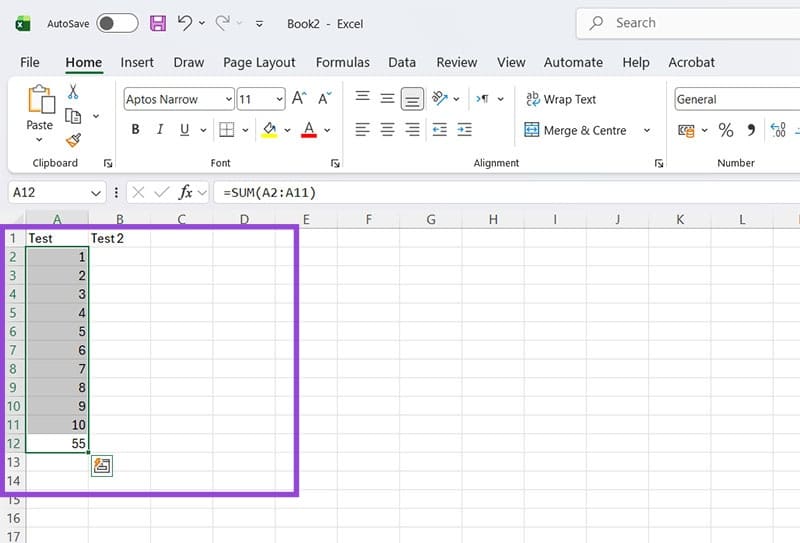
Vous pouvez maintenant voir que lorsque les nombres sont surlignés, aucune fonction mathématique n’est affichée dans la barre d’état.
Étape 3. Pour ajouter des fonctionnalités actuellement désactivées, il suffit de cliquer une fois avec le bouton gauche sur la fonctionnalité souhaitée et de regarder la coche apparaître. Cette fois, l’utilisateur veut plus de fonctionnalités mathématiques. Ils ajoutent la possibilité de voir le Compte, le Compte numérique, les montants Maximum et Minimum.
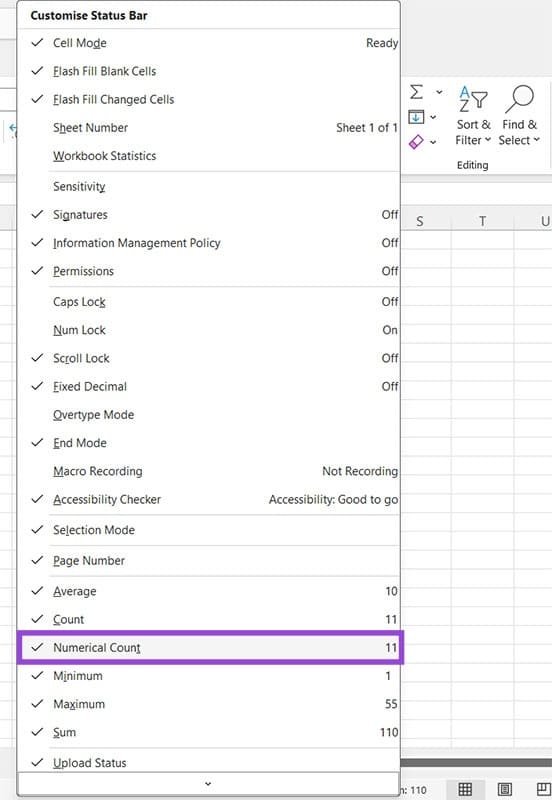
Lorsque vous mettez en surbrillance les nombres (ou tout ensemble de données numériques), les fonctions montrent les montants correspondants dans la barre d’état.

Suivez ces étapes pour personnaliser les barres d’état Excel sur n’importe quel classeur et avoir vos feuilles entièrement personnalisées selon votre façon de travailler.
