Lorsque vous archivez des emails dans Outlook, ils sont déplacés de votre boîte de réception principale pour vous aider à garder les choses organisées, mais ils sont toujours en stockage. Vous devrez déterminer le type exact de fichier utilisé pour ce stockage afin de les récupérer. Voici comment récupérer des emails archivés dans Outlook et empêcher qu’ils y soient placés en premier lieu.
Récupérer les Emails Archivés dans Outlook à Partir du Dossier Archive
C’est la méthode de récupération la plus simple et elle fonctionne lorsque vous avez manuellement archivé des emails ou lorsque la fonction d’archivage intégrée d’Outlook les a déplacés vers le dossier Archive dédié.
Étape 1. Ouvrez Outlook et regardez le panneau des dossiers à gauche.
Étape 2. Faites défiler vers le bas et localisez le dossier “Archive”. Il devrait apparaître en dessous de vos dossiers de boîte aux lettres principaux (Boîte de réception, Envoyés, Brouillons, etc.).
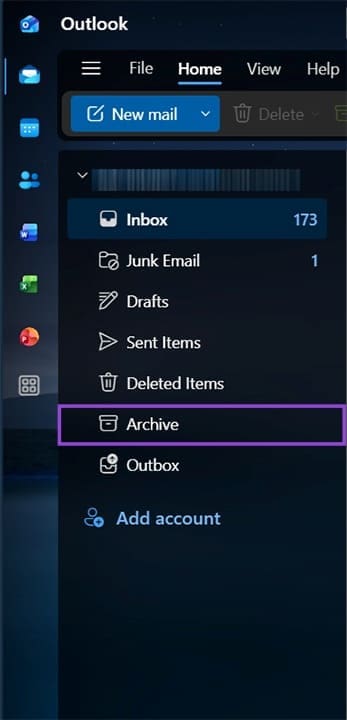
Étape 3. Cliquez sur “Archive” pour l’ouvrir. Vos emails archivés seront listés ici, généralement triés par date.
Étape 4. Pour déplacer un email de nouveau vers votre Boîte de Réception, faites un clic droit dessus et sélectionnez “Déplacer”, puis cliquez sur “Boîte de Réception.” Vous pouvez également le faire glisser hors du dossier vers la Boîte de Réception. Pour récupérer plusieurs emails à la fois, maintenez “Ctrl” et cliquez à travers les emails, puis déplacez-les.
Récupérer les Emails Archivés à Partir d’Outlook 365 via un Fichier Local .pst (Auto-Archive)
La fonction Auto-Archive d’Outlook stocke les emails dans un fichier local .pst sur votre ordinateur plutôt que sur le serveur. Si le dossier n’est pas visible dans le panneau, vous devrez ouvrir le fichier .pst manuellement.
Étape 1. Ouvrez Outlook et cliquez sur l’onglet Fichier dans le coin supérieur gauche.
Étape 2. Sélectionnez “Ouvrir & Exporter,” puis allez à “Ouvrir un fichier de données Outlook.” Notamment, cette option sera grisée si le compte n’a pas de licence Microsoft 365 active, car c’est ce qui est responsable de la conservation des fichiers.
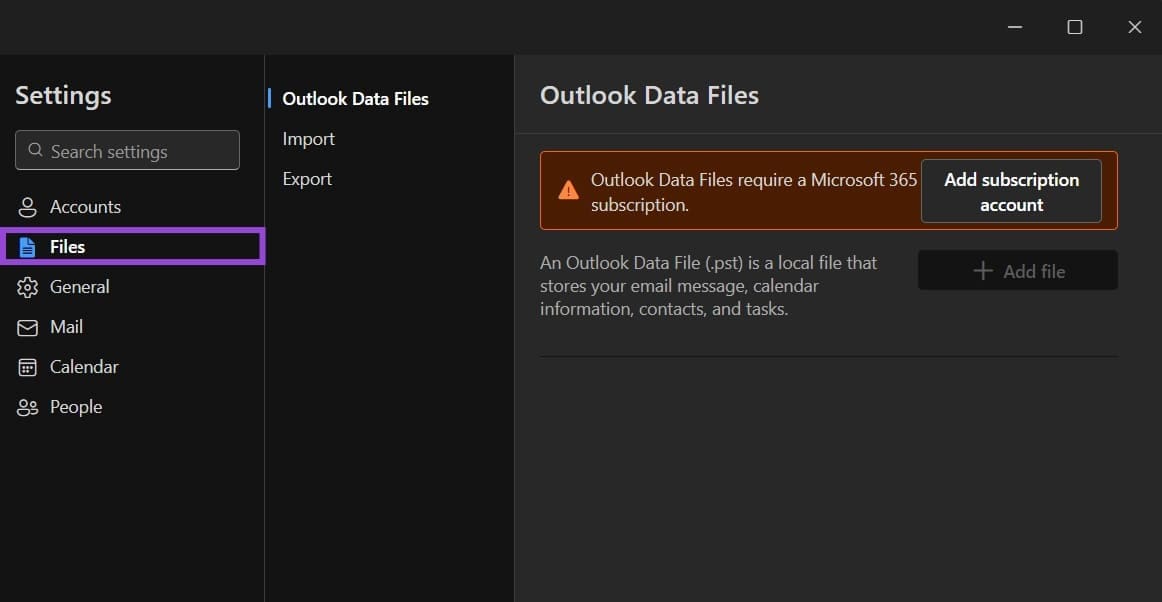
Étape 3. Naviguez jusqu’à l’emplacement du fichier. Par défaut, il se trouve généralement à : C:Users[VotreNom]DocumentsFichiers Outlookarchive.pst.
Étape 4. Sélectionnez le fichier et cliquez sur “OK.” L’archive apparaîtra maintenant comme une boîte aux lettres distincte dans le panneau de gauche. Vous pouvez parcourir les dossiers à l’intérieur de l’archive, trouver les emails dont vous avez besoin, et les faire glisser de nouveau vers votre boîte aux lettres principale.
Récupérer les Emails Archivés dans Outlook sur le Web
Si votre organisation utilise Microsoft 365 ou Exchange, une Archive sur Place (également appelée Archive en Ligne) peut avoir été activée par votre administrateur IT. Ces emails n’apparaîtront pas dans l’application de bureau par défaut, mais sont accessibles via le web.
Étape 1. Allez à https://outlook.office.com et connectez-vous avec votre compte Microsoft.
Étape 2. Dans le panneau de gauche, faites défiler vers le bas jusqu’à vos dossiers de boîte aux lettres jusqu’à ce que vous voyiez Archive sur Place ou Archive en Ligne. Cliquez dessus pour élargir.
Étape 3. Parcourez les sous-dossiers ou utilisez la barre de recherche en haut pour trouver des emails archivés spécifiques.
Étape 4. Vous pouvez déplacer un email en le faisant glisser.
Récupérer les Emails Archivés en Utilisant la Recherche d’Outlook
La fonction de recherche d’Outlook peut également localiser des emails dans l’archive.
Étape 1. Cliquez sur la barre de recherche en haut d’Outlook (ou appuyez sur “Ctrl + E”).
Étape 2. Tapez un mot-clé, le nom de l’expéditeur, ou la ligne de sujet de l’email que vous cherchez. Cochez “Tous les Dossiers” ou “Tous les Éléments Outlook” pour vous assurer que la recherche couvre l’archive et pas seulement la boîte de réception.
Étape 3. La colonne “Dossier” dans les résultats des emails indiquera si l’email est dans l’archive. Vous pouvez faire un clic droit dessus pour le déplacer hors de l’archive.
Empêcher Outlook d’Archiver des Emails sur Mobile
Au-delà de l’archivage automatique, Outlook peut archiver des emails lorsque vous utilisez l’application mobile et que vous faites glisser un email sur le côté. Vous pouvez supprimer cette option dans les paramètres.
Étape 1. Ouvrez l’application Outlook et allez dans “Paramètres.”
Étape 2. Appuyez sur le nom de votre compte, puis sélectionnez “Options de balayage.”
Étape 3. S’il y a une option réglée sur “Archiver,” appuyez dessus, puis changez ce qu’elle fait. Vous pouvez toujours archiver des emails manuellement en les ouvrant et en appuyant sur l’option “Archiver”, mais cela arrête la plupart des accidents.
