VirtualBox est un outil fantastique dans Windows 11 pour exécuter un bac à sable virtuel pour tester et expérimenter. L’audio est un élément essentiel de toute machine virtuelle, et si votre son ne fonctionne pas, alors la moitié de l’expérience ne vous est pas accessible. Dans cet article, nous allons examiner quelques solutions pour vous aider à résoudre les problèmes audio dans VirtualBox.
Résoudre les problèmes audio dans VirtualBox avec ces conseils de dépannage
Il y a plusieurs raisons pour lesquelles votre son pourrait poser problème (ou ne pas fonctionner du tout) dans VirtualBox. Nous avons donc rassemblé quelques solutions potentielles pour les problèmes audio de VirtualBox ci-dessous :
Les solutions évidentes
Avant de s’engager dans des dépannages plus complexes, il est toujours bon de commencer par les solutions évidentes :
- Assurez-vous que tous vos logiciels (Windows, VirtualBox, etc.) sont à jour.
- Vérifiez que votre appareil audio est branché et sous tension.
- Assurez-vous que vos pilotes audio sont tous à jour.
Assurez-vous que l’audio de la machine fonctionne
La prochaine étape est de s’assurer que l’audio sur votre machine virtuelle est effectivement activé. Voici ce qu’il faut faire :
Étape 1. Dans VirtualBox, faites un clic droit sur votre système d’exploitation invité et sélectionnez « Paramètres » dans le menu contextuel.

Étape 2. Dans la fenêtre qui apparaît, sélectionnez l’onglet « Audio » dans la barre latérale.

Étape 3. Assurez-vous que « Activer l’audio » est coché et que votre contrôleur audio est aligné avec les paramètres par défaut de votre système d’exploitation natif.
Étape 4. Cliquez sur OK une fois terminé et testez à nouveau le son.
Installer des pilotes et outils logiciels supplémentaires
Une autre raison pour laquelle votre machine virtuelle pourrait avoir des problèmes avec vos appareils audio est qu’elle n’a pas les pilotes appropriés. Dans ce cas, l’installation d’add-ons supplémentaires via l’option « Insérer l’image CD des Ajouts pour invités » pourrait aider. Voici ce qu’il faut faire :
Étape 1. Dans votre système d’exploitation virtuel, cliquez sur l’option de menu « Périphériques ».
Étape 2. Sélectionnez « Insérer l’image CD des Ajouts pour invités » dans le menu déroulant.
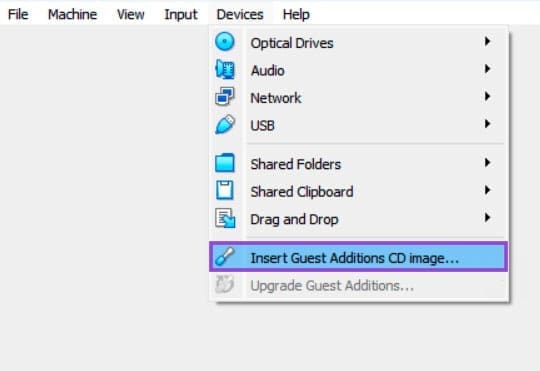
Étape 3. Une fenêtre pop-up apparaîtra. Si ce n’est pas le cas, ouvrez « Ce PC » dans l’Explorateur et cliquez sur l’icône « Ajouts pour invités », qui s’affiche comme un lecteur monté.
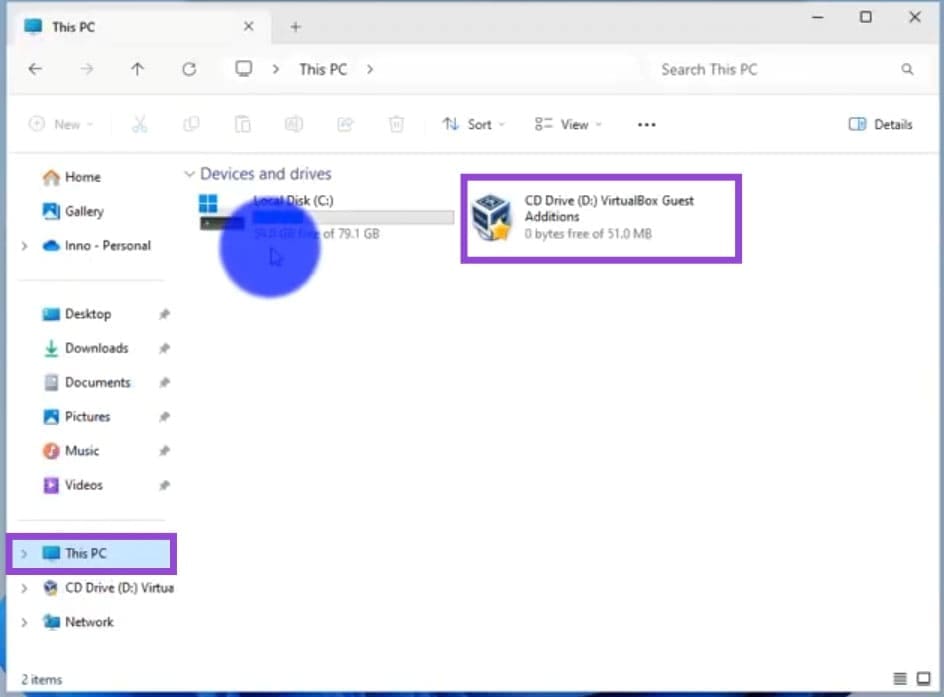
Étape 4. Recherchez les « Ajouts Windows VBox – x86 » (ou le numéro de bits de votre machine virtuelle) et double-cliquez dessus.
Étape 5. Suivez les étapes pour installer les pilotes et outils supplémentaires, redémarrez VirtualBox, et testez à nouveau l’audio.
Redémarrer l’audio du système
L’audio Windows doit fonctionner correctement pour prendre en charge à la fois votre machine et toute machine virtuelle qui fonctionne dessus. Redémarrer le service audio Windows est un bon moyen de s’assurer que tout fonctionne parfaitement. Voici comment faire :
Étape 1. Ouvrez la boîte de dialogue Exécuter (Win + R) et tapez « services.msc » avant d’appuyer sur « Entrée ».
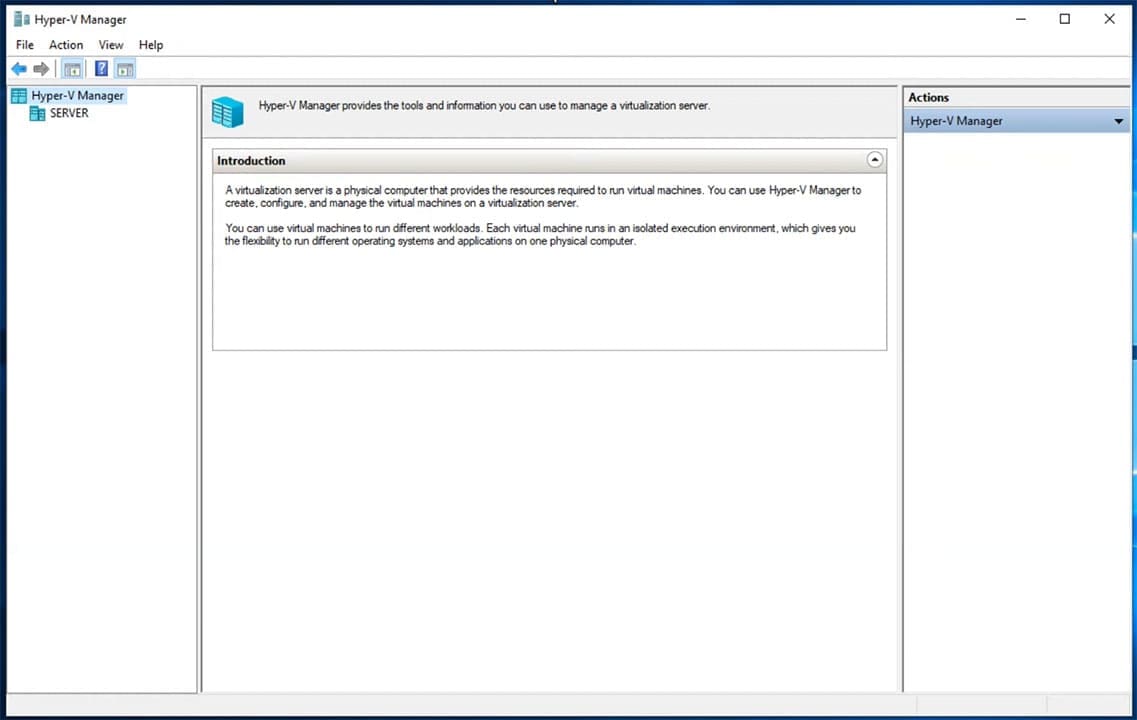
Étape 2. Dans Services, faites défiler vers le bas jusqu’à « Windows Audio ».

Étape 3. Faites un clic droit dessus et sélectionnez « Redémarrer » dans le menu déroulant.
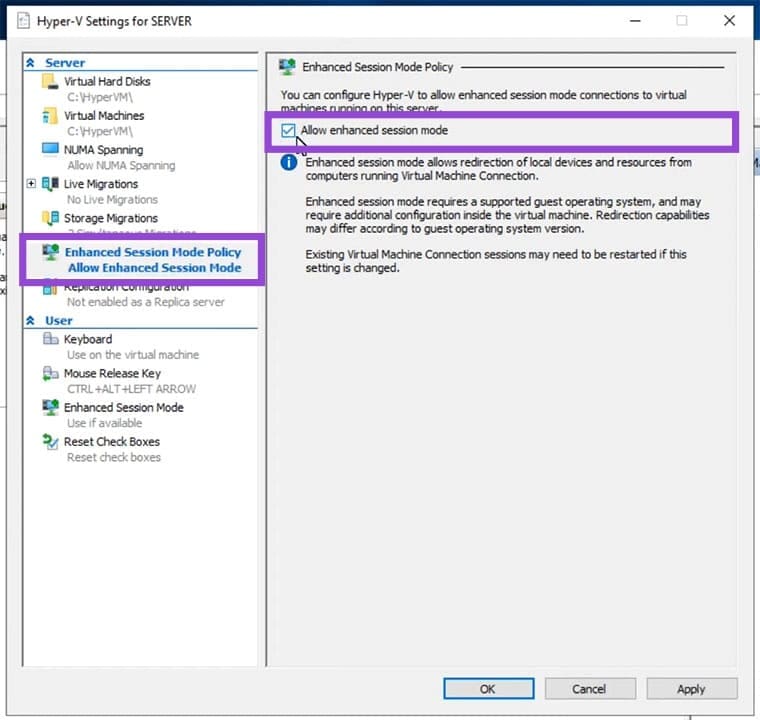
Étape 4. Redémarrez VirtualBox et essayez à nouveau l’audio.
