Un calendrier de bureau désencombré peut grandement contribuer à donner l’impression que votre vie est plus organisée, et il en va de même pour vos calendriers numériques. Dans cet article, nous allons examiner différentes façons de supprimer les anciens éléments de calendrier dans Outlook sans plonger tout le reste dans le chaos.
Remarque sur la Suppression des Éléments de Calendrier dans Outlook
Lorsque vous déterminez comment supprimer d’anciens éléments de calendrier dans Outlook, il est important de savoir que les événements seront supprimés en fonction de vos privilèges. Cela est particulièrement vrai pour les calendriers partagés, où ceux ayant des droits d’Éditeur ou de Délégué peuvent apporter des modifications aux événements, ce qui inclut la suppression. Par exemple, si vous êtes un participant, vous ne pouvez supprimer l’élément que de votre calendrier personnel. Si vous êtes un Éditeur, la suppression ne l’enlèvera pas pour tout le monde ; vous devrez annuler l’événement. Si vous souhaitez vraiment un calendrier propre, contactez les organisateurs d’événements et demandez-leur de vous retirer de l’événement.
Comment Supprimer les Anciens Éléments de Calendrier dans Outlook de Différentes Manières
Passons à la pratique. Ci-dessous, nous avons quelques méthodes pour prendre soin des événements et des rendez-vous dépassés dans votre calendrier Outlook :
Supprimer Manuellement un Événement
Commençons simplement. La façon la plus facile de supprimer des éléments de calendrier dans Outlook est via le menu contextuel en faisant un clic droit. Cela est idéal pour un ou deux événements dont vous pouvez vous passer. Cette suppression s’appliquera non seulement à vous, mais également à tous les organisateurs et invités. Voici comment procéder :
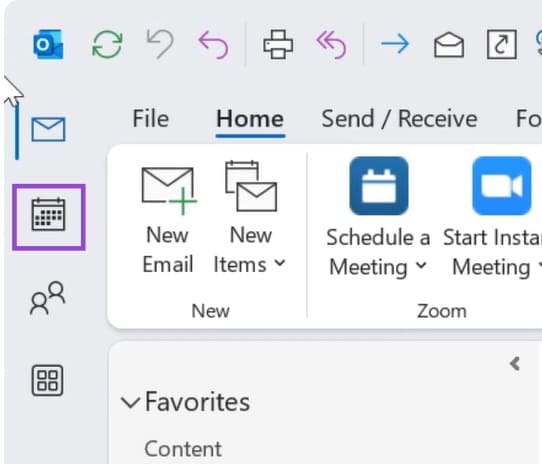
Étape 1. Allez dans le calendrier Outlook (cliquez sur l’icône du calendrier) et naviguez jusqu’au rendez-vous que vous souhaitez supprimer.
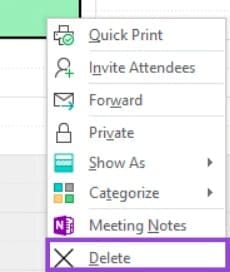
Étape 2. Faites un clic droit sur l’événement et choisissez « Supprimer » dans le menu contextuel qui apparaît.
Étape 3. Vous pouvez également cliquer sur le bouton « Supprimer » dans le ruban de commandes en haut d’Outlook une fois que votre événement est affiché.
Étape 4. Confirmez la suppression dans la fenêtre contextuelle, et votre événement devrait disparaître.
Supprimer Plusieurs Événements
Un scénario plus probable est de devoir supprimer plusieurs événements, auquel cas la méthode ci-dessus devient un peu chronophage. La suppression de plusieurs événements nécessitera une approche différente :
Étape 1. Ouvrez Outlook et allez dans le calendrier.
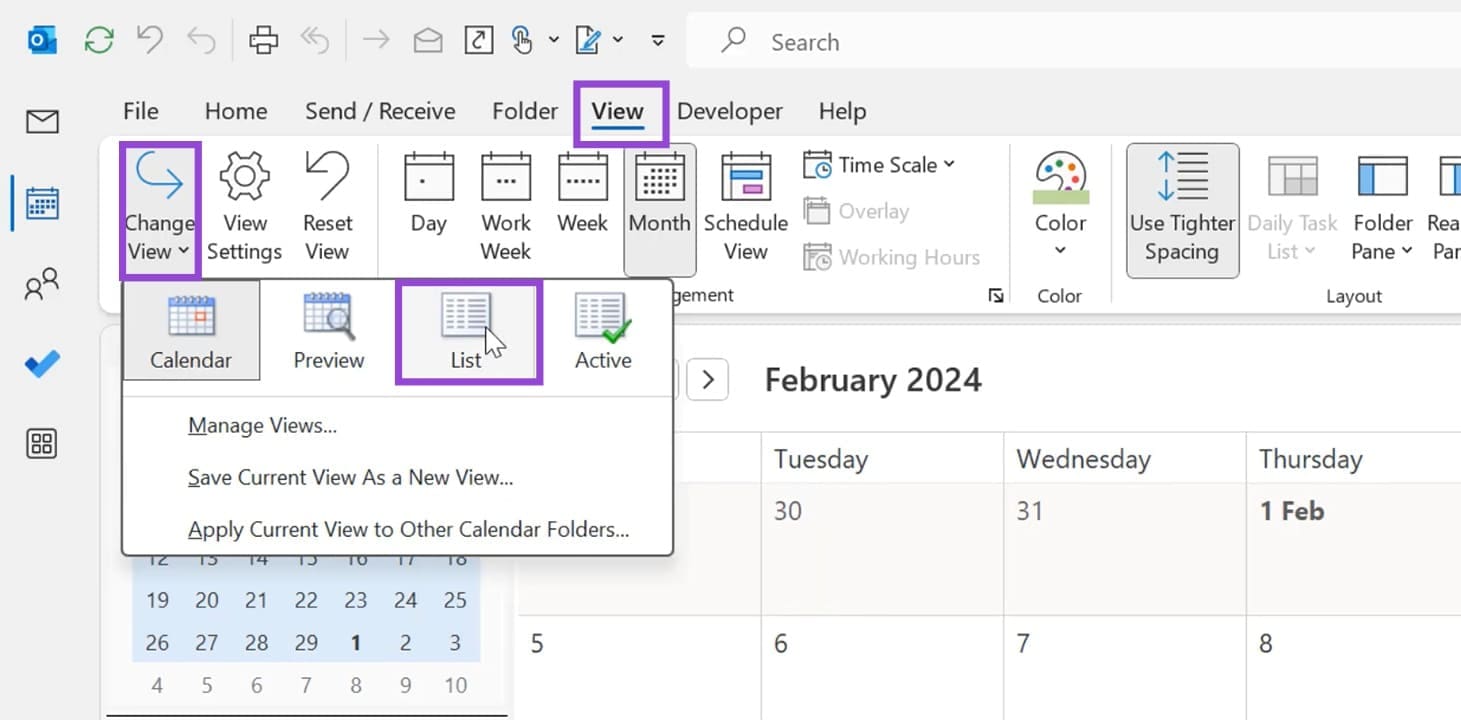
Étape 2. Allez dans l’onglet « Affichage » et appuyez sur le bouton « Changer d’affichage », puis définissez la mise en page du calendrier sur « Liste ».
Étape 3. Pour sélectionner plusieurs événements, vous pouvez tout sélectionner (Ctrl + A) ; sélectionnez un groupe en cliquant sur un événement, puis un autre (Maj + Clic) ; ou vous pouvez sélectionner (Ctrl + Clic) pour ajouter des événements un à un à votre sélection.
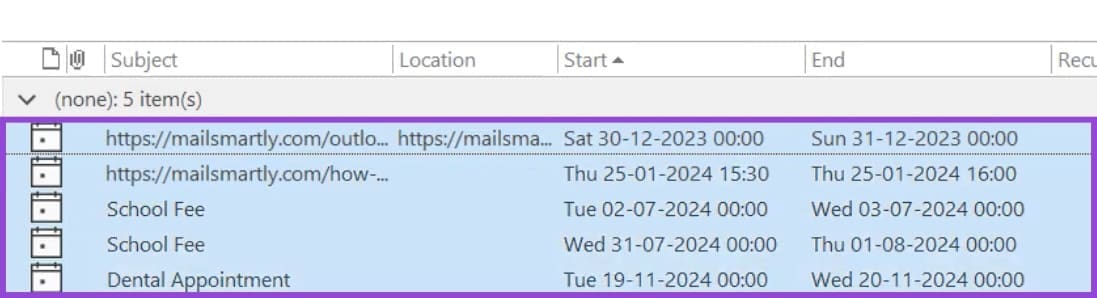
Étape 4. Une fois que vous êtes satisfait de votre sélection, appuyez sur la touche (Del) et confirmez la suppression via la fenêtre contextuelle.
Archiver les Éléments de Calendrier
Si vous cherchez à libérer de l’espace et à effacer un grand nombre d’éléments de calendrier à la fois, l’archivage est une excellente solution et crée une sauvegarde si jamais vous en avez besoin. Voici ce que vous devez faire :
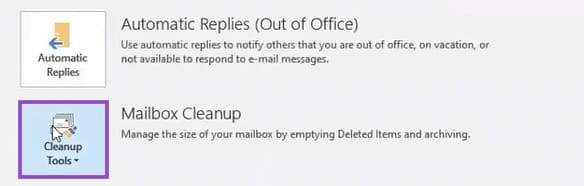
Étape 1. Allez dans l’onglet « Fichier » et cliquez sur « Outils de nettoyage ».
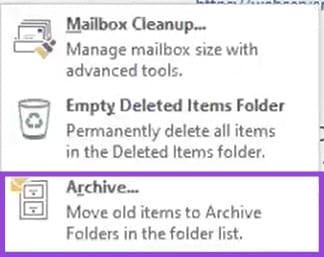
Étape 2. Cliquez sur « Archiver ».
Étape 3. Dans la fenêtre qui apparaît, sélectionnez « Calendrier ». Cela sélectionnera tous vos événements de calendrier de tous les calendriers.
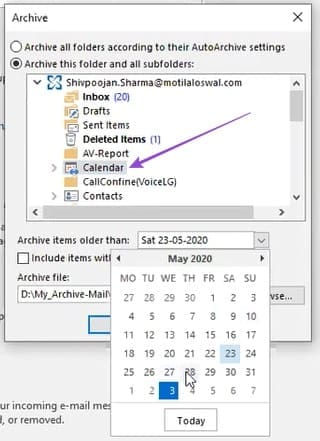
Étape 4. Pour définir une date à partir de laquelle archiver, choisissez-en une dans le menu déroulant à côté de « Archiver les éléments plus anciens que ».
Étape 5. Choisissez le fichier de destination pour le fichier .pst et cliquez sur « OK » une fois terminé, et laissez le processus d’archivage se dérouler. Remarque : Microsoft s’éloigne progressivement des fichiers .pst de la version classique de bureau et encourage l’archivage dans le cloud en ligne.
