L’application NVIDIA est un moyen pratique de maintenir votre système à jour avec les derniers pilotes et d’optimiser les jeux auxquels vous jouez actuellement. Si vous rencontrez une erreur au démarrage qui indique « Il y a eu un problème avec l’application NVIDIA », vous chercherez des moyens de le résoudre. Nous avons quelques solutions de dépannage dans cet article pour vous aider.
Résoudre « Il y a eu un problème avec l’application NVIDIA »
Cette erreur apparaît lorsque l’application NVIDIA ne s’ouvre pas correctement. Il peut y avoir plusieurs causes à cela, allant d’un logiciel obsolète à des conflits en arrière-plan. Il est également important de noter que l’application NVIDIA ne prend en charge que les cartes graphiques de la série GeForce GTX 900 et ultérieure. Quelle que soit la cause de votre erreur, nous sommes là pour vous aider à la résoudre.
Redémarrer l’application
Le premier et le plus évident des dépannages consiste à redémarrer l’application puis votre PC. Les programmes et les machines fonctionnant pendant longtemps peuvent devenir plus erratiques au fil du temps en raison de fuites de mémoire et de problèmes connexes.
Arrêter et redémarrer les services
Plusieurs services NVIDIA fonctionnent sur votre PC au-delà de l’application. Si l’un d’eux ne fonctionne pas correctement, cela pourrait affecter votre application. Arrêter et redémarrer ces services peut résoudre le problème :
Étape 1. Ouvrez la boîte de dialogue Exécuter (Win + R) et tapez « services.msc » puis cliquez sur « OK ».
Étape 2. Rendez-vous à l’emplacement suivant :
- Conteneur d’affichage NVIDIA LS
- Service SDK FrameView NVIDIA
- Conteneur LocalSystem NVIDIA
Étape 3. Cliquez avec le bouton droit sur chacun et sélectionnez « Arrêter » dans le menu déroulant.
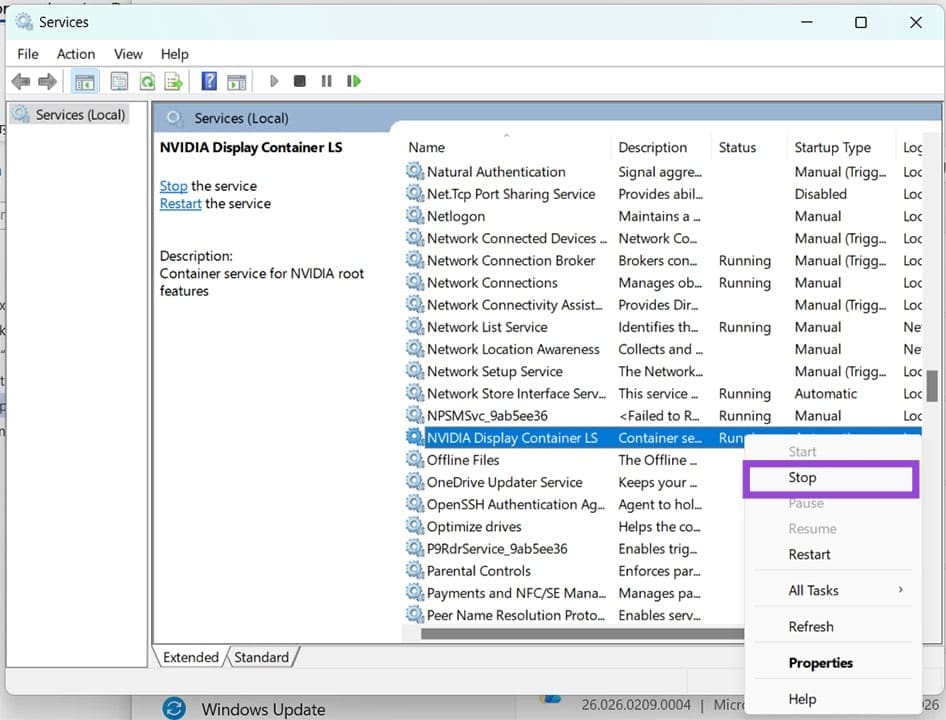
Étape 4. Ouvrez une fenêtre Explorateur (Win + E) et accédez à « [Disque]ProgramDataNVIDIA CorporationDrs ».
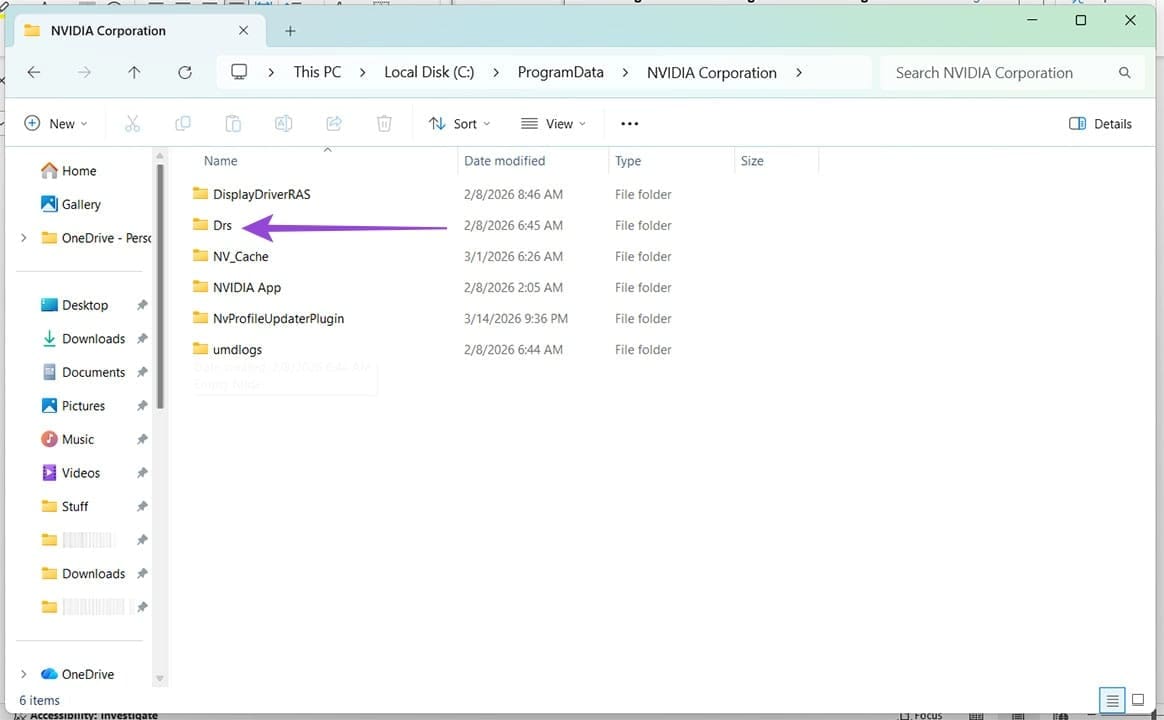
Étape 5. (Maj + Suppr) le dossier « Drs ». Ne vous inquiétez pas, Windows régénérera automatiquement le dossier avec les paramètres par défaut.
Étape 6. Retournez dans Services et redémarrez chacun des processus arrêtés.
Remarque : Bien que cela puisse résoudre le problème, cela remet également à zéro tous les paramètres globaux et 3D par jeu.
Supprimer le cache
Le cache NVIDIA lui-même peut devenir corrompu. Supprimer les fichiers et dossiers dans le dossier de cache pourrait résoudre les problèmes de l’application NVIDIA :
Étape 1. Ouvrez une fenêtre Explorateur (Win + E) et accédez à « [Nom du disque]Users[Votre nom]AppDataLocalNVIDIADXCache » pour DirectX. Pour OpenGL/Vulkan, utilisez « [Nom du disque]Users[Votre nom]AppDataLocalNVIDIAGLCache ».
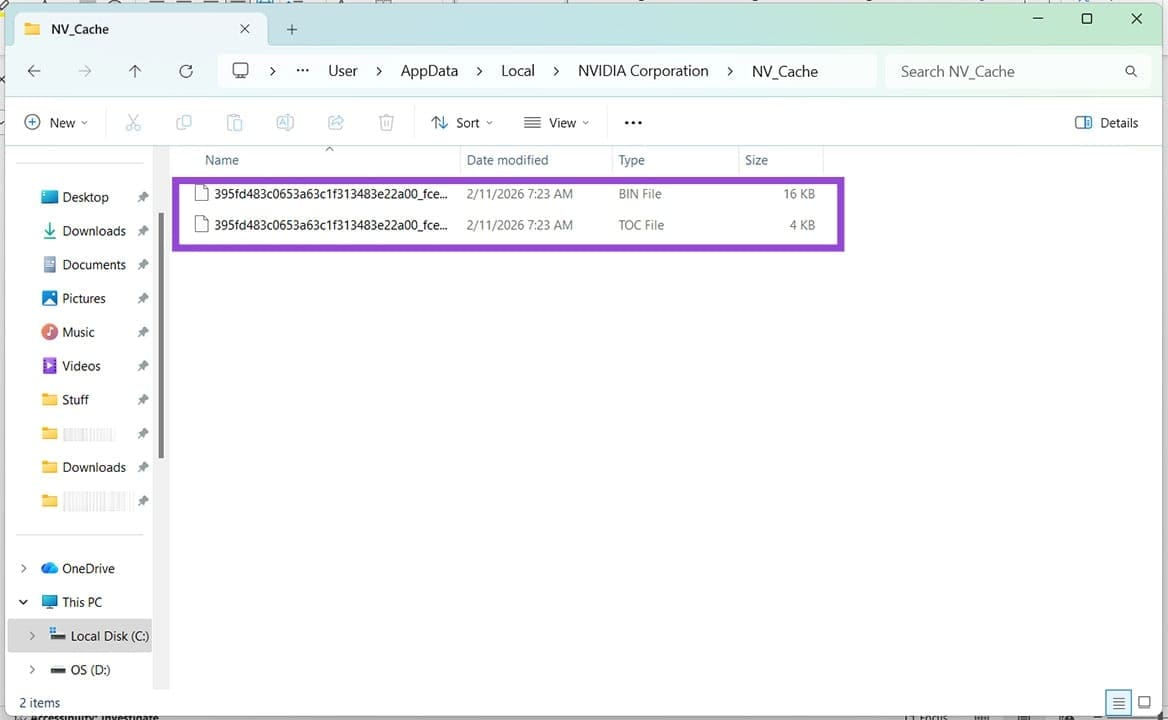
Étape 2. Sélectionnez tout et appuyez sur (Maj + Suppr) sur tout ce qui se trouve dans ce dossier, puis redémarrez votre machine. Windows va recréer les fichiers perdus.
Étape 3. Essayez de relancer l’application.
Déplacer un fichier .dll
Une autre astuce consiste à déplacer le fichier « _NvMessageBusBroadcast.dll » vers un autre emplacement comme le Bureau, et voir si le problème est résolu. Vous pouvez trouver ce fichier dans « [Nom du disque]Program FilesNVIDIA CorporationNvContainerpluginsLocalSystem ». Si le problème n’est pas résolu, faites glisser le fichier .dll dans le dossier.
Réinstaller l’application
Parfois, la meilleure chose est de repartir à zéro. Si les problèmes persistent, il est peut-être temps de réinstaller l’application NVIDIA :
Étape 1. Ouvrez les Paramètres (Win + I) et cliquez sur l’option « Applications » dans la barre latérale.
Étape 2. Cliquez sur « Applications installées ».
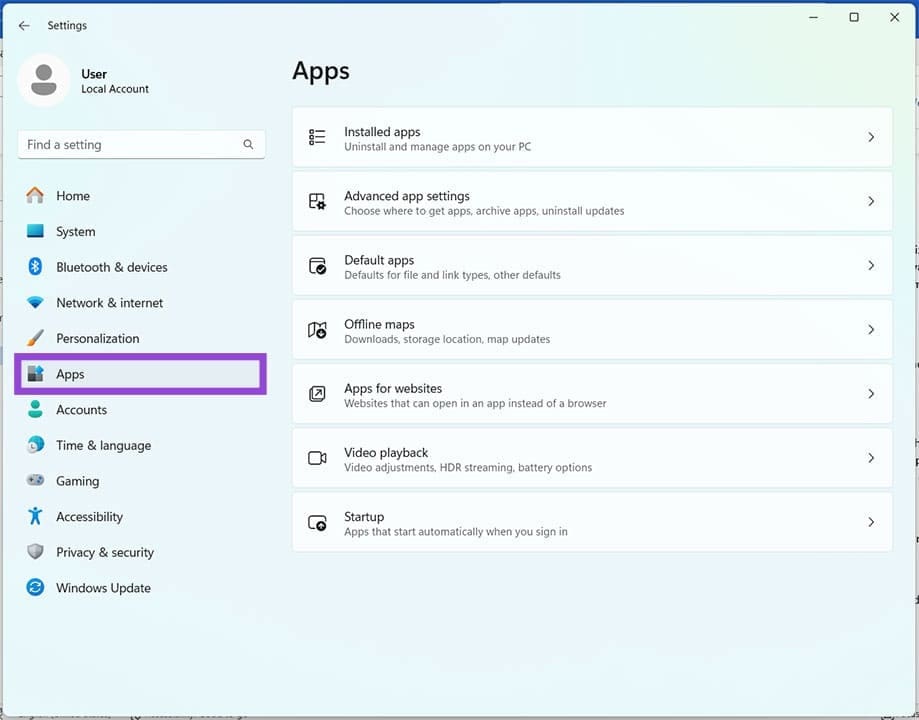
Étape 3. Choisissez l’application NVIDIA dans la liste des applications, puis cliquez sur les trois points à côté et sélectionnez « Désinstaller » dans le menu déroulant.
Étape 4. Suivez les étapes pour désinstaller, puis rendez-vous sur le site NVIDIA pour télécharger l’application.
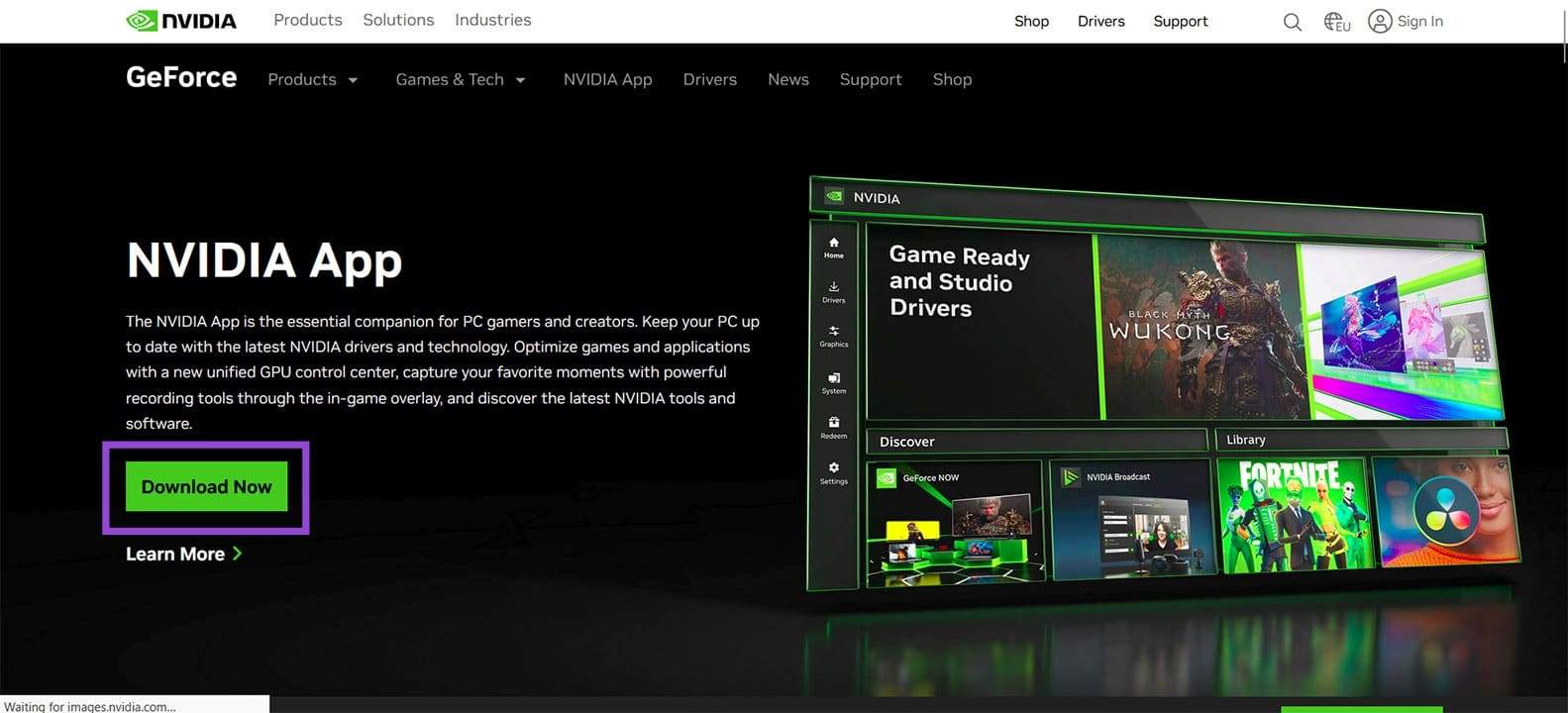
Étape 5. Suivez les étapes d’installation et essayez de relancer l’application.
Si l’application ne fonctionne pas après cela, essayez de revenir à une version antérieure de l’application après l’avoir désinstallée.
