Avec Windows 11, vous pouvez stocker des fichiers sur votre ordinateur ou via le service de stockage cloud de Microsoft, OneDrive. Mais avec Windows 11 supprimant automatiquement des fichiers de temps en temps, comment pouvez-vous être sûr que vos données sont en sécurité en utilisant les services de Microsoft ?
Eh bien, il s’avère que dans la plupart des cas, Windows 11 suit en fait des instructions pour supprimer des fichiers, et ne se comporte pas de manière imprévisible. Des services comme Storage Sense sont configurés pour supprimer automatiquement des fichiers, tandis que Windows Defender peut suivre un fichier comme potentiellement nuisible.
Heureusement, il est assez facile de configurer vos paramètres pour protéger vos fichiers et même de revenir à une mise à jour précédente si nécessaire.
Pourquoi Windows 11 Supprime-t-il Automatiquement des Fichiers: Storage Sense
Storage Sense est un service conçu pour supprimer automatiquement les fichiers temporaires et les téléchargements afin de garder votre stockage au minimum. Si vous découvrez que Windows 11 supprime automatiquement des fichiers, il est probable que ce soit les paramètres de Storage Sense qui doivent être modifiés.
Étape 1. Recherchez Storage Sense ou suivez ce chemin : Paramètres > Système > Stockage > Storage Sense.

Étape 2. Si vous êtes sûr de pouvoir gérer le stockage sur votre ordinateur vous-même, vous pouvez simplement désactiver le service. Vous voudrez peut-être également le faire pendant que vous vous familiarisez avec les paramètres.

Étape 3. Vérifiez tous vos paramètres de Storage Sense. Tout d’abord, vérifiez à quelle fréquence le nettoyage a lieu. Vous pouvez le régler pour qu’il ne fonctionne que lorsque l’espace disque est faible. Si le nettoyage s’effectue quotidiennement, cela peut expliquer pourquoi vous perdez des fichiers, surtout si vous avez l’habitude de laisser des éléments dans votre dossier Téléchargements.

Étape 4. Décidez à quelle fréquence vous voulez que votre corbeille soit vidée et à quelle fréquence ou si vous voulez que votre dossier Téléchargements soit vidé. Si vous réglez l’option « Supprimer les fichiers de mon dossier Téléchargements… » sur « Jamais », vous devriez constater que les fichiers cessent d’être supprimés automatiquement.

Paramètres de Sécurité de Windows
Les applications de sécurité par défaut comme Microsoft Defender offrent des outils efficaces de pare-feu et de protection contre les virus, mais peuvent par inadvertance identifier des fichiers comme nuisibles alors qu’ils ne le sont pas. Vous pouvez définir des exclusions pour contourner cela.
Étape 1. Recherchez Sécurité Windows et ouvrez l’application concernée.

Étape 2. Allez à Protection contre les virus et les menaces en cliquant sur l’option dans le menu à gauche, puis cliquez sur Gérer les paramètres.

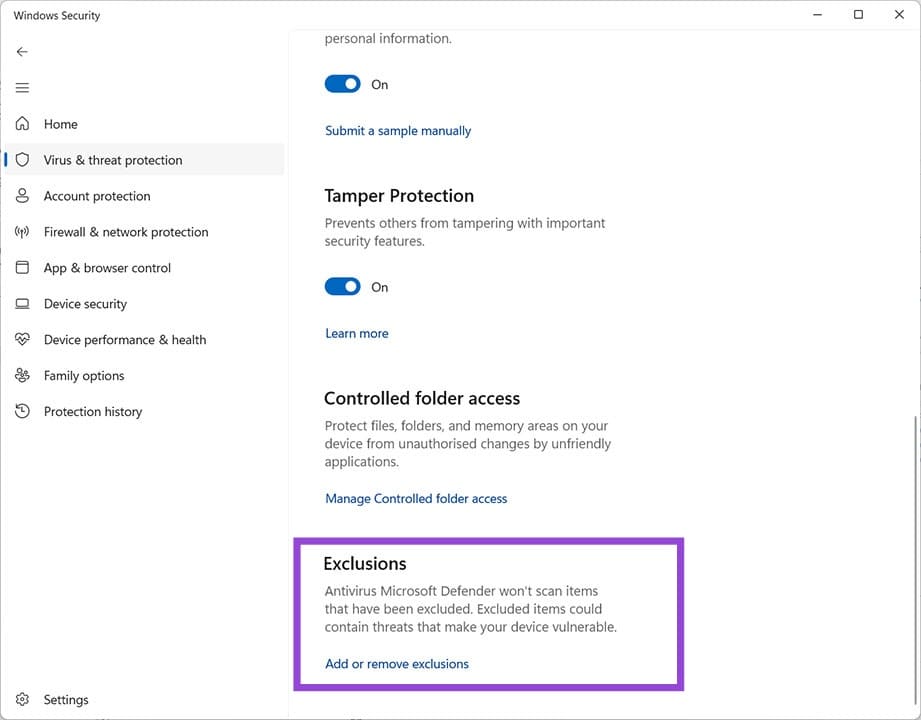
Étape 3. Faites défiler jusqu’à ce que vous voyiez Exclusions, puis cliquez sur Ajouter ou supprimer des exclusions.
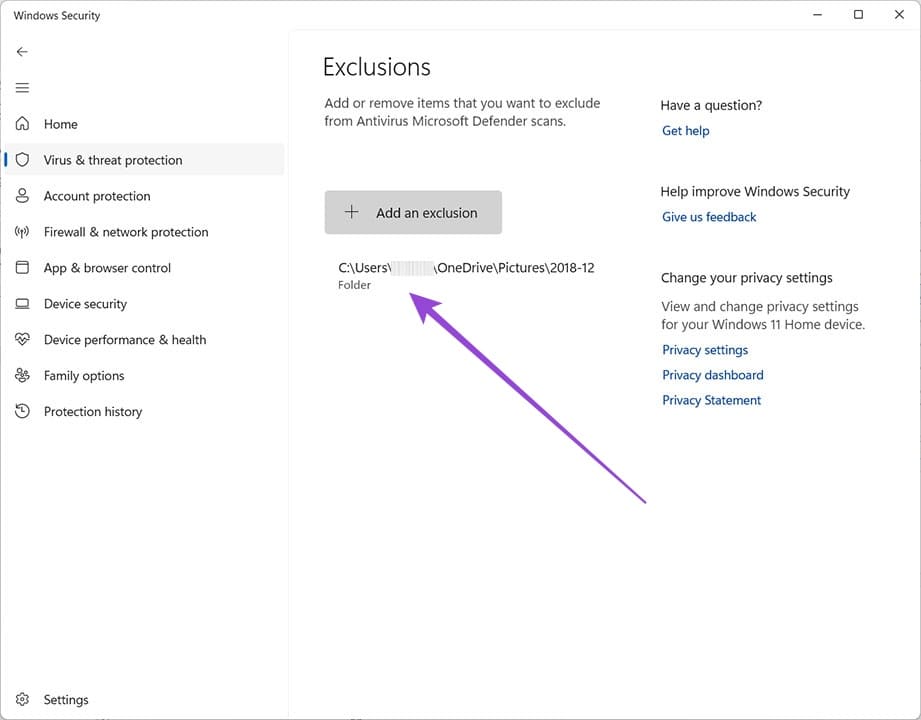
Étape 4. Cliquez sur Ajouter une exclusion et choisissez un fichier, un type de fichier, un processus ou un dossier. Cela indique essentiellement à Windows Security d’ignorer ces fichiers/dossiers pendant les vérifications de sécurité.

Étape 5. Sélectionnez le fichier ou le dossier que vous souhaitez protéger. Choisir un dossier peut être un choix judicieux car vous pouvez y déplacer tout ce qui est critique.

Étape 6. Vous verrez maintenant le chemin du dossier concerné dans votre liste d’exclusions de sécurité Windows. À tout moment, vous pouvez ajouter ou supprimer des exclusions ici.
Mise à jour Windows 11 défectueuse
Si Windows continue à supprimer des fichiers, essayez de revenir à une mise à jour antérieure et de réinstaller la plus récente.
Étape 1. Allez à Paramètres > Mise à jour Windows. Alternativement, recherchez Mise à jour Windows depuis la barre des tâches.

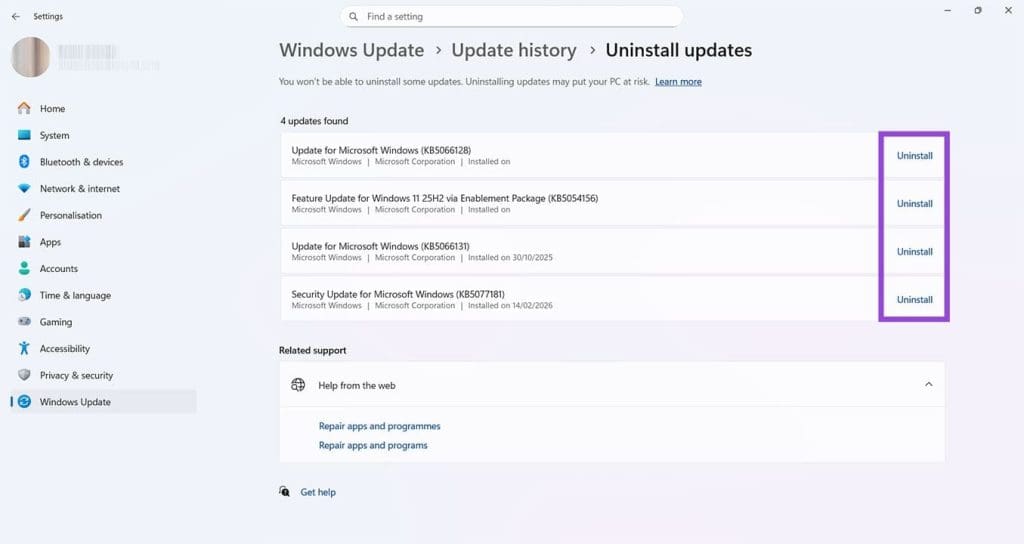
Étape 2. Cliquez sur Historique des mises à jour, puis Désinstaller les mises à jour.

Étape 3. Cliquez sur la mise à jour la plus récente. Si vous ne voyez pas de date, ce sera celle en haut étiquetée « Mise à jour pour Windows ». Cliquez sur Désinstaller et suivez les instructions à l’écran.
Redémarrez votre ordinateur, et vous devriez constater que le problème lié à la suppression automatique de fichiers par Windows 11 a été résolu. Vous pouvez suivre le même chemin des paramètres pour réinstaller les dernières mises à jour si nécessaire.
