Les groupes de contacts vous offrent un moyen rapide d’envoyer un email à plusieurs personnes en même temps. Vous pouvez créer un groupe pour des collègues, des meilleurs amis ou des membres de la famille. Un clic, et Microsoft Outlook sait exactement à qui envoyer l’email, même si ce sont 50 destinataires différents.
Malheureusement, la fonction de création de ces groupes de contacts pratiques ne fonctionne pas toujours. Si vous ne pouvez pas créer un nouveau groupe de contacts dans Outlook, assurez-vous de suivre les étapes ci-dessous pour réussir.
Comment créer un nouveau groupe de contacts dans Outlook
Étape 1. Ouvrez Outlook et cliquez sur « Personnes » dans le menu de la barre latérale gauche.

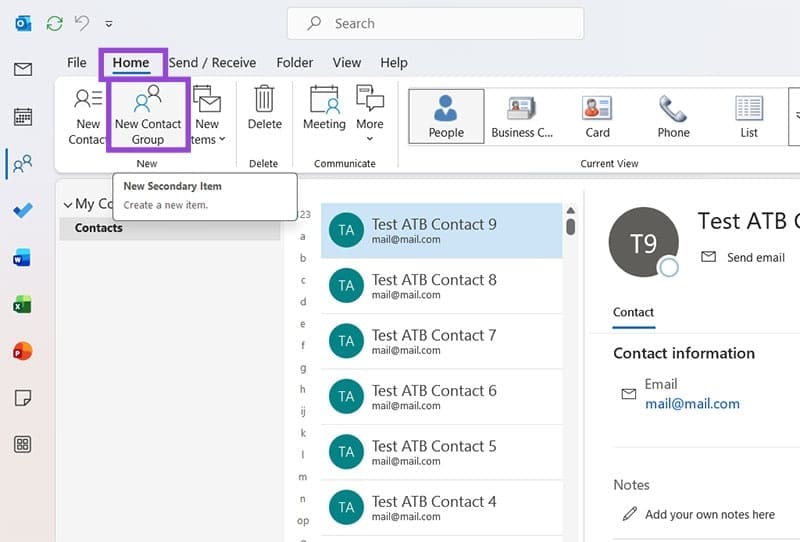
Étape 2. Cliquez sur « Nouveau groupe de contacts » qui devrait être une option disponible dans le menu « Accueil » en haut. Remarque : Si cette option n’est pas disponible, passez directement à la section suivante : « Impossible de créer un nouveau groupe de contacts dans Outlook Réparation #1 : Vérifiez les mises à jour. »
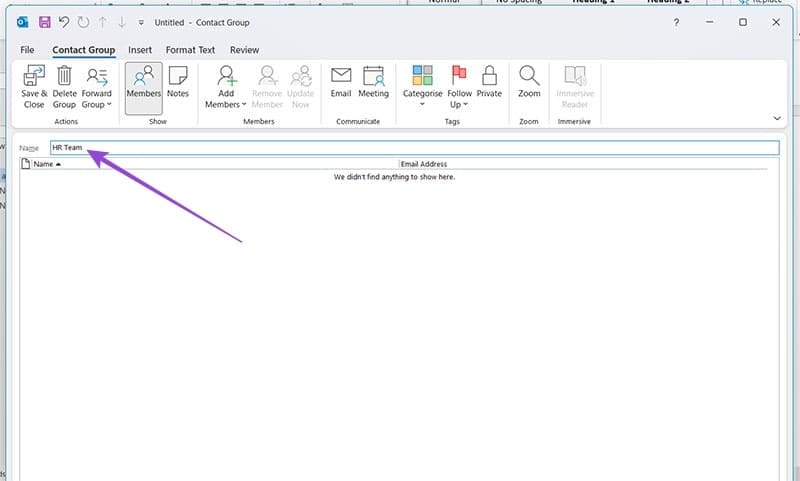
Étape 3. Nommez votre groupe de contacts pour le rendre plus facile à trouver. Ce groupe s’appellera « Équipe RH. » Vous pouvez taper ce que vous voulez dans le champ « Nom ».
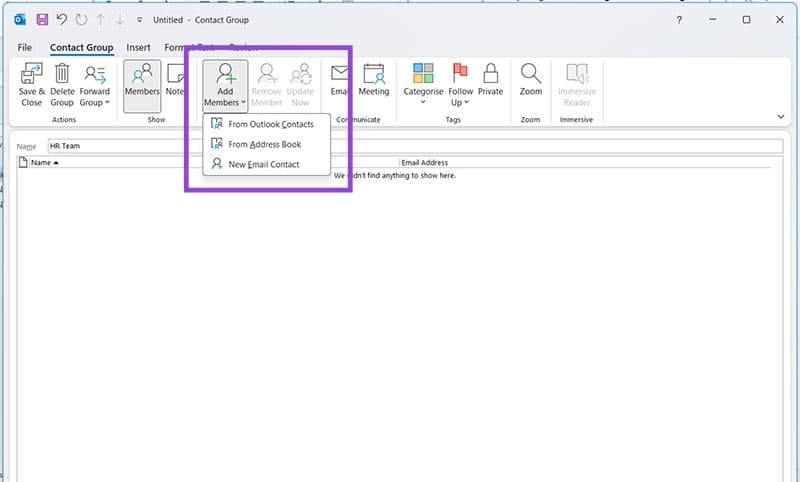
Étape 4. Cliquez sur « Ajouter des membres » et choisissez si vous souhaitez sélectionner des personnes de votre liste de contacts, de votre carnet d’adresses, ou saisir une adresse email manuellement.
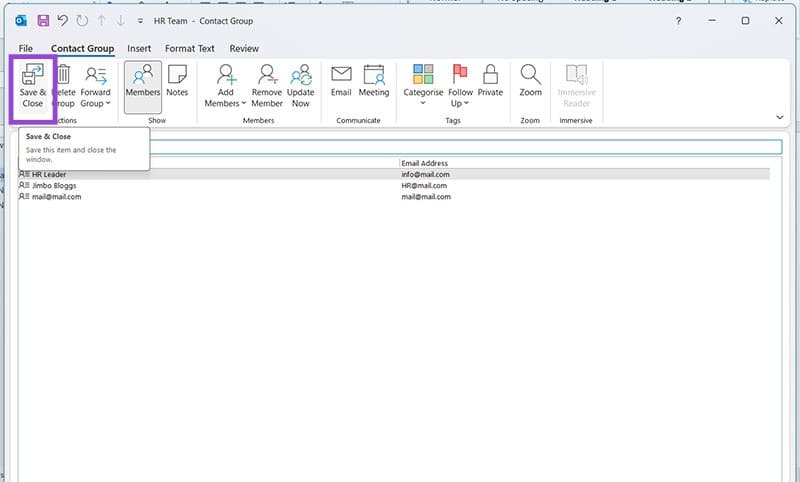
Étape 5. Une fois que vous avez ajouté vos membres, cliquez sur « Enregistrer et fermer. »
Étape 6. Chaque fois que vous créez un nouveau email et souhaitez inclure ces destinataires, vous pouvez cliquer sur « À » et choisir ce groupe de contacts pour gagner du temps.
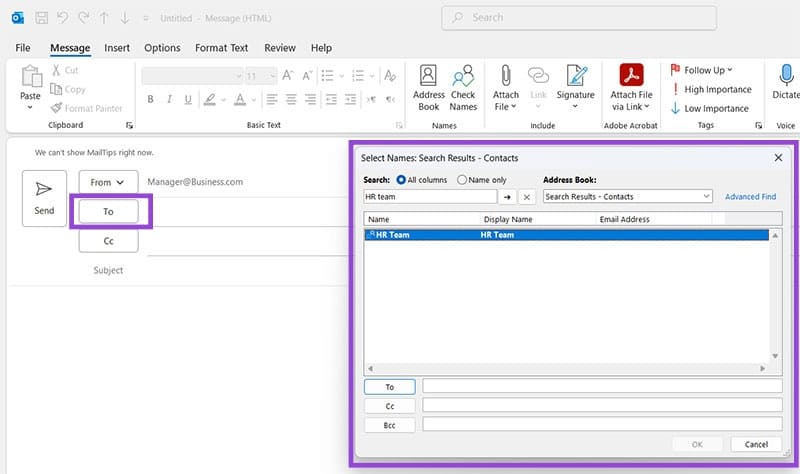
Impossible de créer un nouveau groupe de contacts dans Outlook Réparation #1 : Vérifiez les mises à jour
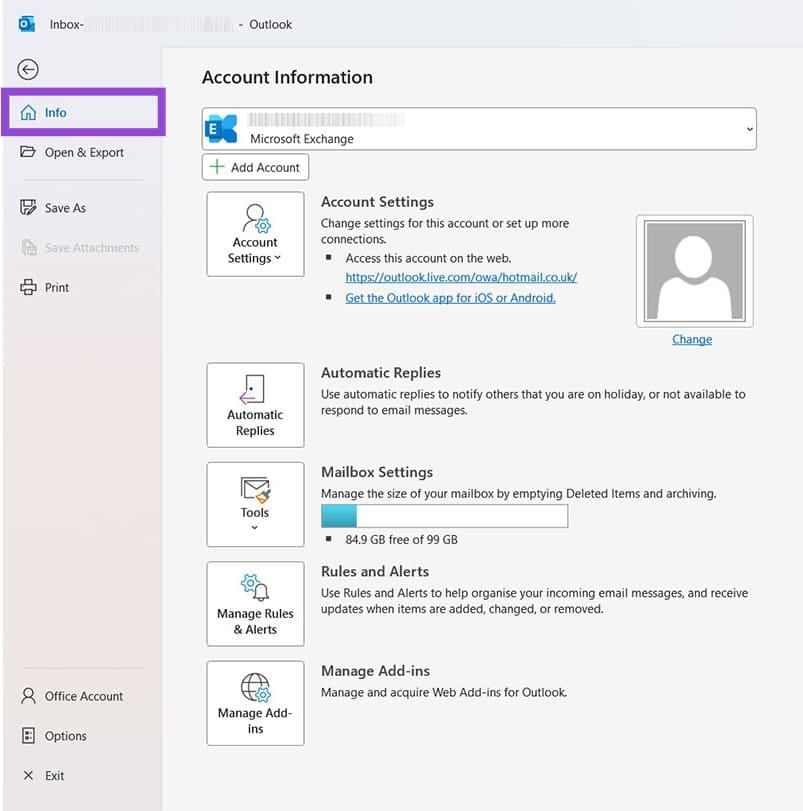
Étape 1. Si Outlook ne vous a pas permis de terminer le processus de création de groupe de contacts, ou si l’option n’était même pas présente, commencez par vérifier les mises à jour. Ouvrez Outlook et cliquez sur Fichier pour ouvrir l’écran des informations de compte.
Étape 2. Cliquez sur Compte Office, situé à gauche et près du bas.
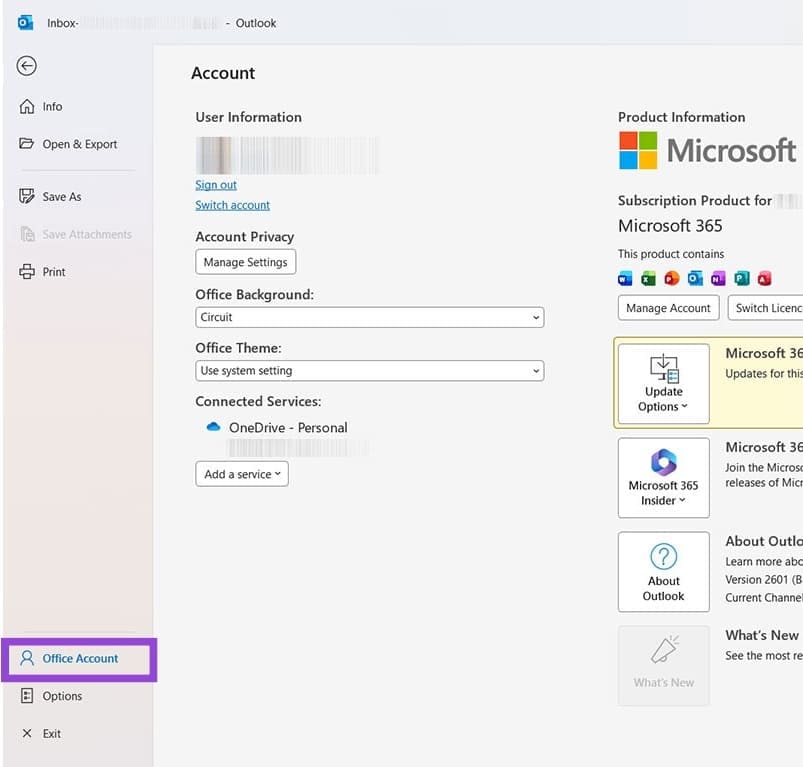
Étape 3. Vous pouvez voir que des mises à jour sont prêtes à être installées. Quoi qu’il en soit, cliquez sur la flèche à côté des options de mise à jour et choisissez Mettre à jour maintenant. Suivez les instructions à l’écran jusqu’à ce que la mise à jour soit complète, redémarrez votre ordinateur et essayez de créer un groupe de contacts à nouveau.

Impossible de créer un nouveau groupe de contacts dans Outlook Réparation #2 : Revenez à Outlook Classique
Étape 1. Windows a demandé aux utilisateurs d’Outlook d’essayer la nouvelle version d’Outlook. Malheureusement, il y a encore quelques bogues avec la nouvelle version, notamment certaines fonctionnalités manquantes. Si vous ne pouvez pas créer un nouveau groupe de contacts dans Outlook, vérifiez dans le coin supérieur droit pour un bouton disant « Nouvel Outlook. » Cliquez ici.

Étape 2. Malgré l’étiquette légèrement trompeuse, ce bouton vous ramène à Outlook Classique. Attendez quelques instants pour que le processus se termine.
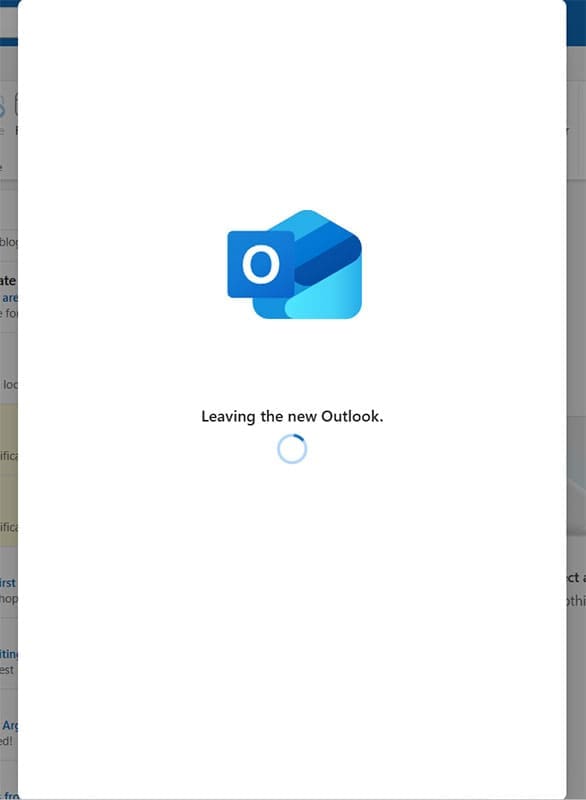
Étape 3. Vous pourriez être invité à donner votre avis sur votre expérience avec le Nouvel Outlook. Vous pouvez ignorer ce processus si vous le souhaitez.
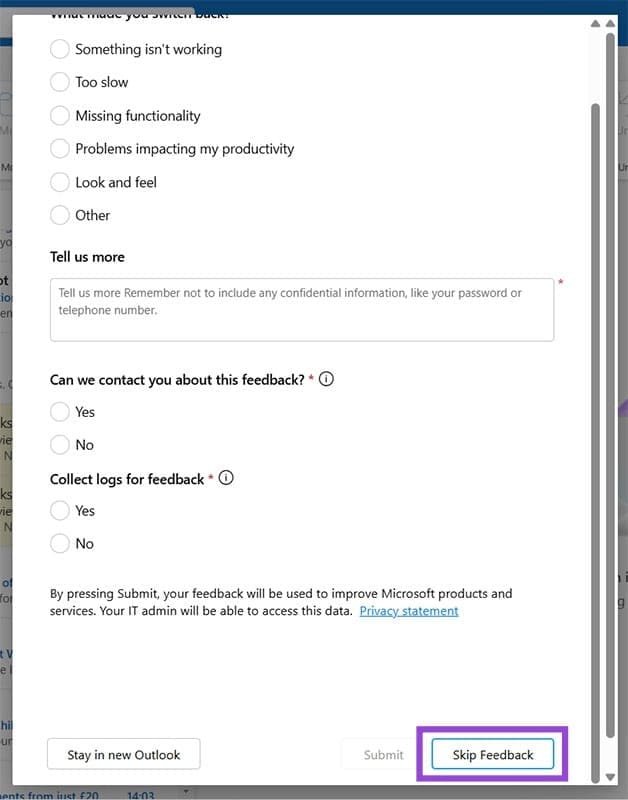
Étape 4. Rouvrez Outlook, et vous devriez avoir l’affichage original, Classique. Essayez de créer un groupe de contacts à nouveau, et tout devrait fonctionner comme prévu.

