Il n’y a pas de raison spécifique pour l’erreur de mise à jour de Windows 0x8024a203. Elle est probablement déclenchée par des problèmes de réseau, des conflits avec des logiciels tiers, des téléchargements de fichiers de mise à jour incomplets ou corrompus, etc. Quoi qu’il en soit, si vous souhaitez corriger cette erreur, voici ce que vous devez faire.
1. Redémarrez votre PC
Redémarrer votre PC éliminera l’interface des applications tierces, les processus en arrière-plan, les bugs et les glitches qui pourraient empêcher d’autres méthodes de dépannage de fonctionner correctement.
Donc, redémarrez votre PC avant de suivre les méthodes suivantes.
2. Exécutez le dépanneur de mise à jour Windows
Windows dispose d’un dépanneur de mise à jour intégré qui tente de trouver et de résoudre divers problèmes liés à la mise à jour. Vous pouvez essayer d’exécuter le dépanneur de mise à jour Windows et voir si cela aide.
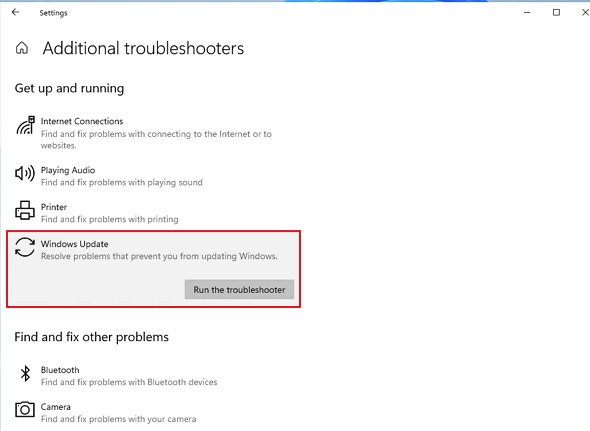
- Appuyez sur la touche Windows + I pour ouvrir les Paramètres.
- Accédez à Mise à jour et sécurité > Dépanner.
- Cliquez sur Dépanneur supplémentaire.
- Sélectionnez Windows Update. Ensuite, cliquez sur Exécuter le dépanneur.
Suivez les instructions à l’écran pour terminer le processus de dépannage. Une fois le processus terminé, redémarrez votre PC.
3. Supprimez les fichiers temporaires
Un conflit avec les fichiers temporaires stockés sur votre PC peut également déclencher l’erreur. La meilleure façon de résoudre ce problème est de supprimer tous les fichiers temporaires existants.
1. Ouvrez l’application Paramètres et passez à Système.
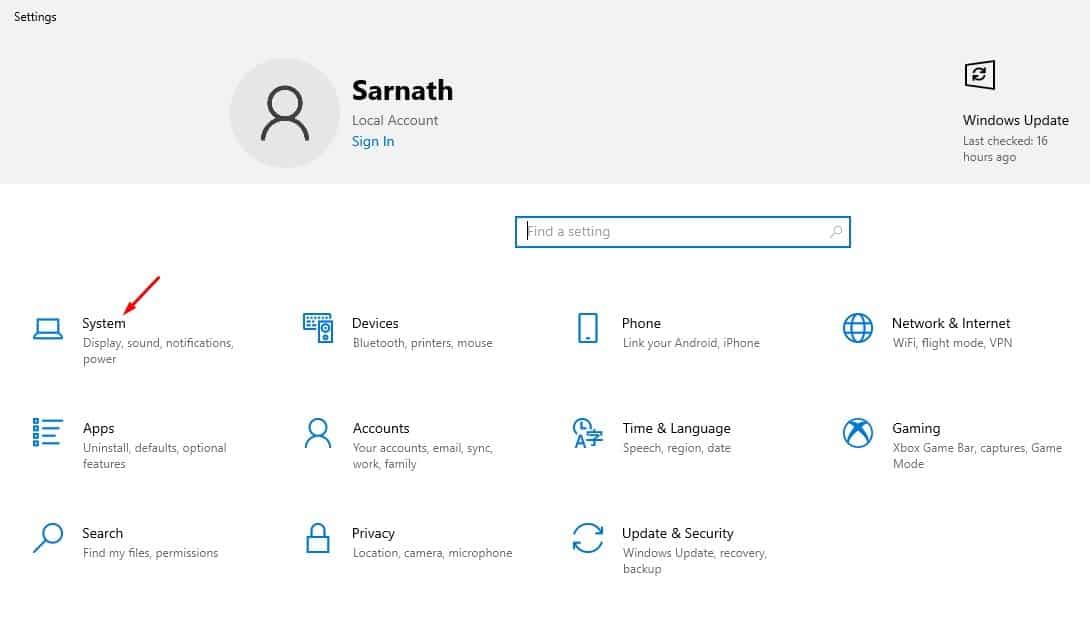
2. Passez à Stockage.
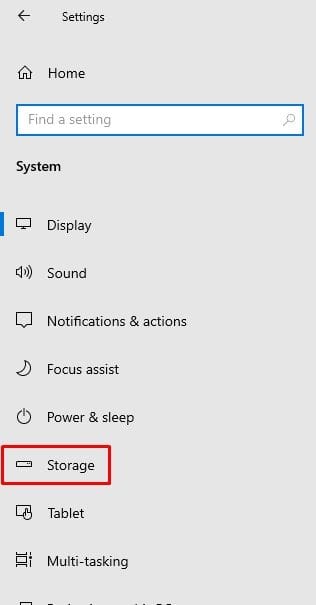
3. Cliquez sur Fichiers temporaires.
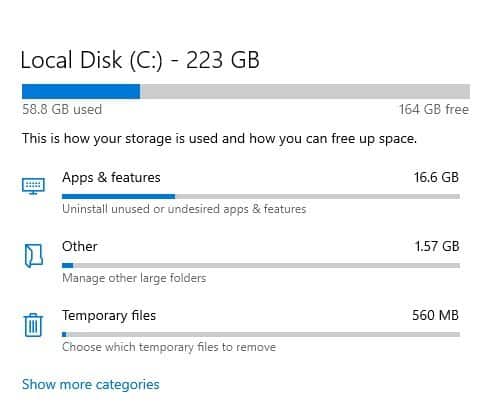
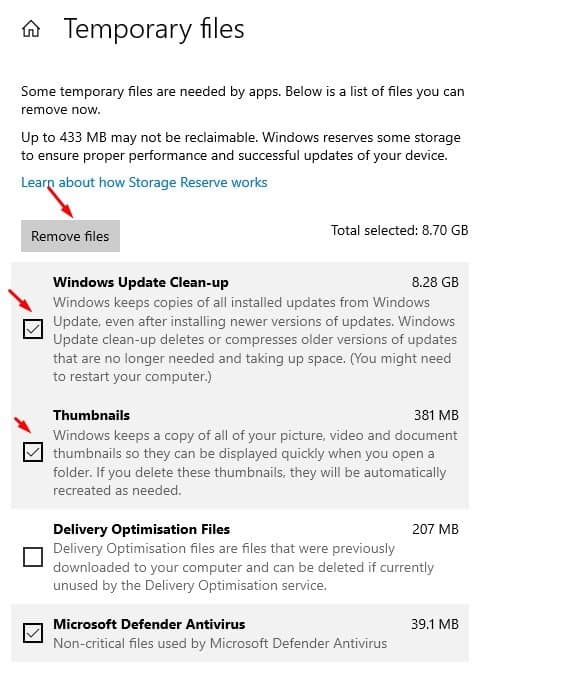
4. Sélectionnez Nettoyage de Windows Update, Vignettes, et cliquez sur Supprimer les fichiers.
4. Redémarrer les services de mise à jour Windows
Redémarrer les services essentiels de mise à jour Windows a aidé de nombreux utilisateurs à corriger ce message d’erreur. Vous pouvez essayer de le faire aussi.
1. Tapez Invite de commandes dans la recherche Windows. Faites un clic droit dessus et sélectionnez Exécuter en tant qu’administrateur.
2. Exécutez ces commandes une par une.
- net stop wuauserv
- net stop bits
- net stop dosvc
- net start wuauserv
- net start bits
- net start dosvc
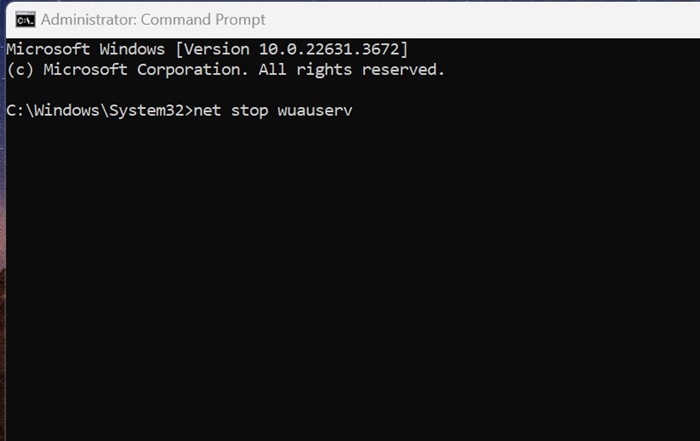
Les commandes données arrêteront les services de mise à jour Windows et les redémarreront. Une fois terminé, fermez l’invite de commandes et essayez de mettre à niveau votre PC à nouveau.
5. Exécutez les commandes SFC et DISM
Pour écarter la possibilité d’une corruption des fichiers système, vous devez également exécuter les commandes SFC et DISM.
1. Ouvrez l’invite de commandes avec les droits administratifs.
2. Exécutez cette commande :
sfc /scannow

3. Exécutez ces commandes une par une.
DISM /Online /Cleanup-Image /CheckHealthDISM /Online /Cleanup-Image /ScanHealthDISM /Online /Cleanup-Image /RestoreHealth
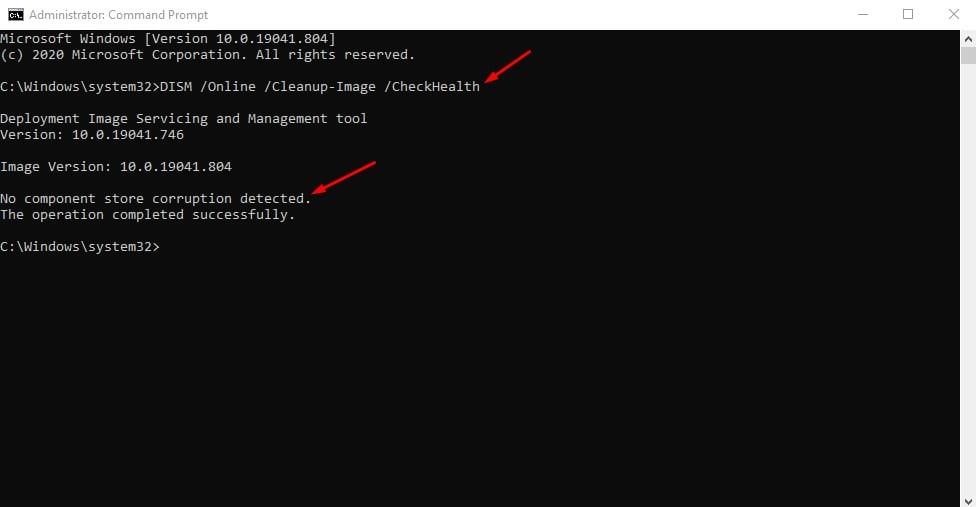
Une fois terminé, redémarrez votre ordinateur. Après le redémarrage, vérifiez à nouveau les mises à jour Windows.
6. Téléchargez et installez manuellement les mises à jour Windows
Une autre option pour éviter l’erreur consiste à télécharger et à installer les mises à jour manuellement. Cependant, le téléchargement et l’installation manuels des mises à jour sont des choses compliquées, et vous pourriez avoir besoin d’aide.
7. Effectuez une mise à niveau sur place
Si vous rencontrez toujours l’erreur en essayant de mettre à niveau votre PC vers Windows 11, la seule option restante est d’effectuer une mise à niveau sur place. Assurez-vous que votre PC est compatible avec Windows 11, puis suivez ces étapes.

- Téléchargez l’outil de création de médias à partir de cette page.
- Faites un clic droit sur l’outil de création de médias et sélectionnez Exécuter en tant qu’administrateur.
- Sélectionnez ‘Créer un support d’installation’ et cliquez sur Suivant.
- Sélectionnez la langue, l’édition et l’architecture. Une fois terminé, cliquez sur Suivant.
- Sélectionnez le fichier ISO et cliquez sur Suivant.
- Attendez que l’outil de création de médias télécharge les fichiers ISO.
- Une fois que vous avez le fichier ISO, faites un clic droit dessus et sélectionnez Exécuter en tant qu’administrateur.
Suivez les instructions à l’écran pour effectuer une mise à niveau sur place. Lorsque l’assistant de mise à niveau démarre, assurez-vous de sélectionner les options ‘Réparer ce PC’ et ‘Conserver les fichiers personnels, les paramètres Windows et les applications’.
Ce guide explique comment corriger l’erreur de mise à jour Windows 0x8024a203. Si cet article vous a aidé, partagez-le avec d’autres personnes confrontées au même problème.
