De nombreux utilisateurs sur le Forum Microsoft ont signalé que leur voix n’atteint pas le destinataire lors des appels audio/vidéo. Si vous rencontrez ce problème, voici ce que vous devez faire.
Activer ou désactiver l’accès au microphone est très facile sur Windows 11 ; vous devez accéder aux Paramètres de Windows 11 puis suivre les étapes ci-dessous.
1. Cliquez sur le bouton Démarrer de Windows et sélectionnez Paramètres.

2. Basculez sur Confidentialité & sécurité.
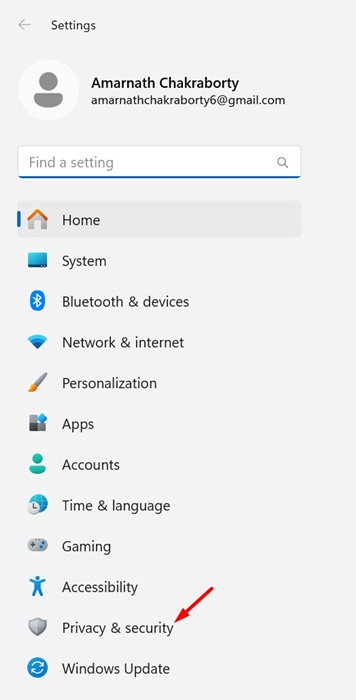
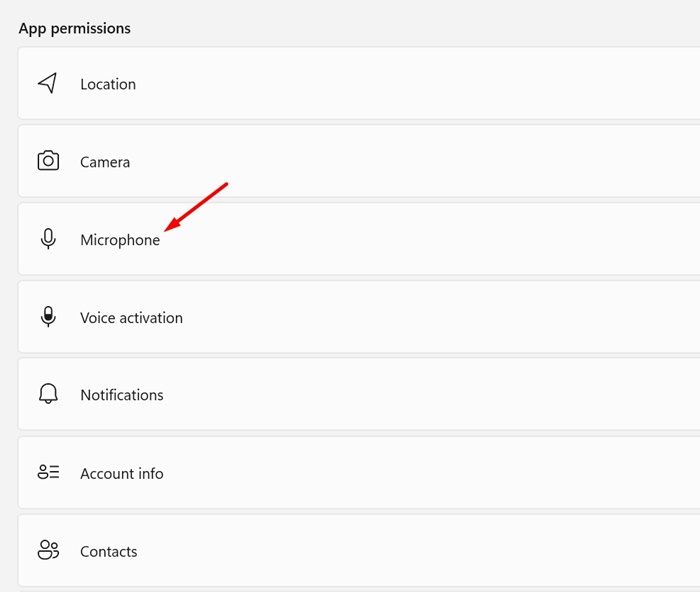
3. Faites défiler vers le bas jusqu’à Autorisations des applications et cliquez sur Microphone.
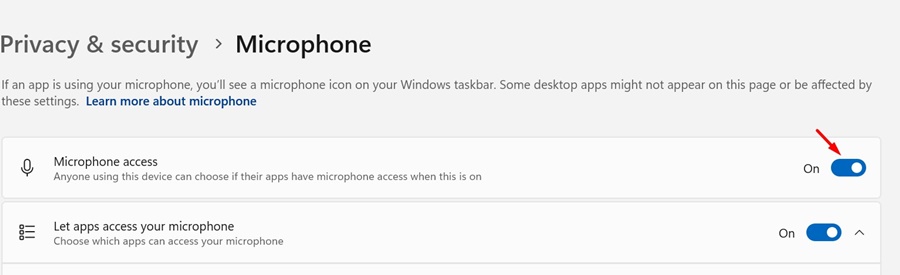
4. Activez l’interrupteur à côté de l’accès au Microphone.
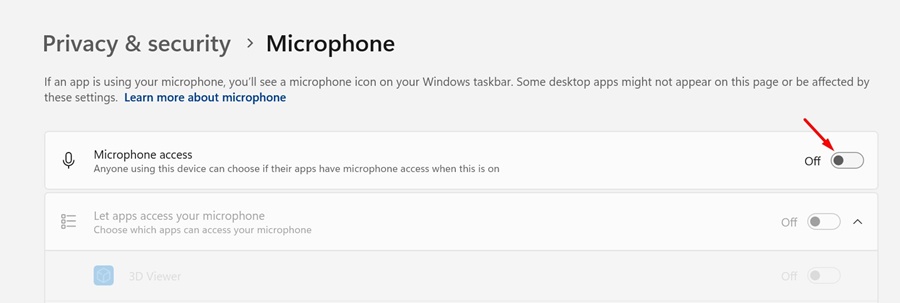
5. Désactivez l’interrupteur à côté de l’accès au Microphone.
Comment activer l’accès au microphone pour les applications individuellement
Windows 11 vous permet de sélectionner manuellement les applications qui peuvent accéder à votre microphone. Ainsi, vous pouvez autoriser uniquement des applications spécifiques à avoir accès au microphone de votre appareil, pas toutes.
1. Cliquez sur le bouton Démarrer de Windows et sélectionnez Paramètres.
2. Basculez sur Confidentialité & sécurité.
3. Faites défiler vers le bas jusqu’à Autorisations des applications et cliquez sur Microphone.
4. Activez l’interrupteur à côté de l’accès au Microphone.
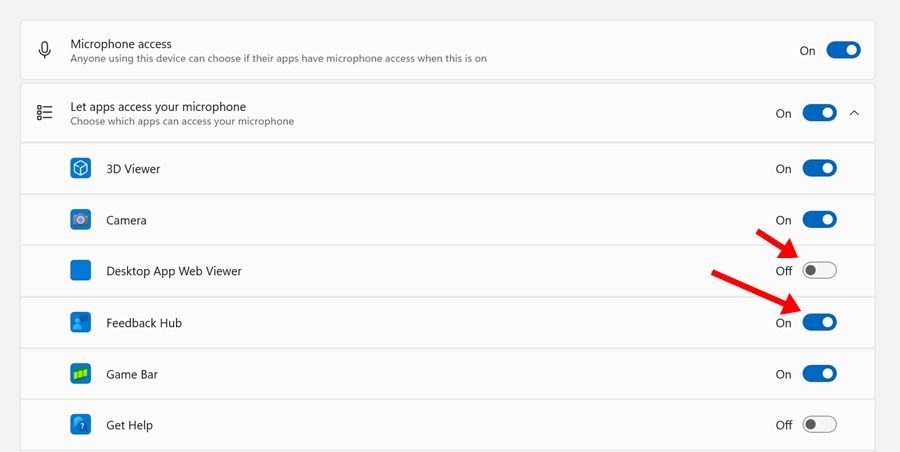
5. Développez le bouton Autoriser les applications à accéder à votre microphone et activez ou désactivez manuellement l’accès au microphone pour chaque application.
Comment activer ou désactiver l’accès au microphone à partir des Paramètres de Son
Si vous n’êtes pas en mesure de suivre la méthode partagée ci-dessus, vous pouvez essayer celle-ci pour activer ou désactiver le microphone en utilisant les paramètres de son.
1. Cliquez sur le bouton Démarrer de Windows 11 et sélectionnez Paramètres.
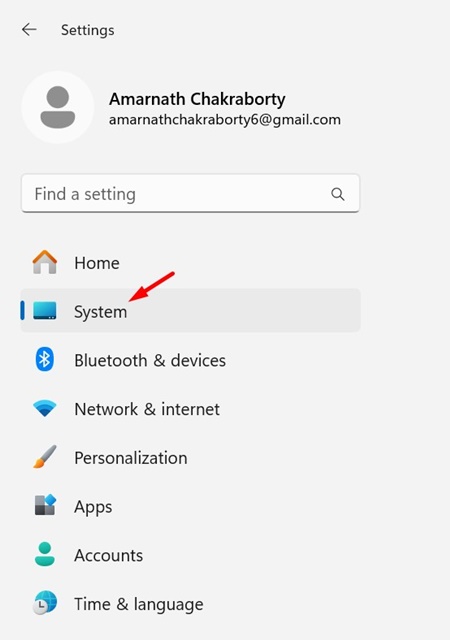
2. Basculez sur Système.
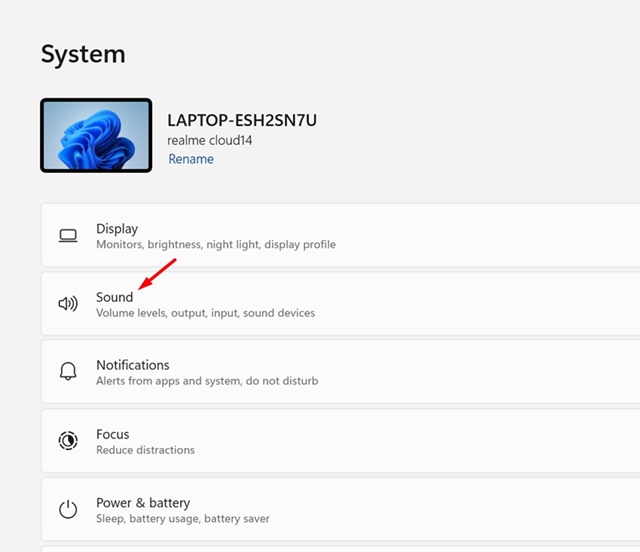
3. Cliquez sur Son.
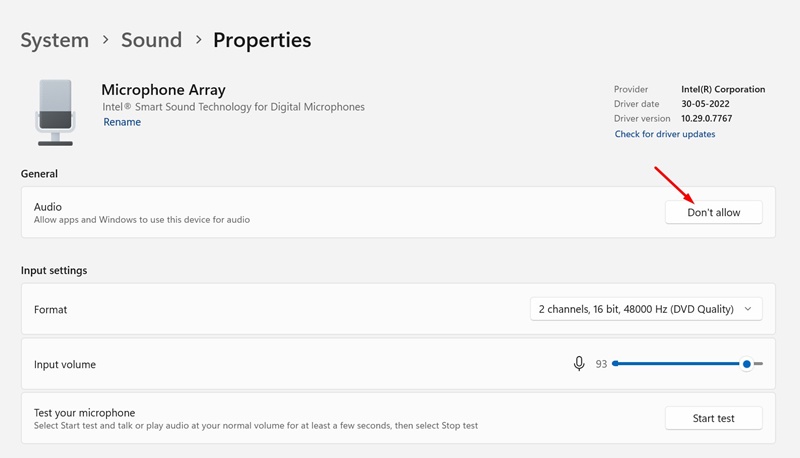
4. Allez à Microphone > Propriétés.
5. Dans la section Général, cliquez sur le bouton Ne pas autoriser pour Audio afin de désactiver l’accès au microphone. Pour activer le microphone, cliquez sur Autoriser.
Ce guide explique comment activer ou désactiver l’accès au microphone dans Windows 11. Faites-nous savoir si vous avez besoin de plus d’aide.
