Lorsque vous naviguez sur le web, l’erreur « Autoriser Chrome à accéder au réseau » peut se révéler très ennuyeuse. Si vous obtenez cette erreur et que vous cherchez de l’aide, voici ce que vous pouvez faire.
Avant de donner accès à Chrome au réseau
Avant de permettre à Google Chrome d’accéder au réseau, vous devez enquêter sur les raisons pour lesquelles votre pare-feu a bloqué la connexion. Même si vous n’avez pas l’intention de visiter des sites suspects, votre navigateur Chrome est probablement infecté par un logiciel malveillant.
Si vous ne pouvez pas déterminer si votre navigateur a été piraté, pensez aux extensions récemment installées. Si vous soupçonnez que votre navigateur Chrome est infecté, nettoyez-le avec un bon outil antivirus ou anti-malware.
1. Configurer le Pare-feu Windows
Cette méthode ajoutera une exception au Pare-feu Windows, permettant à Chrome d’accéder au réseau.
1. Ouvrez le Panneau de configuration depuis la recherche Windows.
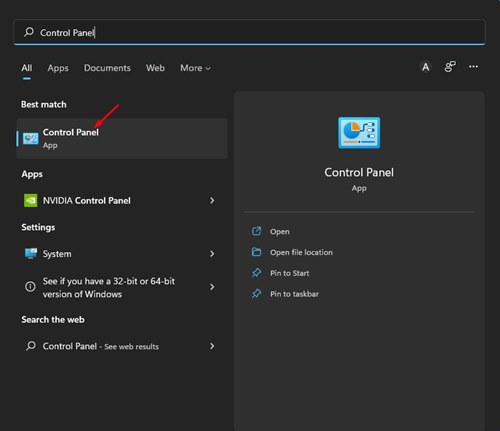
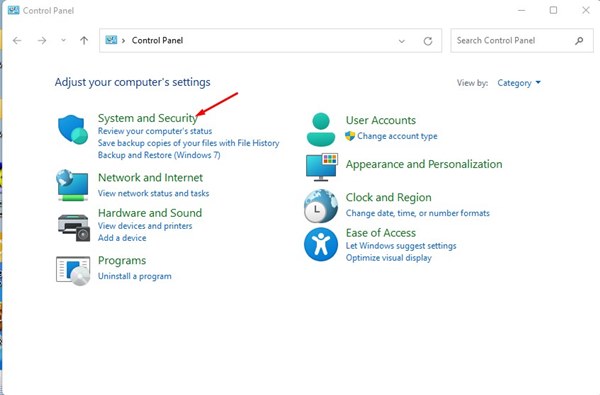
2. Cliquez sur Système et sécurité.
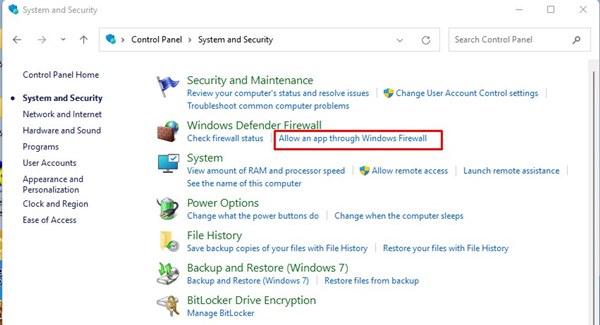
3. Cliquez sur le Pare-feu Windows Defender.
4. Cliquez sur le bouton Autoriser une application ou une fonctionnalité via le Pare-feu Windows.
5. Cliquez sur Modifier les paramètres.
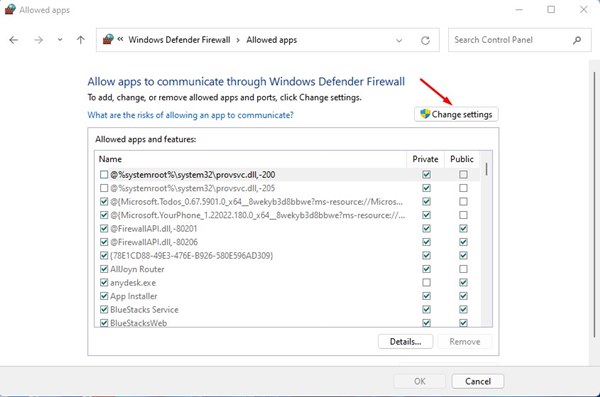
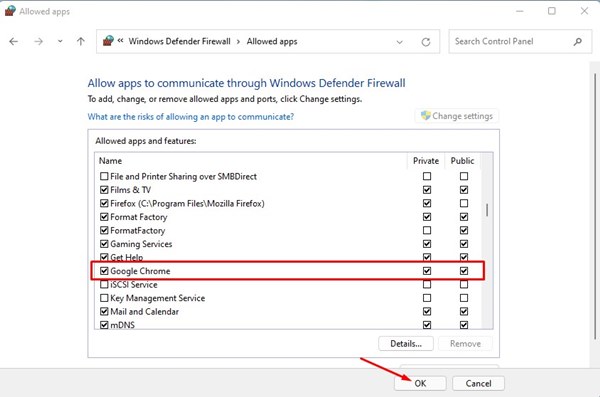
6. Cochez la case pour Google Chrome, tant pour le public que pour le privé, et cliquez sur OK.
2. Exclure Google Chrome de la Sécurité Windows
Après avoir configuré le Pare-feu Windows, vous devez apporter quelques modifications à l’application Sécurité Windows pour permettre à Chrome d’accéder à Internet.
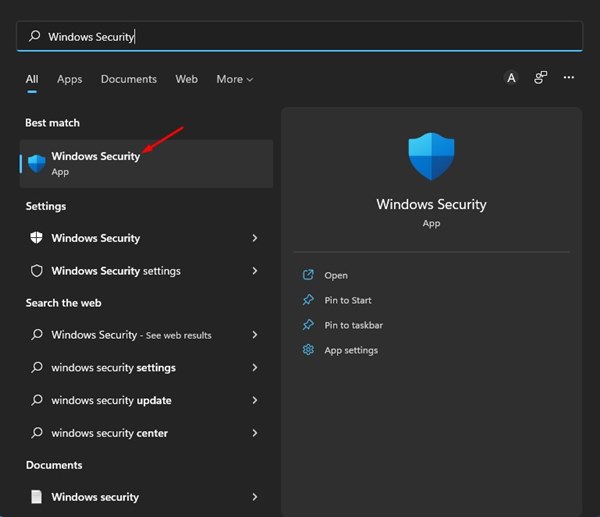
1. Ouvrez l’application Sécurité Windows à partir de la recherche Windows.
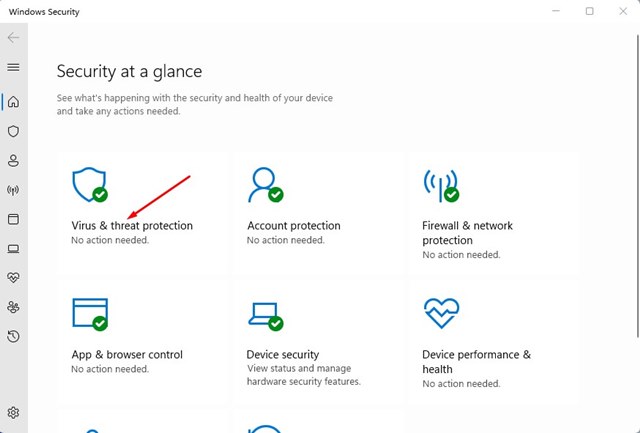
2. Cliquez sur Protection contre les virus et les menaces.
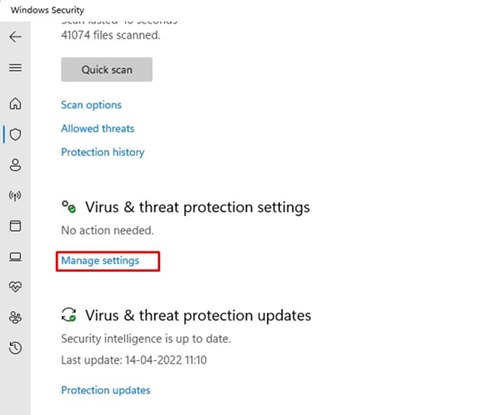
3. Cliquez sur l’option Gérer les paramètres sous les paramètres de Protection contre les virus et les menaces.
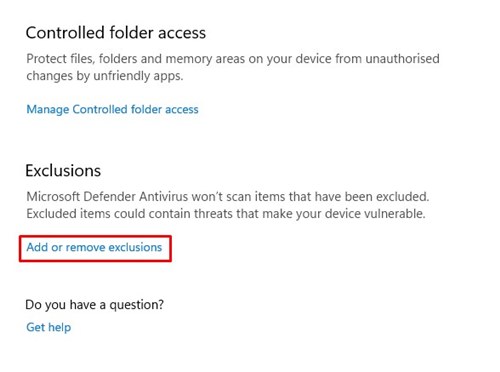
4. Faites défiler vers le bas jusqu’à l’onglet Exclusion et cliquez sur Ajouter ou supprimer des exclusions.
5. Cliquez sur le bouton Ajouter une exclusion et sélectionnez Dossier.
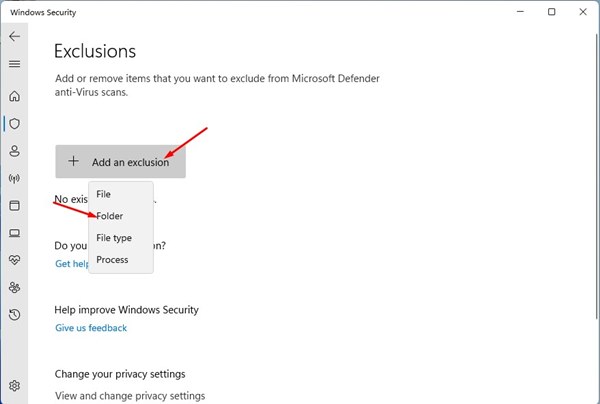
6. Dans le sélecteur de fichiers, vous devez naviguer vers le C:Program Files (x86) et sélectionner le dossier Google Chrome.
3. Ajouter Chrome comme exception dans les autres programmes antivirus
Si vous utilisez d’autres programmes antivirus comme Avast, Avira, Kaspersky, etc., vous devez également ajouter Chrome comme exception dans ces outils de sécurité. J’ai partagé les étapes pour ajouter Chrome comme exception dans l’Antivirus Avast.
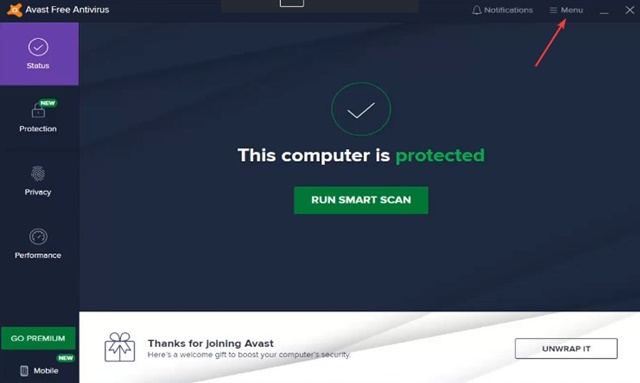
1. Ouvrez l’Antivirus Avast et cliquez sur l’icône Menu en haut à droite.
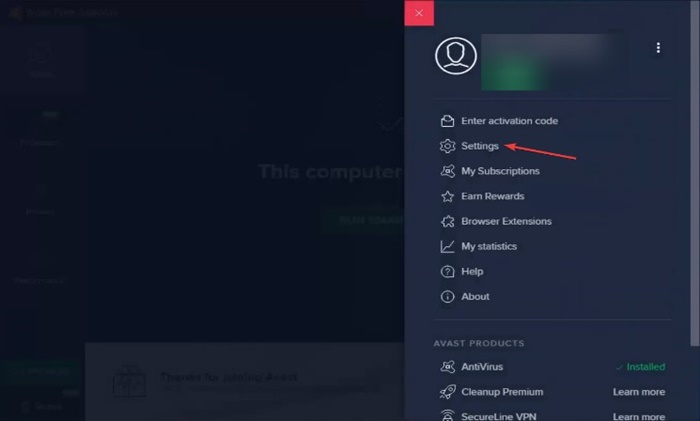
2. Sélectionnez Paramètres.
3. Passez à Général > Exceptions.
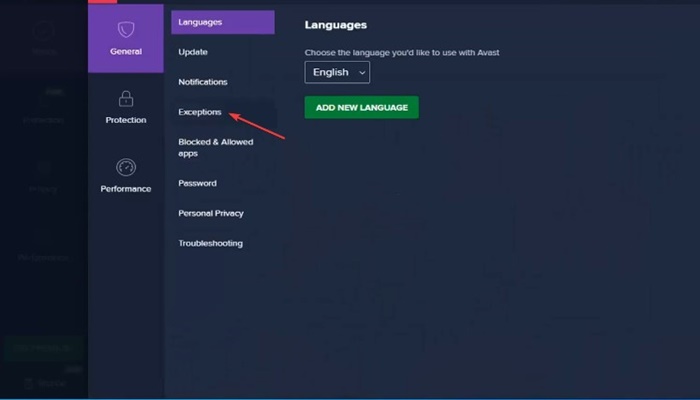
4. Cliquez sur Ajouter une exception.
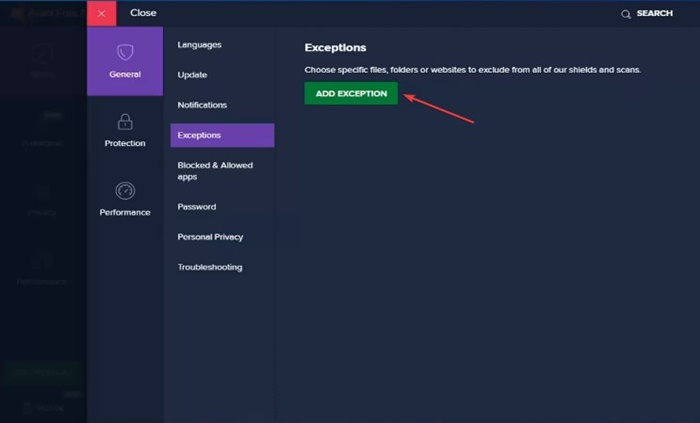
6. Cliquez sur le bouton Parcourir et sélectionnez le chemin du dossier Chrome. Une fois ceci fait, cliquez sur Ajouter une exception.
Voici les meilleures façons de permettre à Chrome d’accéder au réseau. Si vous avez des questions, faites-le nous savoir.
