“`html
OneDrive est devenu une partie indispensable de nombreux flux de travail dans le monde entier, étant un moyen pratique de télécharger, partager et accéder à des fichiers basés sur le cloud. Si vous avez un problème avec un téléchargement OneDrive bloqué, vous recherchez probablement des réponses. Nous en avons quelques-unes, et espérons que l’une d’elles vous aidera à résoudre le problème.
Qu’est-ce qui cause cette erreur ?
Le bon fonctionnement de OneDrive dépend de plusieurs facteurs. Si l’un d’eux est défaillant, tout le programme ne fonctionnera pas. Si vous avez un téléchargement bloqué, OneDrive pourrait souffrir de :
- Une connexion Internet défaillante
- Le manque des autorisations appropriées
- Des problèmes avec votre compte Microsoft
- Un nom de fichier trop long
- Un client OneDrive corrompu
Résoudre le problème de téléchargement bloqué sur OneDrive de plusieurs façons
Maintenant que vous connaissez certaines des principales causes, passons aux solutions. Essayez ces conseils de dépannage ci-dessous :
Vérifiez votre connexion Internet
Une connexion Internet défaillante ou intermittente peut causer des problèmes de synchronisation et de téléchargement avec OneDrive. Réinitialisez votre routeur ou vérifiez si votre connexion est stable avant d’essayer d’autres solutions. Pendant que vous y êtes, il serait probablement judicieux de réinitialiser et de mettre à jour complètement votre PC également.
Réinitialiser le client OneDrive
Une solution rapide à un client corrompu sur votre PC est de le réinitialiser, ce qui efface le cache de l’application. Voici ce que vous devez faire :
Étape 1. Ouvrez la boîte de dialogue Exécuter (Win + R) et tapez “onedrive /reset” avant d’appuyer sur “Entrée”.
Étape 2. Le client sera réinitialisé. Vous pouvez le réouvrir depuis le menu Démarrer si besoin.
Déconnexion et reconnexion
Si vous soupçonnez que des problèmes de compte causent le problème, vous devez d’abord vérifier que vous êtes connecté au bon compte utilisateur pour télécharger. Vous pouvez également vous déconnecter et vous reconnecter sur votre PC. Voici ce qu’il faut faire :
Étape 1. Ouvrez votre OneDrive dans la zone de notification.
Étape 2. Cliquez sur l’icône des paramètres et accédez à l’onglet “Compte” dans la barre latérale.
Étape 3. Sélectionnez le texte “Dissocier ce PC” sous l’avatar.
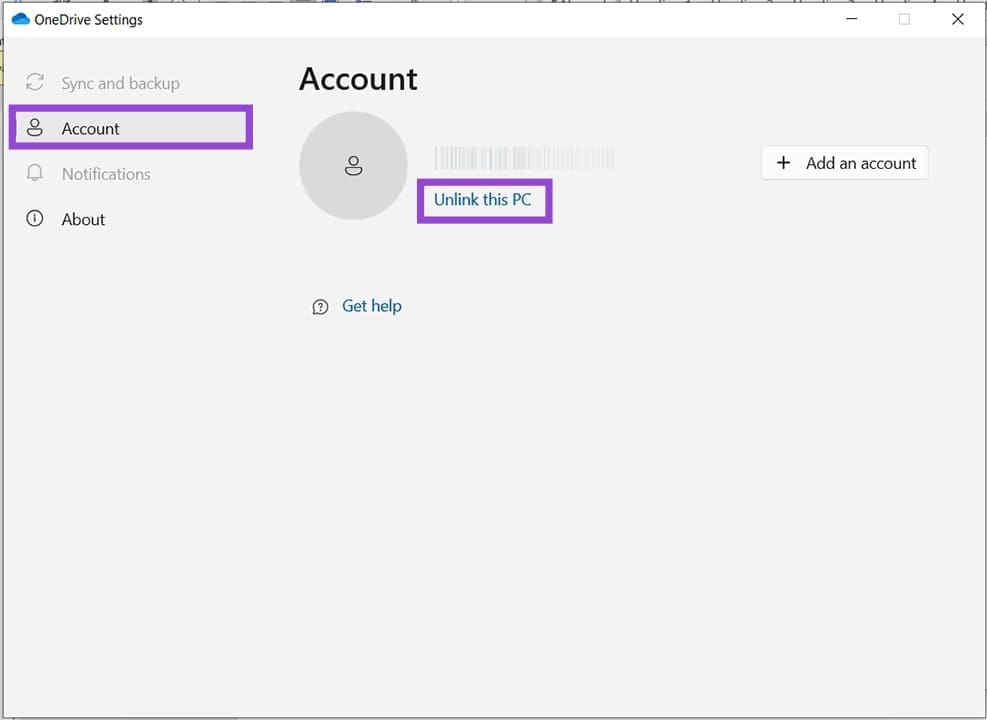
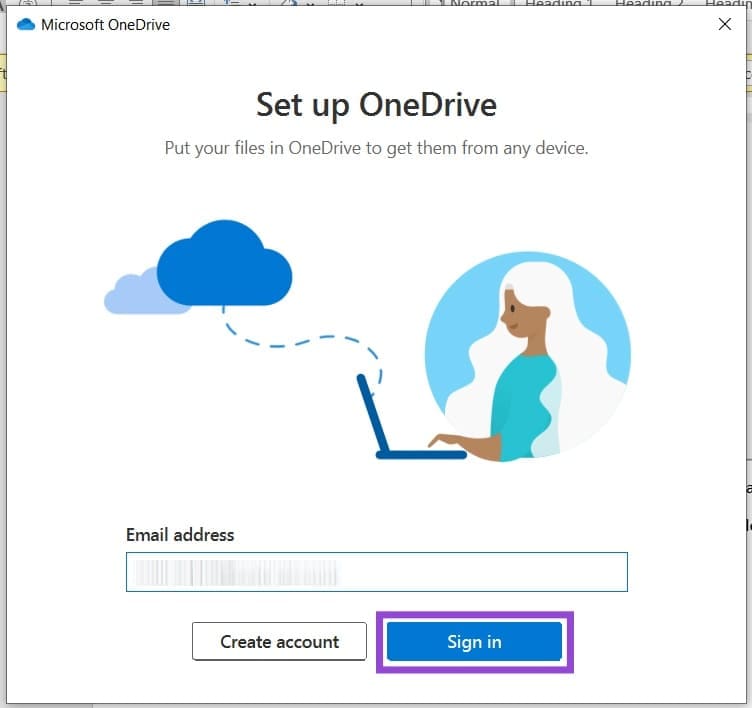
Étape 4. Une fois dissocié, ouvrez à nouveau l’application OneDrive via la barre de recherche.
Étape 5. Entrez vos informations de connexion et reconnectez-vous.
Vérifiez votre connexion
Un autre domaine qui pourrait bloquer les téléchargements est un compte utilisateur en conflit sur Microsoft Office. Il est important de vérifier que les informations d’identification pour OneDrive et Office sont les mêmes. Cela est particulièrement important si vous avez plusieurs comptes.
Vérifiez vos autorisations
Souvent, les téléchargements sont bloqués car votre compte utilisateur n’a pas les autorisations appropriées pour accéder ou télécharger dans un dossier. Dans les environnements de travail, cela est assez courant et doit être confirmé soit avec votre technicien informatique, soit avec la personne liée au dossier.
Renommez votre fichier
Contrairement à Windows, OneDrive limite la longueur de ses noms de fichiers à 255 caractères, en plus de l’exclusion habituelle de symboles prohibés dans les noms de fichiers (# % & * : < > ?, etc.). Gardez à l’esprit que OneDrive ne vous avertit pas nécessairement de la même manière que Windows. Vérifiez la longueur de votre nom de fichier et assurez-vous qu’il n’est pas trop long.
“`
