“`html
Windows 11 (tout comme les versions précédentes) dispose de systèmes de reporting intégrés qui envoient des informations sur l’utilisateur à Microsoft. Ces données aident Microsoft à créer de meilleures mises à jour. Cependant, de nombreux utilisateurs estiment qu’ils ne voient pas vraiment d’avantages à long terme à envoyer ces données et souhaiteraient se désinscrire de l’envoi des données de diagnostic optionnelles. Voici comment désactiver les données de diagnostic dans Windows 11.
Qu’est-ce que les données de diagnostic optionnelles, et en avez-vous besoin ?
Il convient de noter que les systèmes Windows compilent des données de diagnostic, qui comprennent des informations matérielles, des rapports d’erreurs sur le système lui-même et des métriques du système d’exploitation telles que la performance. Ces données sont constamment sauvegardées et envoyées à Microsoft, afin qu’ils puissent créer des mises à jour de Windows qui peuvent améliorer votre expérience.
D’autre part, les données de diagnostic optionnelles incluent :
- Les applications les plus couramment utilisées sur le PC, la durée d’utilisation et tous les journaux de plantage et d’erreurs qu’elles produisent.
- L’activité du navigateur, en particulier pour Microsoft Edge. Cela inclut des journaux sur l’utilisation, les interactions avec les paramètres du navigateur et l’écran principal (actualités et widgets).
- Les données de saisie et d’encre, généralement des modèles ou des journaux de correction automatique qui aident les programmes à faire des prévisions “avancées” (comme terminer des phrases ou des phrases courantes).
- La santé et la performance de l’appareil qui ne sont pas spécifiquement basées sur le matériel, y compris les informations de retour sur les pilotes, l’utilisation de la mémoire et la charge du processeur pour certains programmes.
- Les informations de lecture multimédia, à savoir les types de programmes que vous jouez le plus souvent et les applications par défaut que vous avez choisies pour certaines extensions de fichier.
Techniquement, vous n’avez pas vraiment besoin d’envoyer ces données à Microsoft, mais plus ils reçoivent d’informations, mieux le système fonctionne. Comme les données de diagnostic sont généralement activées, la plupart des appareils finissent par envoyer inadvertamment des informations que Microsoft peut utiliser pour créer des correctifs et améliorer les performances.
Étant donné que la plupart des gens ne modifient pas les paramètres par défaut et que Windows est de loin le système d’exploitation le plus répandu, Microsoft a généralement beaucoup de données à exploiter. Une raison possible pour laquelle vous souhaiterez peut-être conserver les données de diagnostic optionnelles est de s’assurer qu’elles pourraient être utiles à l’avenir. Si tout le monde cessait soudainement d’envoyer des données, Microsoft ne pourrait pas créer de correctifs précis. Mais cela ne se produira probablement pas, vous devriez donc être en sécurité.
Désactiver les données de diagnostic dans Windows 11
Vous pouvez vous désinscrire de l’envoi des données de diagnostic directement depuis les paramètres de votre appareil. Ces paramètres ne devraient pas changer même si vous mettez à jour le système plus tard. Dans Windows 11, désactivez les données de diagnostic en :
Étape 1. Allez dans “Paramètres”.
Étape 2. Ouvrez “Confidentialité et sécurité”, puis allez dans “Diagnostics et retour d’expérience.”
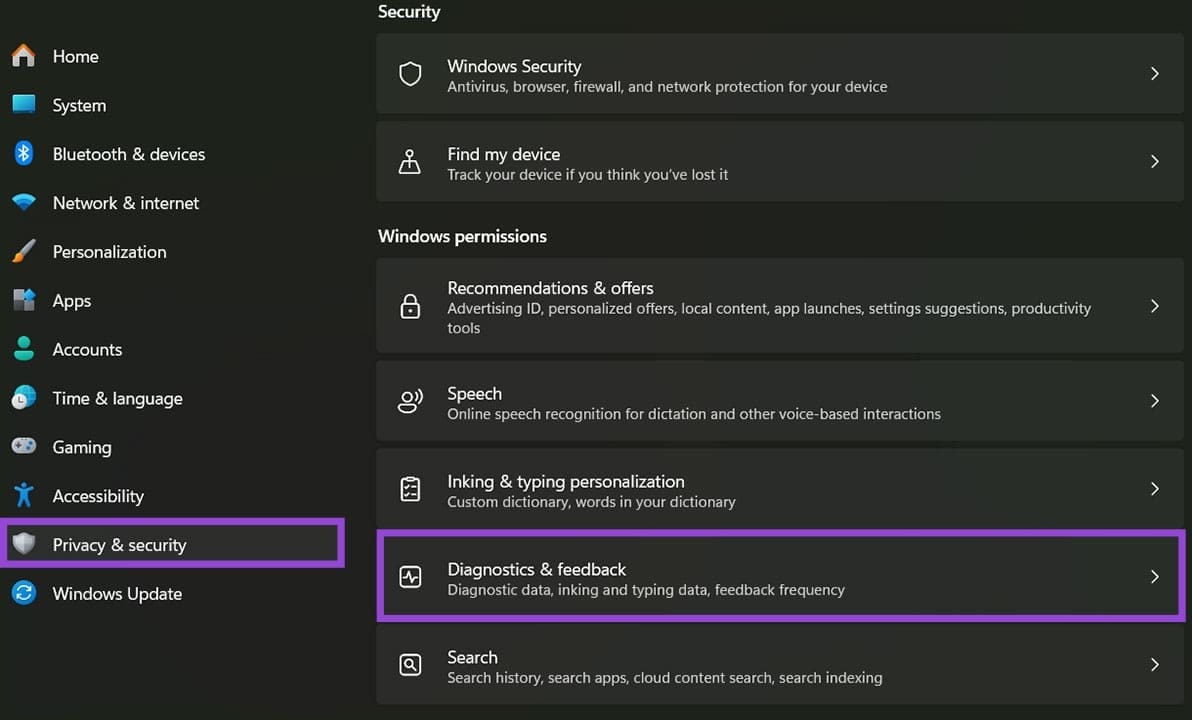
Étape 3. Désactivez toutes les options présentes dans le menu.
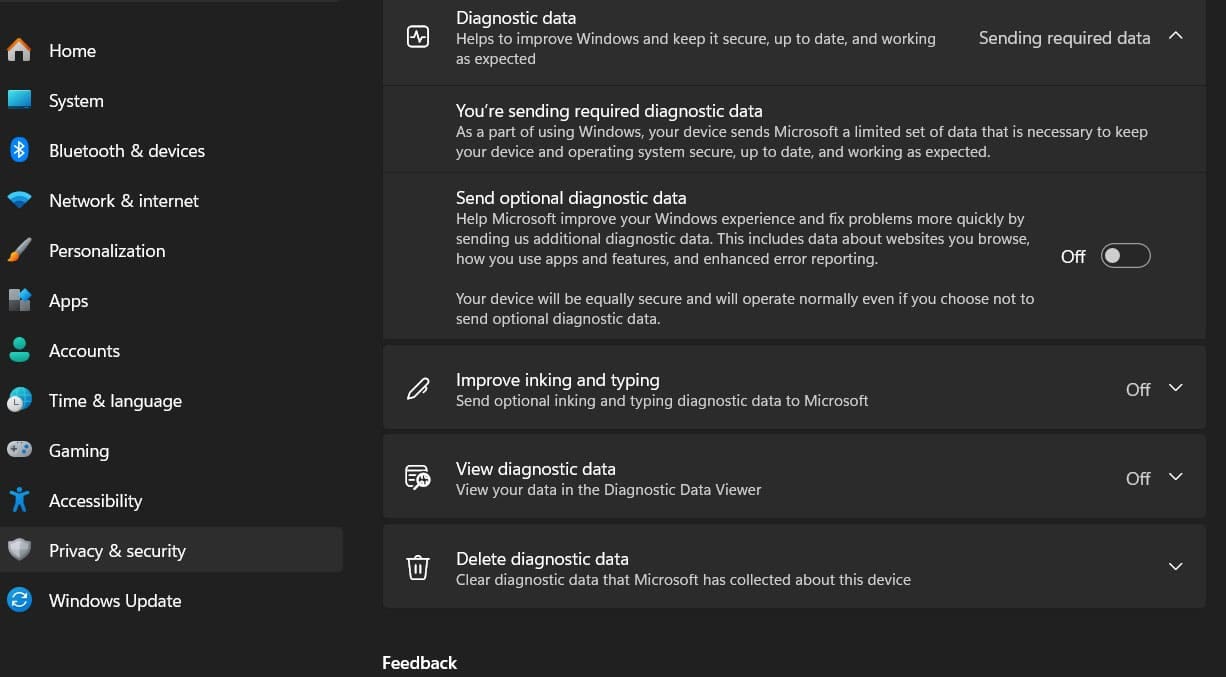
Vous pouvez également supprimer manuellement les données que Microsoft a sur votre appareil depuis ce menu.
Se désinscrire des données de diagnostic via le Registre
Une méthode alternative consiste à utiliser l’Éditeur du Registre, qui peut désactiver la télémétrie avancée et même empêcher Microsoft d’obtenir les données de diagnostic requises.
Étape 1. Allez dans Exécuter (“Win + R”) et entrez “regedit”, puis lancez-le. Sinon, recherchez “Éditeur du Registre” et choisissez “Exécuter en tant qu’administrateur.”
Étape 2. Dans l’éditeur, allez à cet emplacement :
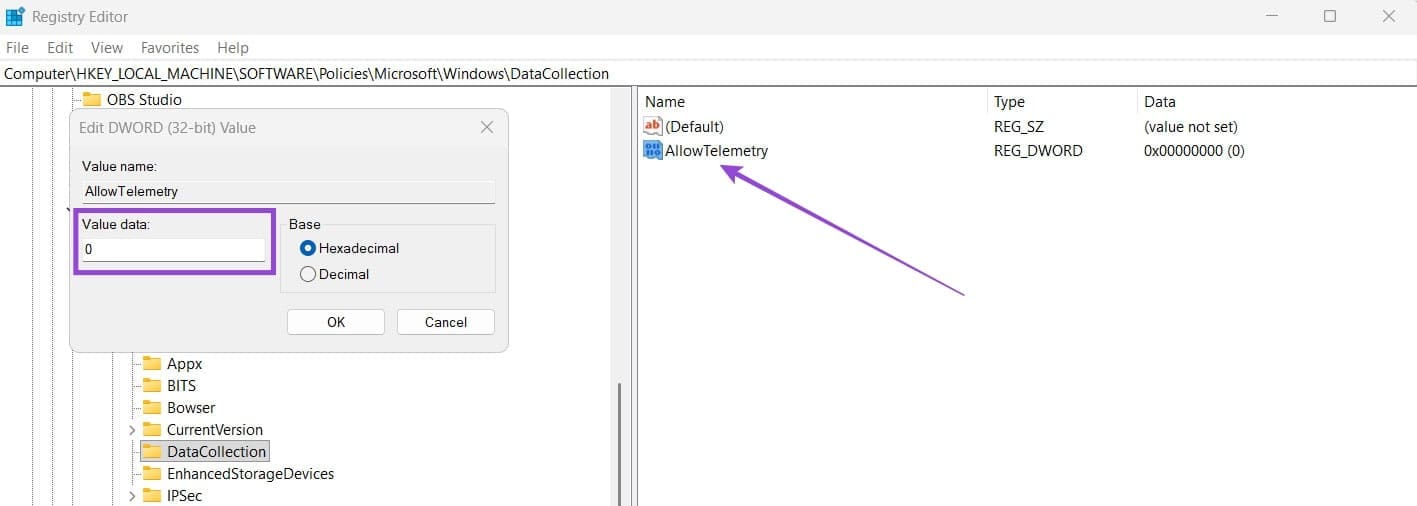
HKEY_LOCAL_MACHINESOFTWAREPoliciesMicrosoftWindowsDataCollection
Étape 3. Double-cliquez sur “AllowTelemetry” et entrez la valeur 0. Vous pouvez également utiliser la valeur “1” pour envoyer uniquement les données requises. Si vous ne le voyez pas, cliquez avec le bouton droit de la souris sur le panneau de droite et sélectionnez “Nouveau”, puis choisissez “DWORD.” Nommez-le “AllowTelemetry” et ajoutez la valeur.
“`
