BitLocker est l’outil de chiffrement de disque complet intégré à Windows et l’un des moyens les plus fiables de protéger les ordinateurs portables contre la perte de données. Une fois activé, il chiffre tout sur le disque afin que personne ne puisse accéder à vos fichiers sans vos identifiants de connexion Windows ou une clé de récupération. Si vous avez l’intention de comprendre comment installer BitLocker sur Windows 11 mais que vous ne saviez pas par où commencer, voici un guide complet, de la configuration à la gestion quotidienne.
Partie 1 – Vérifiez si votre Édition de Windows 11 prend en charge BitLocker
BitLocker n’est pas disponible sur Windows 11 Home, donc vous serez limité aux méthodes de chiffrement et de protection régulières. Voici comment vous pouvez vérifier.
Étape 1. Appuyez sur “Win + I” pour ouvrir les Paramètres.
Étape 2. Allez dans Système, puis faites défiler vers le bas et cliquez sur “À propos.”
Étape 3. Sous les spécifications Windows, vérifiez le champ Édition. Si cela indique Windows 11 Pro, Enterprise ou Éducation, vous êtes bon à aller.
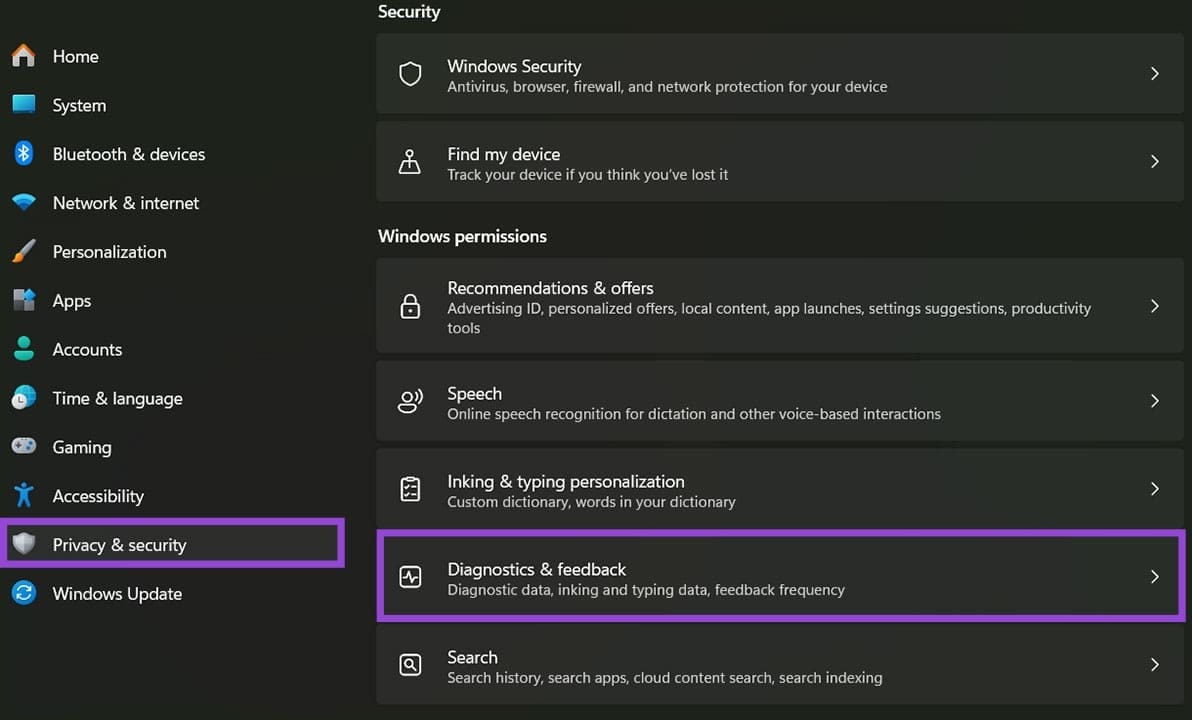
Si vous êtes sur Windows 11 Home, Microsoft propose une version limitée appelée Chiffrement de Dispositif sur le matériel compatible. Vous pouvez le vérifier sous “Confidentialité & Sécurité.” Notamment, vous devez avoir un compte Microsoft et activer le Démarrage Sécurisé, TMP 2.0 et la Récupération Windows configurée aussi pour cela.
Comment Installer BitLocker sur Windows
BitLocker n’est pas installé en tant que tel mais est activé sur tous les appareils qui en sont compatibles. Dans la plupart des cas, vous souhaiterez l’utiliser sur votre lecteur C: (le lecteur sur lequel Windows est installé).
Étape 1. Ouvrez les Paramètres avec “Win + I” et allez à l’onglet “Système.”
Étape 2. Cliquez sur “Stockage,” puis faites défiler vers le bas et sélectionnez “Paramètres de stockage avancés,” suivi de “Disques et volumes.”
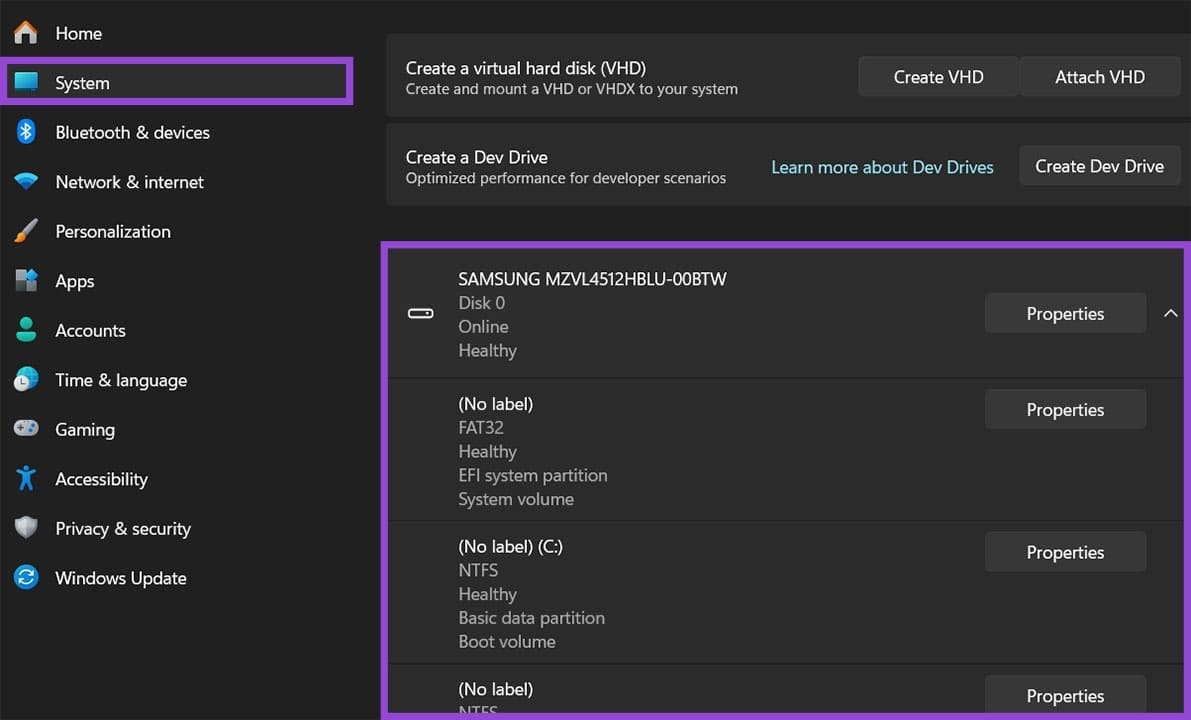
Étape 3. Sélectionnez l’option “Propriétés” pour le disque que vous souhaitez chiffrer, puis choisissez “Activer BitLocker.”
Alternativement, en découvrant comment utiliser BitLocker, Windows 11 requiert que vous ouvriez le menu Démarrer, recherchiez “Gérer BitLocker,” et l’ouvriez directement. C’est la voie la plus rapide. Dans le panneau de Chiffrement de Disque BitLocker, trouvez votre lecteur C: et cliquez sur “Activer BitLocker.”
Étape 4. Windows procédera à un contrôle de compatibilité. Si votre système a une puce TPM (la plupart des PCs modernes en ont une), la configuration se poursuivra automatiquement. Sinon, vous serez invité à utiliser une clé USB ou un mot de passe comme méthode de déverrouillage alternative.
Étape 5. Suivez les invites à l’écran pour choisir comment vous souhaitez déverrouiller le lecteur au démarrage et comment sauvegarder votre clé de récupération.
Étape 6. Choisissez d’encrypter soit l’espace disque utilisé soit l’ensemble du lecteur (cela dépend entièrement de vous).
Étape 7. Sélectionnez “Nouveau mode de chiffrement” si c’est un lecteur interne fixe, ou “Mode compatible” si vous chiffrez un lecteur qui pourrait être utilisé sur des versions plus anciennes de Windows.
Étape 8. Cliquez sur “Commencer le chiffrage” et attendez la fin du processus.
Vous pouvez répéter le processus pour d’autres lecteurs.
Remarque : Sauvegardez votre Clé de Récupération BitLocker
Après avoir activé BitLocker, vous obtiendrez une clé de récupération, un code à 48 chiffres qui peut déverrouiller votre disque si Windows ne peut pas vérifier votre identité automatiquement. Cela se produit généralement après un changement de matériel (le CPU, la carte graphique ou même le lecteur sur lequel Windows est installé) ou un échec de connexion. Voici fondamentalement comment utiliser la protection de stockage BitLocker Windows 11 pour votre système.
Lors de la configuration, Windows proposera quatre options pour sauvegarder la clé de récupération.
- Sauvegarder sur votre compte Microsoft : La clé est stockée en ligne et accessible depuis account.microsoft.com. C’est l’option la plus simple pour la plupart des utilisateurs et celle recommandée par Microsoft par défaut.
- Sauvegarder sur une clé USB : Écrit la clé dans un fichier sur une clé USB séparée.
- Sauvegarder dans un fichier : Crée un fichier texte que vous pouvez conserver sur un autre disque.
- Imprimer la clé de récupération : Produit un fichier d’impression physique.
