Microsoft a progressivement ajouté des fonctionnalités d’IA dans Edge via Copilot, de l’assistant dans la barre latérale aux outils d’écriture en ligne et à la génération d’images. Mais pour la plupart des gens, ce ne sont que des logiciels encombrants qui n’ajoutent rien à l’expérience. Heureusement, vous pouvez désactiver les fonctionnalités d’IA de Copilot si vous parcourez quelques menus différents. Voici comment faire.
Option 1 – Désactiver le Bouton de la Barre Latérale de Copilot
L’élément Copilot le plus visible dans Edge est de loin le bouton qui se trouve dans le coin supérieur droit du navigateur. Le retirer ne désactivera pas Copilot lui-même, mais cela vous empêche de cliquer accidentellement dessus, ce qui est la façon dont la plupart des utilisateurs s’y retrouvent.
Étape 1. Dans Microsoft Edge, cliquez sur l’icône à trois points (⋯) dans le coin supérieur droit, puis sélectionnez “Paramètres.”
Étape 2. Recherchez “Barre latérale” dans le champ de texte à gauche.
Étape 3. Sélectionnez “Copilot et barre latérale” dans les résultats.

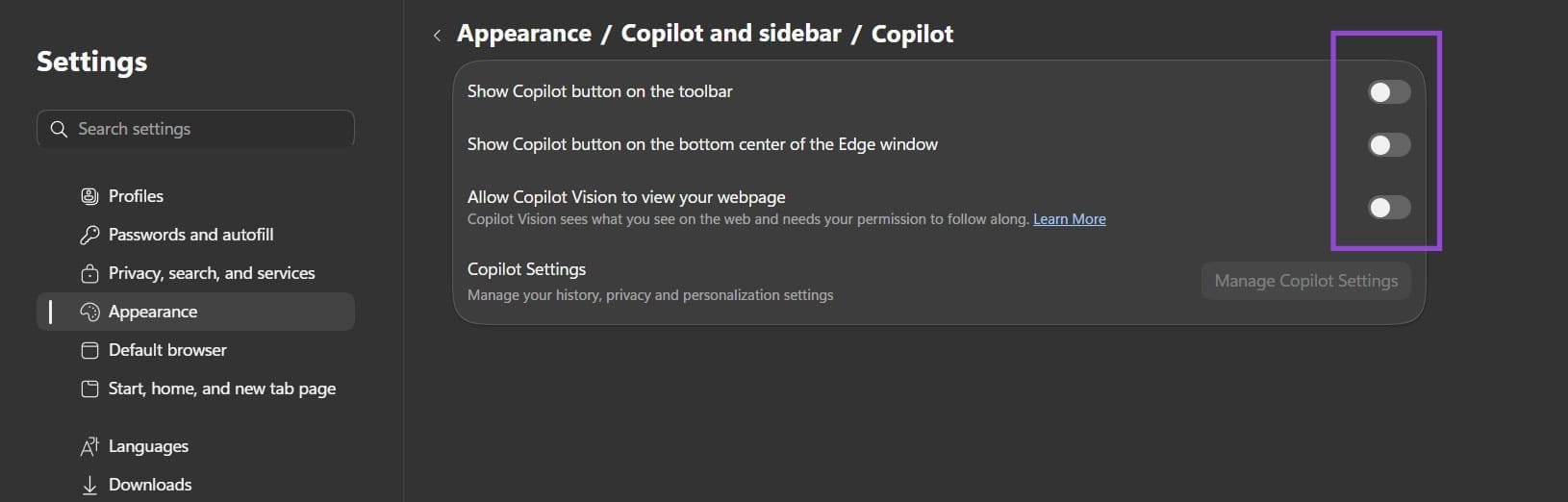
Étape 4. Allez à l’option “Copilot” dans le menu (sous “Paramètres spécifiques à l’application”).
Alternative : Vous pouvez également faire un clic droit sur le bouton Copilot dans la barre d’outils directement et sélectionner “Masquer Copilot” pour accéder directement aux paramètres.
Étape 5. Désactivez tous les interrupteurs dans ces paramètres.
Option 2 – Désactiver les Fonctionnalités d’IA de Copilot dans les Paramètres de Confidentialité
Certaine contrôles d’IA dans Edge sont contenus dans la barre latérale elle-même via les paramètres de confidentialité. Ceux-ci fonctionnent généralement en arrière-plan, optimisant la recherche et fournissant des suggestions basées sur vos résultats. Voici comment désactiver toutes les fonctionnalités d’IA de Copilot dans ce cas.
Étape 1. Allez dans “Paramètres” et recherchez “Copilot.”
Étape 2. Dans “Paramètres de Copilot,” allez dans “Gérer les paramètres de Copilot.”

Étape 3. La barre latérale s’ouvrira. Cliquez sur “Confidentialité.”
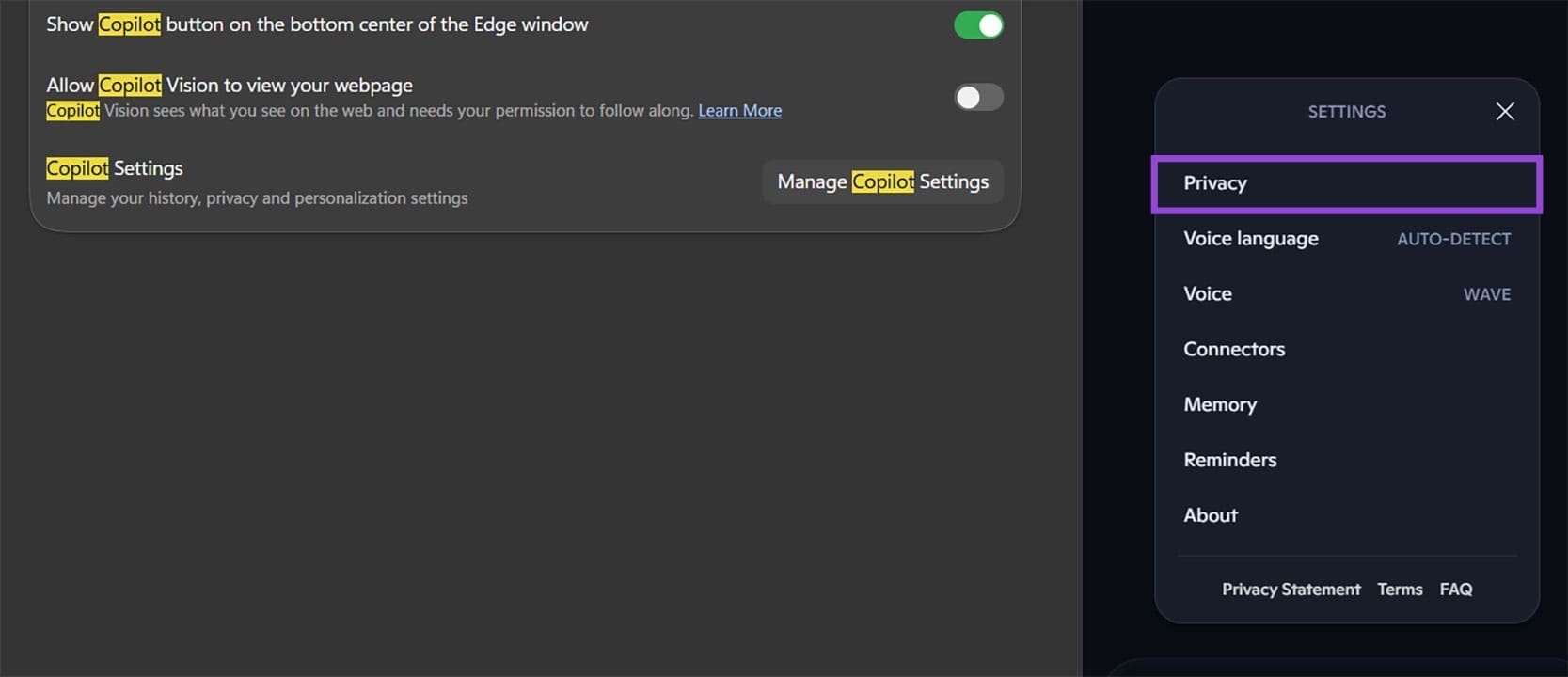
Étape 4. Dans le nouveau menu, désactivez tous les interrupteurs qui apparaissent.

De plus, vous pouvez cliquer sur le bouton “Supprimer les données” pour empêcher toutes les données de navigation d’être utilisées par Copilot.
Option 3 – Désactiver la Page de Nouvel Onglet de Copilot
Copilot peut également être utilisé comme “moteur de recherche par défaut” pour rediriger votre page de nouvel onglet vers le chatbot IA. Cela peut également être désactivé.
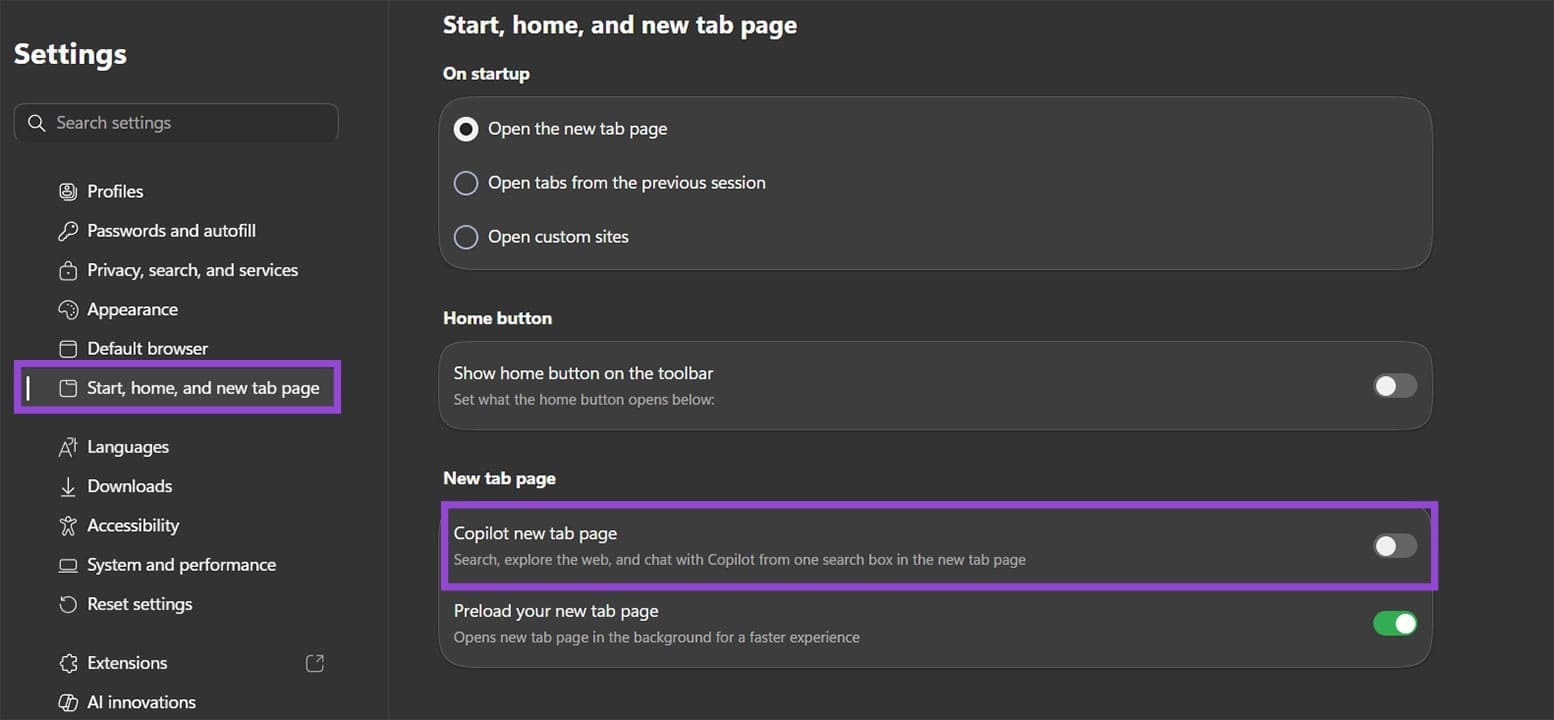
Étape 1. Ouvrez “Paramètres” et allez à Démarrer > Accueil > Page de nouvel onglet.
Étape 2. Désactivez “Page de nouvel onglet de Copilot.”
Option 4 – Bloquer Copilot via Politique de Groupe ou Registre (pour Utilisateurs Avancés)
Si vous voulez une solution plus permanente, ou si vous gérez Edge sur plusieurs machines, vous pouvez désactiver complètement Copilot via la Politique de Groupe Windows ou l’Éditeur de Registre. Cela empêche la fonctionnalité d’être réactivée via des paramètres standards. Nous allons utiliser l’Éditeur de Registre car il est plus simple à mettre en œuvre sur un seul appareil et est disponible sur Windows Home.
Étape 1. Appuyez sur “Win + R,” tapez “regedit,” puis appuyez sur “Entrée” pour ouvrir l’Éditeur de Registre.
Étape 2. Allez à l’adresse suivante (vous pouvez l’entrer dans la barre de recherche) :
HKEY_LOCAL_MACHINESOFTWAREPoliciesMicrosoftEdge
Étape 3. Si la clé “Edge” n’existe pas, faites un clic droit sur le dossier “Microsoft,” sélectionnez “Nouveau,” puis choisissez “Clé,” et nommez-la “Edge.”
Étape 4. Dans la clé Edge, faites un clic droit et ajoutez une “Valeur DWORD (32 bits).” Nommez-la “HubsSidebarEnabled” et définissez sa valeur à “0.”
Étape 5. Créez un deuxième DWORD nommé “CopilotPageContext” et définissez également sa valeur à “0.”
Étape 6. Redémarrez Edge pour que les modifications prennent effet. Avec ces valeurs de registre en place, la barre latérale de Copilot sera verrouillée et ne sera pas accessible via les paramètres normaux.
Notez que modifier le registre de manière incorrecte peut entraîner des problèmes système. Si vous ne vous sentez pas à l’aise avec cette étape, vous en tenir aux options ci-dessus est l’approche la plus sûre.
