Bien qu’il n’utilise généralement pas beaucoup de bande passante, Google Maps peut être étonnamment gourmand en ressources. Il charge constamment des tuiles de carte, des images satellites, des données de trafic et des épingles de localisation. Mais la mise à jour des emplacements de carte et du terrain peut parfois sembler lente. Si vous trouvez que Google Maps se charge lentement sur votre navigateur ou votre téléphone, il y a plusieurs coupables courants et des solutions simples pour chacun d’eux.
Solution 1 – Vérifiez Votre Connexion Internet Avec Google Maps Chargé Lentement
Avant de modifier des paramètres, il vaut la peine d’écarter la réponse la plus évidente à la question de pourquoi Google Maps est si lent. Google Maps nécessite une connexion raisonnablement stable pour charger les tuiles de carte, en particulier à des niveaux de zoom plus élevés ou lors de l’utilisation de la vue satellite.
Étape 1. Ouvrez un autre site web ou effectuez un test de vitesse sur un service comme Speedtest.net pour vérifier si le ralentissement n’affecte que Maps ou l’ensemble de votre connexion.
Étape 2. Si vous êtes sur Wi-Fi, rapprochez-vous du routeur ou passez à une connexion filaire. Si vous utilisez des données mobiles, vérifiez la force de votre signal et alternez entre Wi-Fi et données mobiles pour voir lequel fonctionne mieux.
Étape 3. Redémarrez votre routeur en le débranchant pendant 30 secondes, puis rebranchez-le.
Si d’autres sites se chargent correctement, vous pouvez essayer de dépanner spécifiquement Maps.
Solution 2 – Videz Votre Cache et Vos Cookies de Navigateur
Google Maps stocke les données des tuiles de carte et les informations de session dans le cache de votre navigateur pour se charger plus rapidement lors des visites répétées. Si vous vous demandez pourquoi Google Maps est si lent, un cache volumineux ou corrompu pourrait forcer l’application à redownload tous les fichiers.
Étape 1. Dans Chrome, appuyez sur “Ctrl + Shift + Suppr” (ou “Cmd + Shift + Suppr” sur Mac) pour ouvrir le menu “Effacer les données de navigation”.
Étape 2. Assurez-vous que “Images et fichiers en cache” et “Cookies et autres données de site” sont cochés, puis choisissez l’option “Tout le temps” pour la plage de temps.
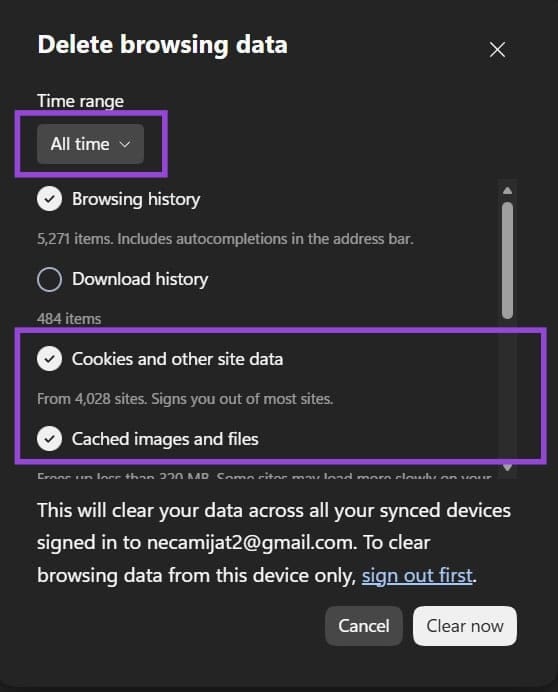
Étape 3. Cliquez sur “Effacer les données” et attendez que le processus se termine.
Étape 4. Rechargez Google Maps et testez si la vitesse s’est améliorée. Cela vous déconnectera de vos comptes, donc vous devrez peut-être vous reconnecter.
Dans Safari sur Mac, le chemin est “Développer”, puis “Vider les caches”.
Solution 3 – Désactivez les Extensions de Navigateur
Les bloqueurs de publicité, les extensions VPN, les bloqueurs de scripts et les outils de confidentialité peuvent interférer avec le chargement des données de Google Maps. Si une extension particulière est mise à jour, elle pourrait causer des problèmes avec divers processus d’arrière-plan, et vous devrez l’isoler.
Étape 1. Ouvrez Google Maps dans une fenêtre privée ou incognito, qui fonctionne sans la plupart des extensions actives par défaut. Le raccourci pour cela est généralement “Ctrl + Shift + N” (ou “Cmd + Shift + N” sur Mac).
Étape 2. Si Maps se charge visiblement plus vite dans la fenêtre privée, une extension est probablement la coupable. Retournez dans votre fenêtre normale et ouvrez le menu Extensions.
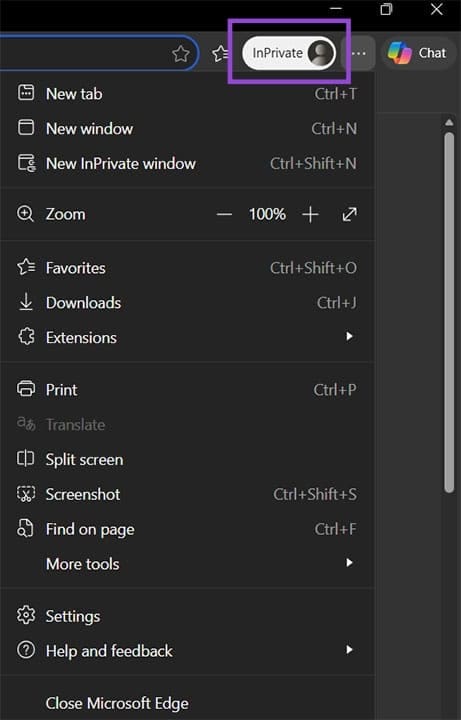
Étape 3. Désactivez les extensions une par une, puis rechargez Maps après chacune d’elles.
Quand Google Maps commence à fonctionner correctement (ou au moins plus vite), vous savez quelle extension est en cause. Vous pouvez la laisser désactivée ou essayer de la mettre à jour.
Solution 4 – Corrigez Google Maps Chargé Lentement sur Android ou iPhone
Sur mobile, une application Google Maps lente est généralement causée par le cache ou un processus d’arrière-plan utilisant trop de ressources. Ces étapes s’appliquent à la fois à Android et à l’iPhone.
Étape 1. Sur Android, allez dans “Paramètres”, puis trouvez “Google Maps” dans “Applications”. Appuyez sur “Forcer l’arrêt” et “Vider le cache” (cela peut être situé dans “Stockage local”).
Étape 1b. Sur iPhone, faites glisser vers le haut depuis le bas de l’écran (ou double-cliquez sur le bouton Accueil) et faites glisser la carte de l’application Maps vers le haut pour la fermer complètement.
Étape 3. Vérifiez les mises à jour d’application via le Play Store ou l’App Store et téléchargez-les.
Étape 4. Redémarrez votre téléphone après la mise à jour et rouvrez Maps.
