Cet article vous guide pour visualiser, exporter ou supprimer les conversations avec Gaming Copilot sur Windows 11.
Gaming Copilot est une nouvelle fonctionnalité de la Game Bar sur PC pour les Xbox Insiders et l’application mobile Xbox qui intègre Copilot directement dans l’environnement de jeu sur PC. Vous pouvez parler ou discuter avec Gaming Copilot (poser des questions sur un jeu, votre historique de compte ou de jeu, des recommandations de jeux, etc.), et toutes ces conversations sont stockées pour que vous puissiez y accéder et les utiliser plus tard. Vous pouvez visualiser et supprimer une conversation individuelle ou exporter et supprimer toutes les conversations avec Gaming Copilot en même temps.
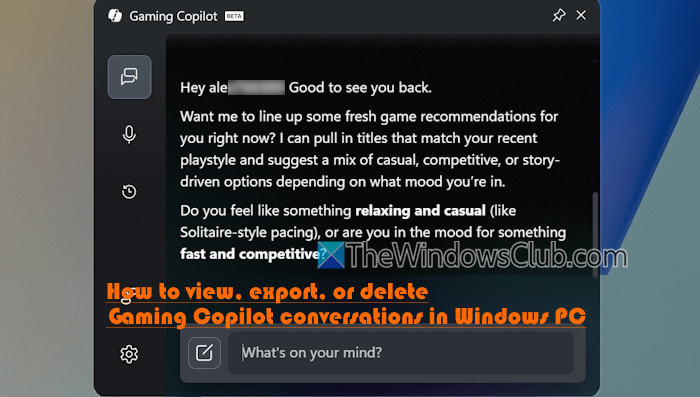
Comment voir, exporter ou supprimer les conversations de Gaming Copilot dans Windows 11
Vous pouvez voir, exporter ou supprimer les conversations de Gaming Copilot dans Windows 11 de deux manières. Ces manières sont :
- Voir et supprimer les conversations de Gaming Copilot en utilisant la Game Bar dans Windows 11
- Exporter et supprimer toutes les conversations de Gaming Copilot dans Windows 11 en utilisant l’historique d’activité de Copilot.
Examinons les deux méthodes.
1. Voir et supprimer les conversations de Gaming Copilot en utilisant la Game Bar dans Windows 11
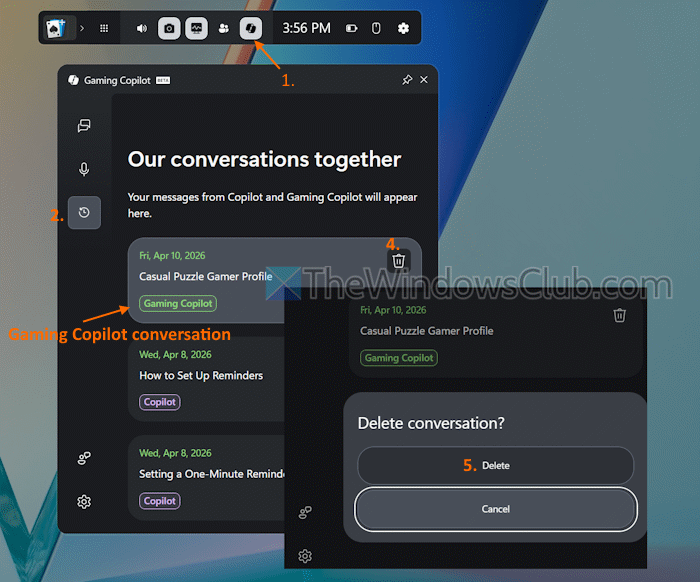
De cette manière, vous pouvez visualiser et supprimer vos conversations pour un jour particulier. Voici les étapes pour voir et supprimer les conversations de Gaming Copilot en utilisant la Game Bar dans Windows 11 :
- Appuyez sur les touches Win+G pour ouvrir la Game Bar dans Windows 11
- Dans le menu Widget, cliquez sur l’icône Gaming Copilot pour ouvrir sa fenêtre séparée. Si vous ne voyez pas l’icône Gaming Copilot, ajoutez-la d’abord. Dans le menu Widget, cliquez sur l’icône des paramètres > Plus de paramètres > Widgets > et activez Gaming Copilot (disponible dans la section “Afficher dans le menu des widgets”). Maintenant, cliquez sur l’icône du menu Widget, et une fenêtre contextuelle apparaîtra. Marquez Gaming Copilot comme Favori pour l’afficher dans la barre de menu des Widgets.
- Dans la section Chat de la fenêtre de Gaming Copilot, vous verrez votre conversation récente.
- Sélectionnez l’option Historique à partir du côté gauche. Vous verrez vos messages de Gaming Copilot et de Copilot. Pour chaque conversation, vous verrez la date et l’heure de la conversation, le titre et une icône de suppression. Cliquez sur le titre de la conversation pour voir tous les chats qui y sont liés.
- Pour supprimer une conversation, cliquez sur l’icône de suppression.
- Confirmez l’action en utilisant le bouton Supprimer.
Répétez ces étapes pour voir ou supprimer d’autres conversations individuelles avec Gaming Copilot.
Ici, vous pourriez manquer une barre de recherche pour trouver un chat particulier (surtout s’il y a des tonnes de conversations) et un filtre pour afficher uniquement les conversations de Gaming Copilot et non celles de Copilot. Ces options pourraient être disponibles à l’avenir à mesure que cette fonctionnalité progresse.
2. Exporter et supprimer toutes les conversations de Gaming Copilot dans Windows 11 en utilisant l’historique d’activité de Copilot
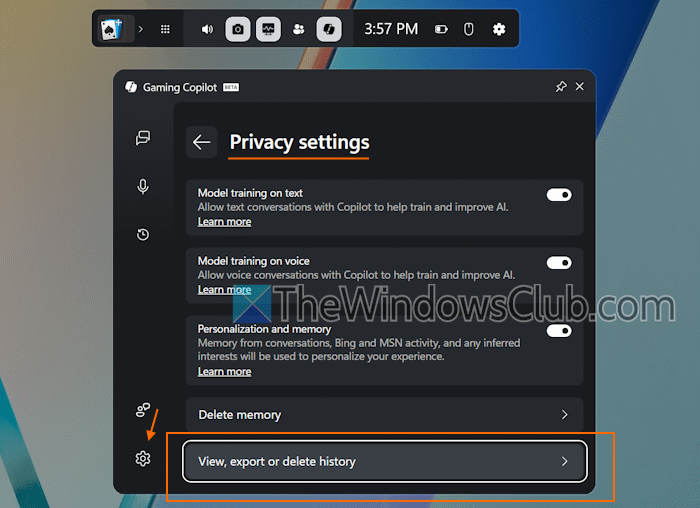
Vous devez accéder à votre historique d’activité de Copilot pour exporter et/ou supprimer toutes les conversations de Gaming Copilot dans Windows 11, car il n’y a pas encore d’option directe pour supprimer ou exporter uniquement les conversations de Gaming Copilot. Voici les étapes :
- Ouvrez la Game Bar dans Windows 11
- Sélectionnez l’icône Gaming Copilot dans le menu Widget
- Cliquez sur l’icône des paramètres dans le coin inférieur gauche de la fenêtre Gaming Copilot
- Sélectionnez les paramètres de confidentialité
- Cliquez sur l’option “Voir, exporter ou supprimer l’historique”
- Cette action ouvrira votre page de compte Microsoft dans un nouvel onglet de votre navigateur web par défaut. Connectez-vous avec vos identifiants de compte
- Allez à la section Confidentialité > Copilot pour accéder à la page “Gérer votre historique d’activité de Copilot”
- Développez la section “Applications Copilot” (dans la section “Votre historique d’activité de Copilot”)
- Utilisez l’option “Exporter tout l’historique d’activité” pour sauvegarder un fichier CSV
- Ouvrez ce fichier CSV dans Excel. Vous verrez les colonnes Conversation (Titre), Auteur (Humain et IA), Heure et Message. Vous devez maintenant trouver et accéder aux chats que vous avez eus avec Gaming Copilot, car le fichier CSV exporté inclut d’autres chats.
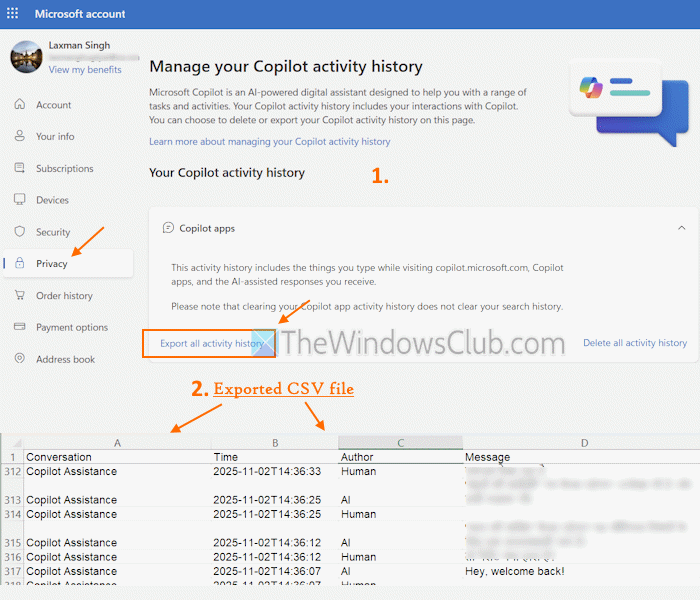
Pour supprimer toutes les conversations de Gaming Copilot, vous pouvez utiliser l’option “Supprimer tout l’historique d’activité” dans la section “Votre historique d’activité de Copilot” de votre page de compte Microsoft. Cependant, rappelez-vous que cette action supprimera également tout l’historique d’activité, y compris les invites que vous tapez lors de votre visite de l’application web Copilot, d’autres applications Copilot, et les réponses que vous recevez.
Comment exporter l’historique d’activité de Microsoft Copilot ?
Pour exporter votre historique d’activité de Microsoft Copilot, connectez-vous à votre compte Microsoft et accédez aux paramètres de confidentialité depuis la section de gauche. Sous Votre historique d’activité de Copilot, développez les sections Applications Copilot, Copilot dans les applications Microsoft 365, et Copilot dans les applications Windows, et utilisez les fonctions Exporter tout l’historique d’activité, Exporter tous les chats Copilot, et Exporter tout l’historique d’activité de Copilot dans les applications Microsoft 365.
Que puis-je faire avec mon historique de chat Copilot ?
Avec votre historique de chat Copilot, vous pouvez revenir ou revisiter un chat que vous avez eu avec Microsoft 365 Copilot Chat plus tôt. Vous pouvez également continuer la conversation, renommer une conversation, la supprimer, ou ajouter une conversation à vos carnets Copilot.
