L’adoption généralisée des signatures numériques a beaucoup de sens car elle réduit non seulement les coûts d’impression, mais aussi rend le stockage beaucoup plus pratique. Tous les documents sont sauvegardés en toute sécurité sur un disque dur local ou se trouvent dans le cloud et peuvent être facilement accessibles. Il y a d’autres avantages également. Cet article vous guidera pour ajouter ou supprimer des signatures numériques dans Microsoft Excel.
Comment créer une signature numérique dans Excel
Tout d’abord, pour créer une signature numérique, vous devez avoir un certificat de signature qui prouve votre identité et vérifie l’authenticité du document. Ainsi, lorsque vous envoyez un fichier ou un document signé numériquement, vous envoyez invariablement le certificat et la clé publique associés. Ces certificats de signature sont délivrés par une autorité de certification et peuvent être révoqués. En général, la validité du certificat est d’un an, après quoi il doit être renouvelé.
Voici les étapes pour créer une ligne de signature dans Excel :
- Placez le curseur de votre souris à un emplacement fixe.
- Allez dans l’onglet Insertion,
- Allez dans la section Texte.
- Cliquez sur le menu déroulant Ligne de signature.
- Choisissez l’option “Ligne de signature Microsoft Office”.
- Entrez le texte que vous souhaitez afficher sous la ligne de signature.
- Sélectionnez les 2 cases à cocher.
- faites un clic droit sur la ligne de signature et sélectionnez Signer.
- Choisissez votre fichier image de signature et ajoutez-le.
- Pour supprimer une signature, faites un clic droit sur la ligne de signature > Supprimer la signature.
Positionnez votre curseur de souris à l’endroit où vous souhaitez créer une ligne de signature dans un fichier Excel. Allez dans l’onglet Insertion sous le menu Ruban, puis allez dans la section Texte. Développez le menu déroulant Ligne de signature qui se trouve en dessous.
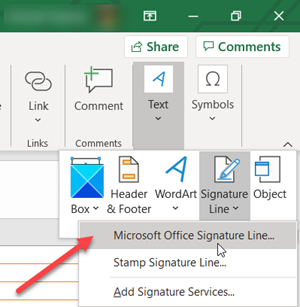
Sélectionnez l’option Ligne de signature Microsoft Office.
Dans la boîte de dialogue Configuration de la signature, saisissez les informations que vous souhaitez afficher sous la ligne de signature.
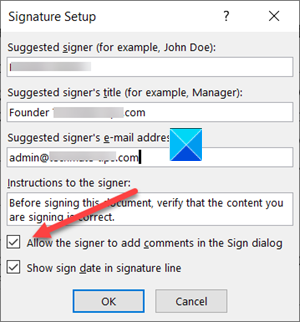
Sélectionnez les cases à cocher suivantes :
- Autoriser le signataire à ajouter des commentaires dans la boîte de dialogue Signer.
- Afficher la date de signature dans la ligne de signature.
Ajoutez une représentation visible de votre signature et une signature numérique. Dans le fichier, faites un clic droit sur la ligne de signature. Dans le menu, sélectionnez Signer.
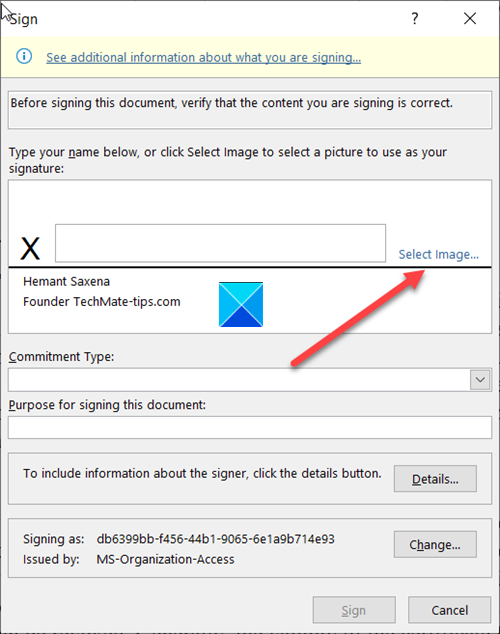
Si vous avez une version imprimée de votre signature, tapez votre nom dans la case à côté du X. Alternativement, vous pouvez sélectionner une image de votre signature manuscrite. Cliquez sur Sélectionner une image.
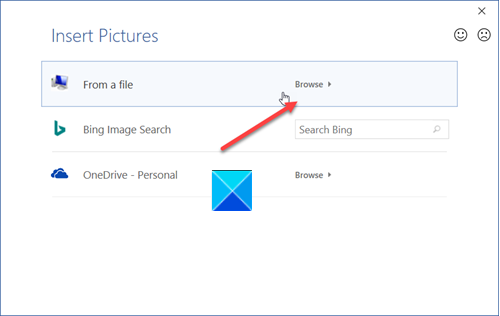
Ensuite, dans la boîte de dialogue Sélectionner l’image de signature qui apparaît, recherchez votre fichier image de signature et sélectionnez-le.

Pour supprimer la signature numérique, ouvrez le fichier qui contient la signature. Faites un clic droit sur la ligne de signature.
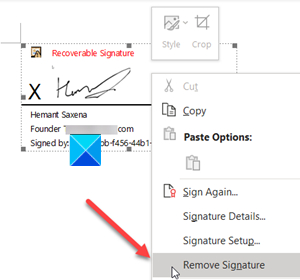
Dans la liste des options affichées, choisissez Supprimer la signature.
Lorsqu’on vous le demande, cliquez sur Oui.
