“`html
Si vous avez déjà créé un rapport Excel automatisé ou un outil de saisie de données avec VBA, vous avez peut-être remarqué la barre de sécurité jaune ennuyeuse qui avertit que vos macros sont désactivées. De nombreux utilisateurs peuvent choisir de ne pas ouvrir votre fichier en raison de cet avertissement. Signer numériquement vos macros peut aider à résoudre ce problème. Cette signature indique à Excel que : Ce code provient d’un créateur de confiance. Dans ce guide, nous allons vous montrer comment signer numériquement les macros Excel.
Comment signer numériquement des macros Excel
Lorsque vous signez numériquement une macro Excel, vous ajoutez une signature unique et cryptée à votre projet VBA. Cette signature fonctionne comme un sceau de contrôle d’intégrité sur une bouteille de médicament ; elle montre que personne n’a changé le code depuis votre dernière modification. La signature utilise un certificat de signature de code, qui est une identification numérique que les ordinateurs vérifient par rapport à une liste d’autorités de confiance. Sans une signature valide, Excel considère chaque macro comme potentiellement dangereuse. Cependant, avec une signature, vos macros sont considérées comme de confiance et sûres.
Pour signer numériquement des macros Excel, procédez comme suit.
Lorsqu’un certificat de signature de code est stocké sur un jeton matériel USB, le processus de signature se fait directement dans l’éditeur Visual Basic d’Excel. Les étapes suivantes supposent que le jeton est déjà inséré et que son certificat a été chargé dans Windows. Suivez ces étapes attentivement pour appliquer une signature durable à votre projet VBA.
- Ouvrez le classeur Excel contenant la macro VBA que vous comptez signer. Assurez-vous que le fichier est enregistré avec une extension activée pour les macros (.xlsm ou .xlsb) avant de continuer.
- Insérez votre jeton matériel USB sécurisé dans un port USB disponible sur votre ordinateur. Ce jeton stocke la clé privée de votre certificat de signature de code. Laissez-le connecté tout au long du processus de signature.
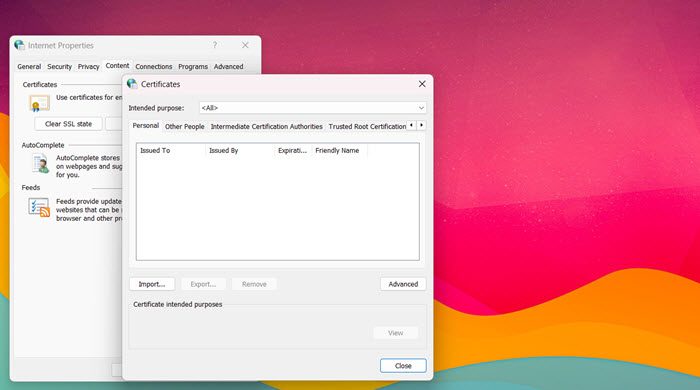
- Avant d’ouvrir l’éditeur Visual Basic, vérifiez que le certificat de votre jeton USB est reconnu par Windows. Ouvrez les Options Internet (recherchez « Options Internet » dans Windows, ou ouvrez Internet Explorer et allez à Outils > Options Internet). Cliquez sur l’onglet Contenu, puis cliquez sur le bouton Certificats.
- Sous l’onglet Personnel, votre certificat de signature de code doit apparaître. S’il est manquant, utilisez le logiciel fourni par votre Autorité de Certification (CA) pour charger le certificat du jeton dans Windows. Ce n’est qu’après cette étape qu’Excel pourra voir le certificat.
- Dans Excel, cliquez sur l’onglet Développeur dans le ruban. Dans la section Code, cliquez sur l’icône Visual Basic. Alternativement, l’éditeur peut être ouvert en appuyant sur les touches Alt + F11. Si l’onglet Développeur n’est pas visible, cliquez avec le bouton droit anywhere sur le ruban, sélectionnez Personnaliser le ruban, cochez la case Développeur dans le panneau droit, et cliquez sur OK.
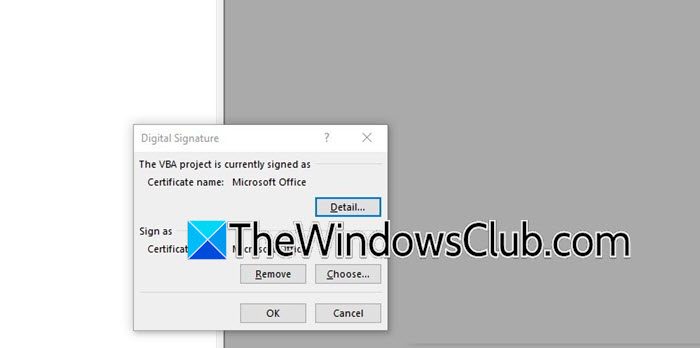
- Démarrez le processus de signature numérique à l’intérieur de l’éditeur Visual Basic. Dans la barre de menu en haut, cliquez sur Outils, puis sélectionnez Signature numérique dans le menu déroulant. Une petite boîte de dialogue apparaîtra, indiquant que le projet n’est actuellement pas signé.
- Choisissez votre certificat de signature de code. Dans la boîte de dialogue Signature numérique, cliquez sur le bouton Choisir… Une nouvelle fenêtre intitulée Sélectionner le certificat s’ouvrira, énumérant tous les certificats numériques disponibles sur votre ordinateur, y compris le certificat correspondant à la clé privée stockée sur votre jeton USB. Sélectionnez le bon certificat dans la liste et cliquez sur OK.
- La boîte de dialogue Signature numérique affichera maintenant le nom du certificat que vous venez de sélectionner. Cliquez à nouveau sur OK pour attacher la signature numérique à votre projet VBA.
- Fermez l’éditeur Visual Basic et revenez à Excel. Enregistrez immédiatement le fichier en appuyant sur les touches Ctrl + S ou en allant à Fichier > Enregistrer. Lorsque l’opération d’enregistrement est effectuée, une invite de mot de passe peut apparaître ; entrez le mot de passe pour votre certificat de signature de code (le mot de passe associé à votre jeton USB ou fichier .PFX). Après avoir entré le mot de passe, l’enregistrement est complété et la signature est intégrée.
- Aucun message de confirmation officiel n’est affiché par Excel après une signature réussie. Pour confirmer, fermez complètement le classeur Excel, rouvrez-le, et vérifiez qu’aucune barre d’avertissement de sécurité jaune n’apparaît (ou que l’avertissement affiche votre nom de publieur comme étant de confiance). Vous pouvez également rouvrir l’éditeur Visual Basic, aller à nouveau à Outils > Signature numérique, et voir que votre certificat est maintenant listé comme la signature active.
- Ajoutez un horodatage pour préserver la validité de la signature après l’expiration du certificat.
- Ouvrez l’Invite de commandes (Admin) ou le programme Windows Terminal (Admin).
- Accédez au dossier SignTool (par exemple, C:Program Files (x86)Windows Kits10bin10.0.xxxxx.0x86).
- Exécutez : signtool sign /tr http://timestamp.url /td SHA256 /fd SHA256 /a “cheminversvotrefichier.exe”
Une URL de serveur d’horodatage de confiance (comme http://timestamp.digicert.com ou http://timestamp.comodoca.com/authenticode) doit être utilisée. Après l’exécution de cette commande, un message de confirmation apparaîtra si l’horodatage a été ajouté avec succès.
Comment signer numériquement une macro dans Excel:
Ouvrez votre classeur Excel activé pour les macros et appuyez sur les touches Alt + F11 pour lancer l’éditeur Visual Basic. Dans le menu en haut, cliquez sur Outils → Signature numérique, puis cliquez sur Choisir pour sélectionner votre certificat de signature de code (soit un certificat auto-créé via SelfCert.exe ou un certificat commercial stocké sur un jeton USB). Cliquez sur OK deux fois, fermez l’éditeur et enregistrez immédiatement le classeur Excel. La signature est maintenant attachée à votre projet VBA, et toute future modification du code la brisera.
Comment signer numériquement dans Excel :
Signer numériquement dans Excel signifie généralement signer l’ensemble du classeur (pas seulement les macros) avec une ligne de signature numérique visible ou une signature invisible. Insérez une ligne de signature via le bouton Insérer > Texte > Ligne de signature, puis remplissez-la. Pour une signature numérique invisible (preuve d’authenticité sans ligne visible), allez à Fichier > Informations > Protéger le classeur > Ajouter une signature numérique. Les deux méthodes nécessitent un certificat numérique valide et confirment que le classeur Excel n’a pas été modifié après la signature.
“`
