Si vous essayez d’acheter un jeu dans la boutique Steam, de vous connecter à votre compte, ou d’essayer de télécharger des mises à jour, vous pourriez être arrêté par un écran d’erreur avec le code E502 L3. Que signifie-t-il, qu’est-ce qui cause cela, et comment le réparer ? C’est le sujet de cet article.
Poursuivez la lecture, et nous vous montrerons comment résoudre l’erreur Steam E502 L3.
Qu’est-ce qui cause cette erreur ?
L’erreur Steam E502 L3 est une erreur entièrement liée à des problèmes de réseau ou de connexion. Elle peut être causée par quelque chose de votre côté, mais plus souvent, il s’agit d’un problème de serveur Steam et sera (espérons-le) résolu bientôt. Par conséquent, les solutions proposées seront liées à la restauration de la connectivité.
Comment résoudre l’erreur Steam E502 L3
Ci-dessous, nous avons quelques dépanneurs pour vous aider à résoudre, ou au moins à enquêter sur ce problème.
Vérifiez votre connexion
Cela peut sembler évident, mais avant tout, vérifiez que votre machine est connectée à Internet et que tous les câbles sont correctement branchés. Essayez de réinitialiser votre routeur et votre PC pour être sûr. Si cela ne résout pas le problème, passez aux autres solutions de dépannage.
Vérifiez les serveurs Steam
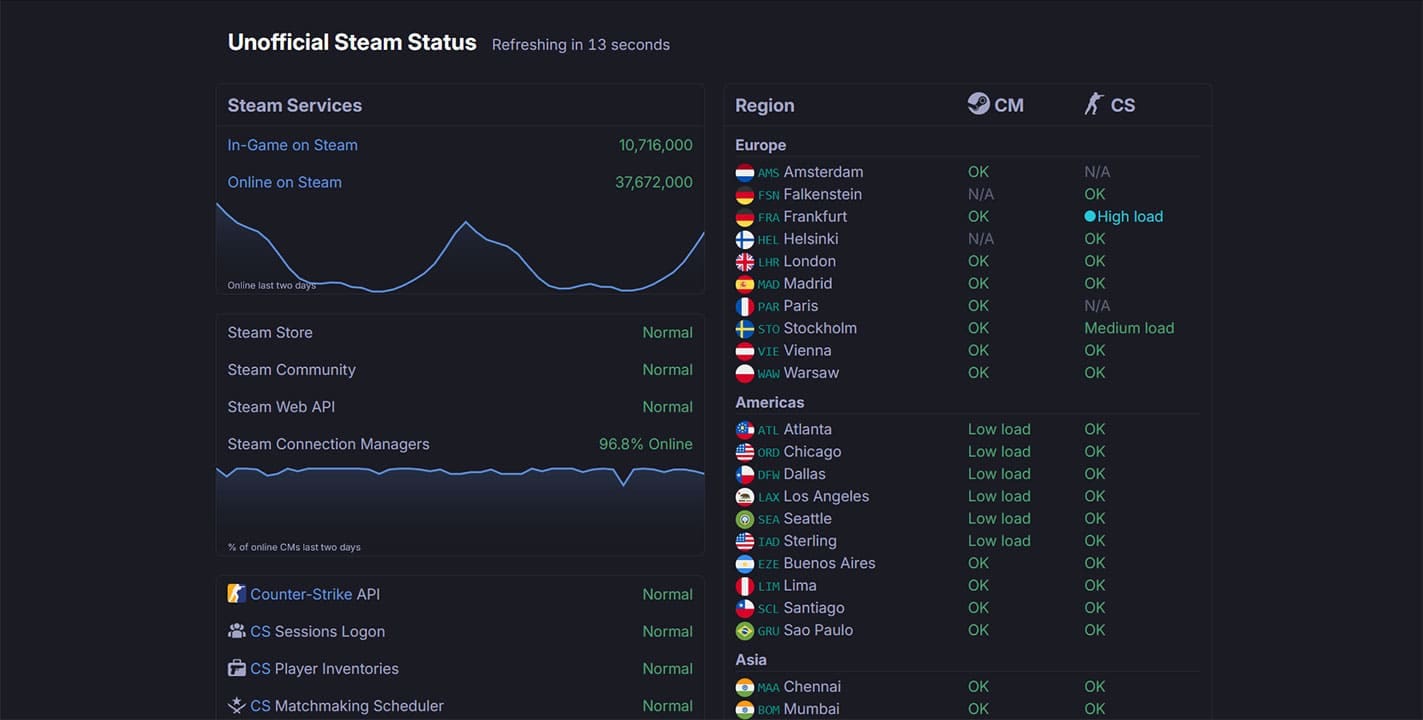
Étant donné que le problème se situe généralement du côté de Steam, il est important de vérifier l’état des serveurs dans votre région. Vous pouvez le faire via steamstat.us et vérifier l’état. Certains jeux auront également leurs serveurs visibles.
Dans le client Steam lui-même, il peut être utile de rafraîchir périodiquement la boutique pour voir si le problème a été résolu. Vous pouvez également essayer de redémarrer Steam si le délai dure trop longtemps.
Vérifiez vos paramètres de pare-feu
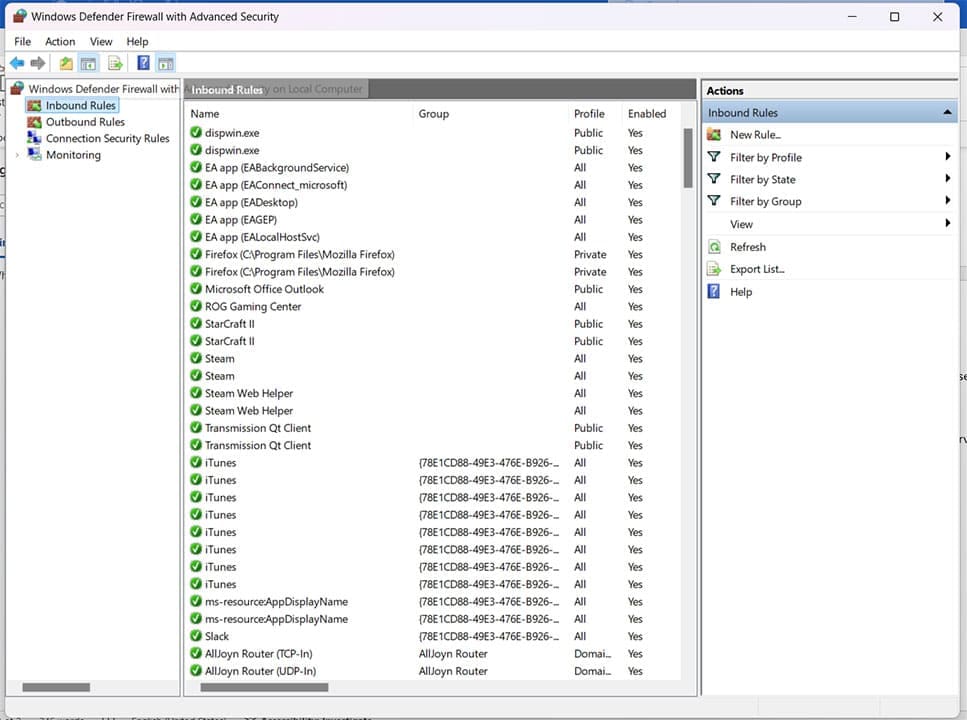
C’est peut-être votre pare-feu qui empêche votre client Steam de se connecter aux serveurs. Assurez-vous que le pare-feu que vous utilisez a Steam comme exception pour les Règles entrantes.
Désactivez le logiciel anti-triche
Steam ne s’entend pas bien avec les logiciels anti-triche, et avoir un logiciel comme PunkBuster installé peut causer plus de problèmes que juste E502 L3. Si vous avez des programmes anti-triche installés, essayez de les désactiver si possible ou de les désinstaller complètement pour voir si cela résout le problème d’accès.
Réinstallez Steam
Bien que cela soit peu probable, le client Steam peut avoir été corrompu et nécessiter une nouvelle installation pour fonctionner correctement à nouveau. Si le client a agi de manière inhabituelle d’autres manières, il peut être judicieux de le réinstaller. Voici comment procéder :
Étape 1. Ouvrez les paramètres (Win + I) et cliquez sur « Applications » dans la barre latérale.
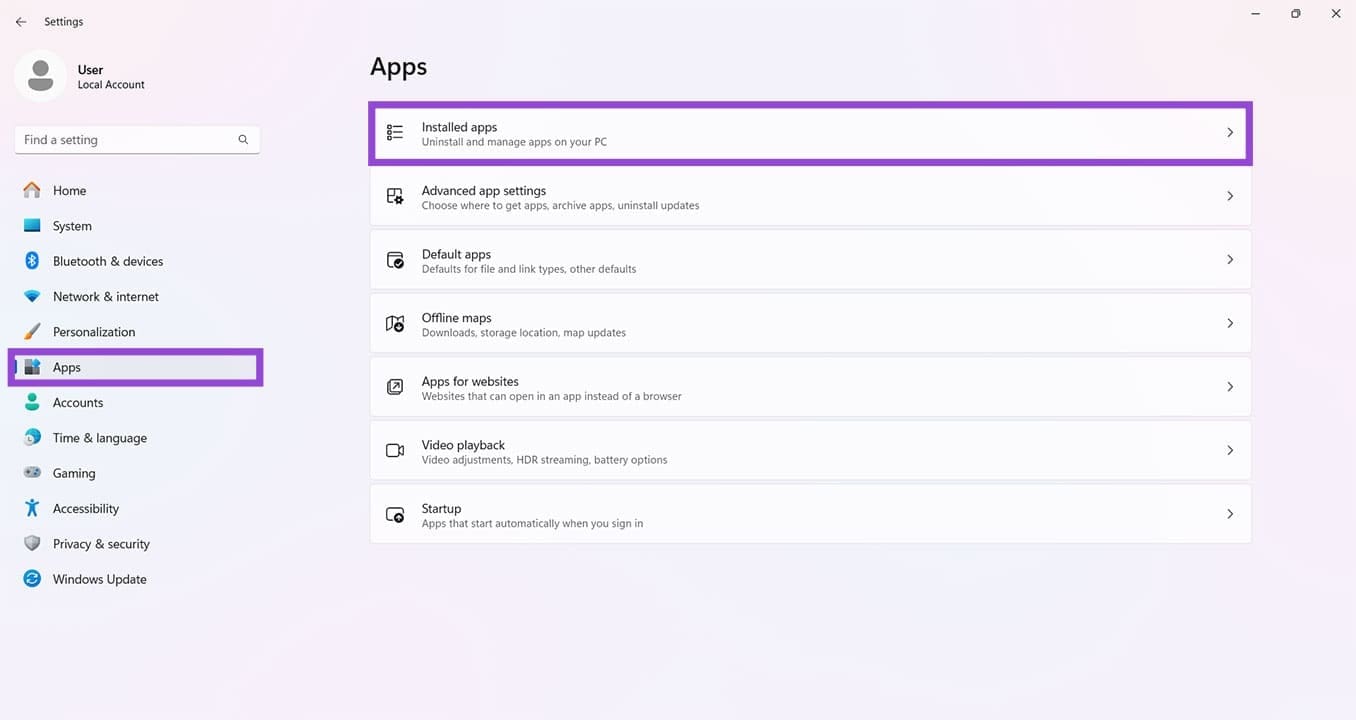
Étape 2. Cliquez sur « Applications installées ».
Étape 3. Faites défiler la liste des applications jusqu’à atteindre Steam. Cliquez sur les trois points à côté du nom.
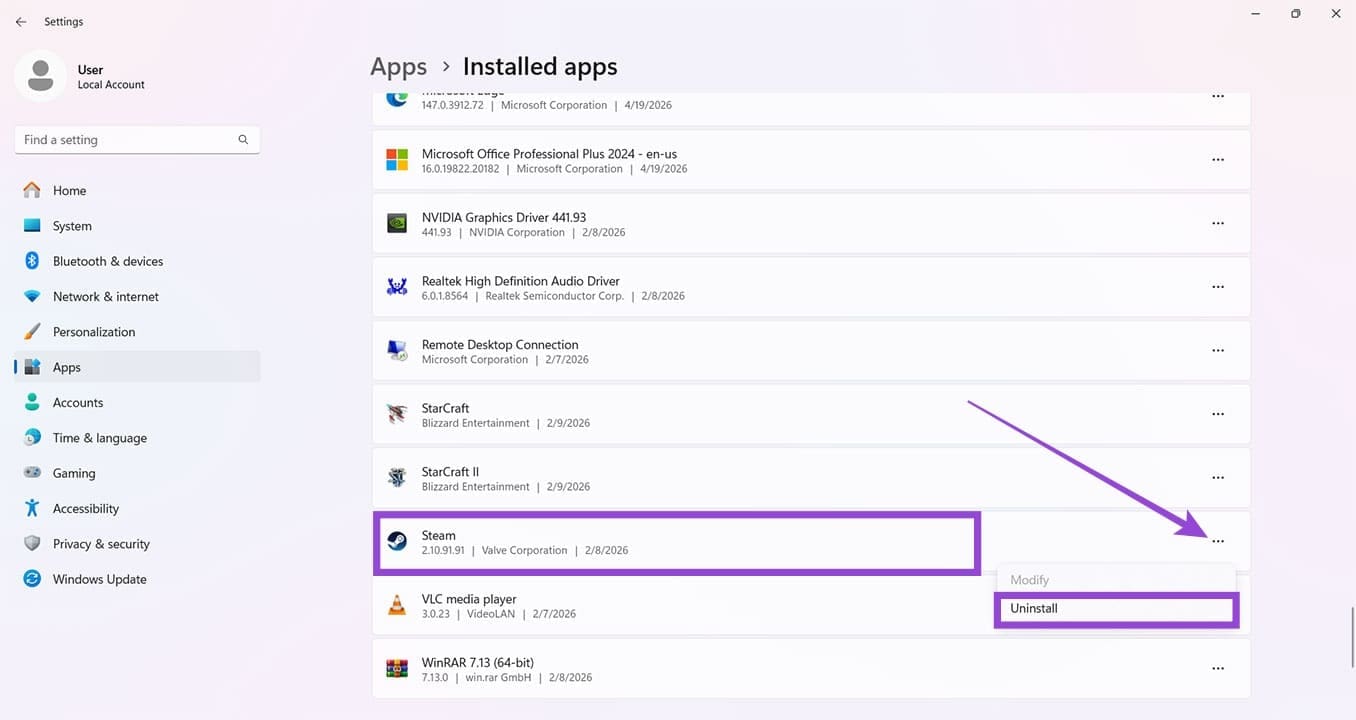
Étape 4. Cliquez sur « Désinstaller » et suivez les instructions.
Étape 5. Redémarrez votre machine, puis rendez-vous sur le site Steam pour télécharger le dernier client.
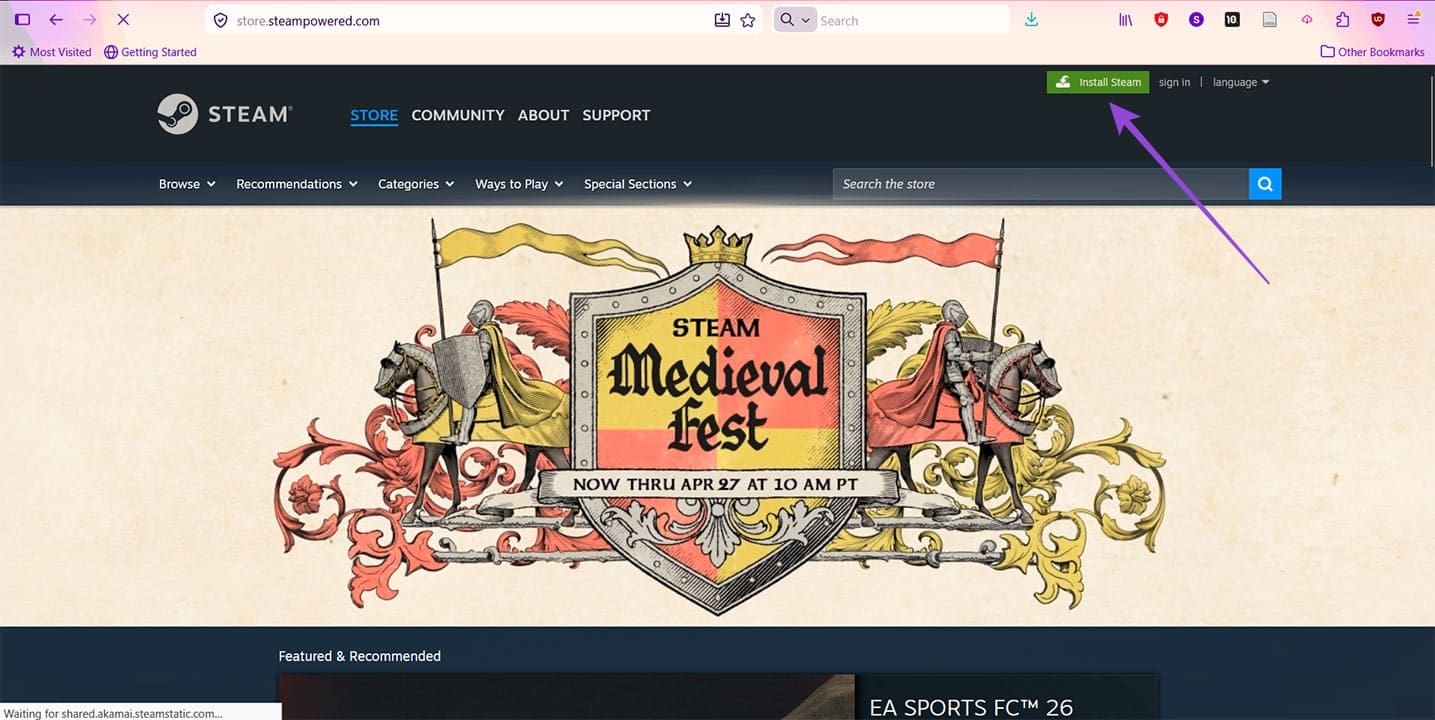
Étape 6. Cliquez sur « Installer Steam » et suivez les instructions.
