Cet article vous guidera pour résoudre le problème de vidéo floue ou pixelisée dans Microsoft Teams lors des appels vidéo. Ce problème peut se produire pour plusieurs raisons, telles que des paramètres Microsoft Teams incorrects ou mal configurés, un pilote de caméra corrompu ou une connexion Internet instable. Les méthodes de dépannage ci-dessous amélioreront la qualité vidéo lors des appels avec Microsoft Teams.
Comment résoudre la vidéo floue ou pixelisée dans Microsoft Teams
Effectuez l’une des mesures suivantes pour corriger la vidéo floue ou pixelisée dans Microsoft Teams lors d’un appel :
- Vérifiez votre connexion Internet
- Désactivez le VPN (si applicable)
- Effacez le cache de Microsoft Teams
- Réinstallez le pilote de la webcam
- Configurez les paramètres de votre caméra dans Microsoft Teams
- Vérifiez le problème dans l’application web
- Activez la fonctionnalité « Super Résolution » (si applicable)
- Mettez à jour ou réinstallez le pilote de la carte graphique
- Réinitialisez ou réinstallez Microsoft Teams.
Avant d’essayer ces mesures, créez un Point de Restauration Système. Cette action vous aidera à restaurer votre système à un état de fonctionnement précédent si un problème survient.
1. Vérifiez votre connexion Internet
Une connexion Internet faible ou instable est la principale cause du problème. Tout d’abord, vérifiez si votre réseau fonctionne correctement. Changez pour un autre réseau disponible et voyez si le problème persiste. Vous pouvez essayer de connecter votre système à Internet via votre point d’accès mobile. Si cette mesure améliore la qualité vidéo, le redémarrage de votre réseau peut résoudre le problème.
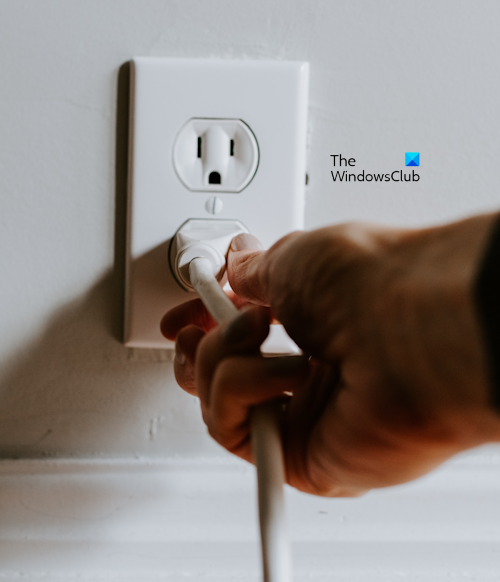
- Éteignez votre routeur WiFi et débranchez son adaptateur secteur de la prise murale.
- Attendez quelques minutes.
- Rebranchez l’adaptateur secteur et allumez votre routeur WiFi.
- Attendez que le routeur s’initialise et se connecte à Internet.
Si le problème réapparaît, contactez votre fournisseur d’accès Internet pour obtenir une assistance supplémentaire.
2. Désactivez le VPN (si applicable)
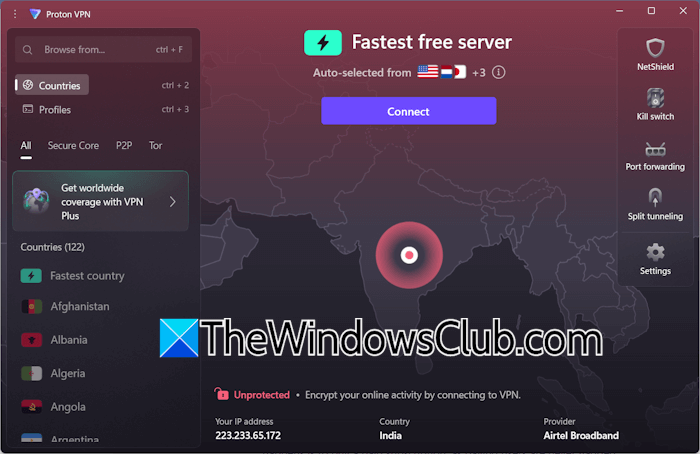
Un VPN sécurise un réseau mais peut également affecter les performances car il réduit la vitesse Internet. Si vous utilisez un VPN, cela peut dégrader la qualité vidéo lors d’un appel sur Microsoft Teams. Pour vérifier cela, déconnectez-vous du VPN et voyez si la qualité vidéo s’améliore. Si c’est le cas, gardez votre VPN désactivé lors d’un appel sur Microsoft Teams.
3. Effacez le cache de Microsoft Teams
Une cause possible est un cache Microsoft Teams corrompu. Dans ce cas, effacer le cache de Microsoft Teams peut aider à résoudre le problème. Cliquez sur votre barre d’état système. Vous y verrez l’icône de Microsoft Teams. Faites un clic droit dessus et sélectionnez Quitter Microsoft Teams. Cette action fermera complètement Microsoft Teams.
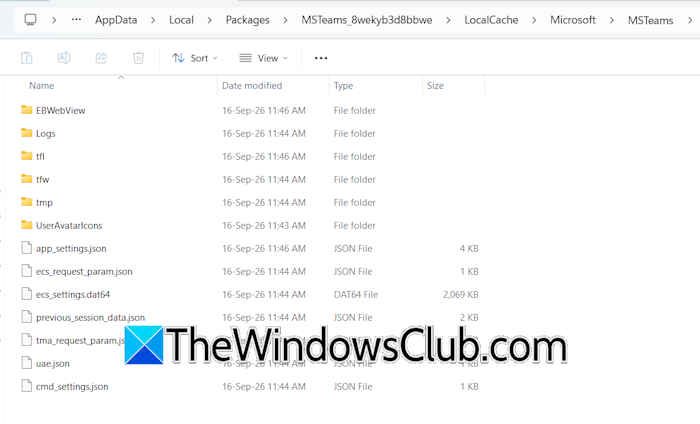
Maintenant, ouvrez l’Explorateur de fichiers et allez au chemin suivant :
%userprofile%appdatalocalPackagesMSTeams_8wekyb3d8bbweLocalCacheMicrosoftMSTeams
Supprimez tous les fichiers présents. Ensuite, lancez Microsoft Teams. Microsoft Teams va recréer tous les fichiers de cache supprimés. Vérifiez si le problème persiste.
4. Réinstallez le pilote de la webcam
Le problème peut être dû à votre pilote de webcam. Pour vérifier cela, réinstallez le pilote de la webcam. Suivez ces étapes :
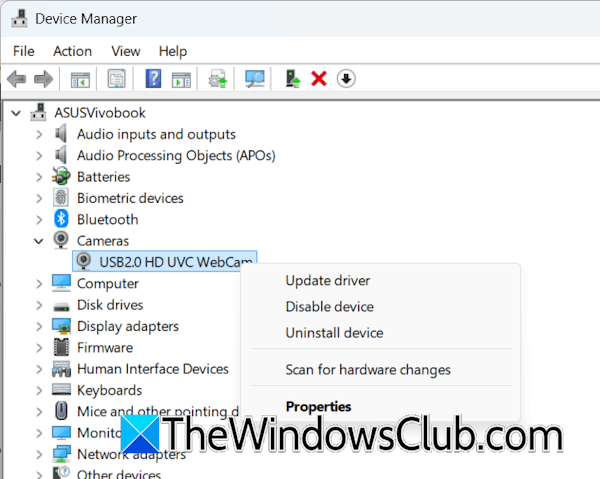
- Ouvrez le Gestionnaire de périphériques.
- Développez la branche Caméras.
- Faites un clic droit sur votre pilote de webcam et sélectionnez « Désinstaller le périphérique ».
- Ensuite, recherchez les modifications matérielles ou redémarrez votre ordinateur. Windows installera automatiquement le pilote manquant.
Si cette action ne corrige pas le problème, téléchargez le dernier pilote de webcam sur le site officiel du fabricant de votre ordinateur et installez-le. Cette action mettra à jour le pilote vers la dernière version.
5. Configurez vos paramètres de caméra dans Microsoft Teams
Il est possible que vous ayez mal configuré les paramètres de la caméra dans Microsoft Teams. Suivez ces étapes pour les configurer correctement :
- Dans Microsoft Teams, cliquez sur les trois points en haut à droite, puis sélectionnez Paramètres.
- Sélectionnez la section Appareils.
- faites défiler vers le bas jusqu’à la section Caméra et sélectionnez votre webcam dans la liste déroulante.
- Activez maintenant l’option « Ajuster automatiquement les commandes de la caméra ».
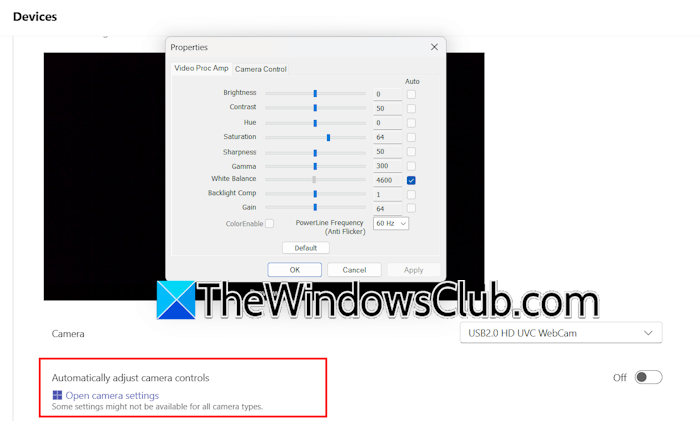
Si les étapes ci-dessus ne corrigent pas le problème, désactivez l’option « Ajuster automatiquement les commandes de la caméra » et cliquez sur le lien « Ouvrir les paramètres de la caméra ». Une fenêtre contextuelle apparaîtra où vous pourrez ajuster vos paramètres de caméra pour changer la qualité vidéo.
6. Vérifiez le problème dans l’application web
Ouvrez votre navigateur web et allez sur la page de connexion de Microsoft Teams. Entrez vos identifiants de compte Microsoft et connectez-vous à Microsoft Teams dans votre navigateur web. Si le problème n’apparaît pas là-bas, le problème se situe uniquement avec l’application Microsoft Teams sur votre ordinateur.
7. Activez la fonctionnalité « Super Résolution » (si applicable)
Microsoft Teams dispose d’une fonctionnalité appelée « Super Résolution » qui corrige automatiquement les appels vidéo flous et pixelisés causés par une connexion Internet pauvre ou instable. Cette fonctionnalité est alimentée par l’IA. Par conséquent, elle est disponible uniquement sur les ordinateurs avec Copilot+ (PC Copilot+). Si vous avez un PC Copilot+, vous pouvez activer cette fonctionnalité.
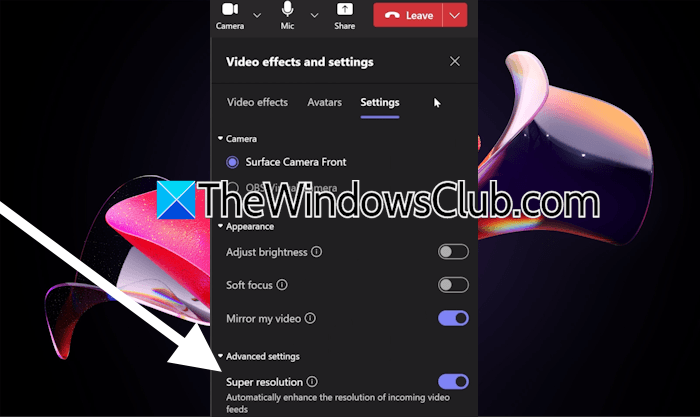
Voici les étapes pour l’activer :
- Lors d’un appel vidéo dans Microsoft Teams, cliquez sur Plus.
- Sélectionnez Effets vidéo et paramètres.
- Allez dans l’onglet Paramètres.
- Activez la fonctionnalité « Super Résolution ».
8. Mettez à jour ou réinstallez le pilote de la carte graphique
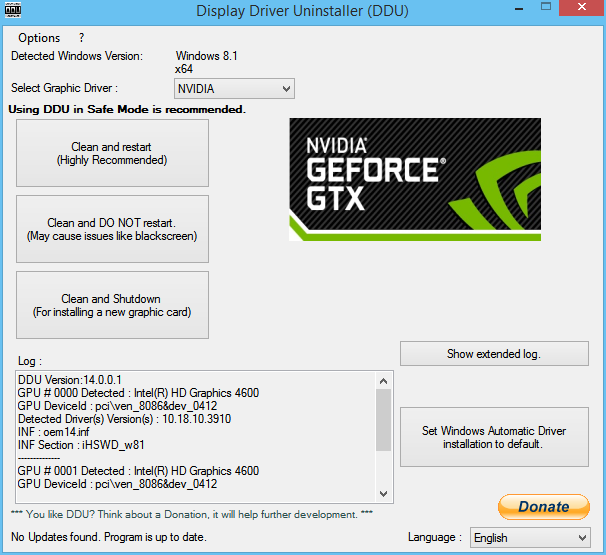
Si le problème persiste, mettez à jour ou réinstallez votre pilote de carte graphique. Visitez le site officiel de votre fabricant d’ordinateur et téléchargez le dernier pilote GPU. Exécutez le fichier d’installation pour installer le pilote. Alternativement, vous pouvez également effectuer une installation propre du pilote GPU en utilisant le Désinstalleur de pilotes d’affichage. Les utilisateurs avec un GPU NVIDIA peuvent utiliser l’installateur NVIDIA pour effectuer une installation propre du pilote GPU au lieu d’installer DDU.
9. Réinitialisez ou réinstallez Microsoft Teams
Si le problème persiste, réinitialisez ou réinstallez Microsoft Teams. Suivez ces étapes :
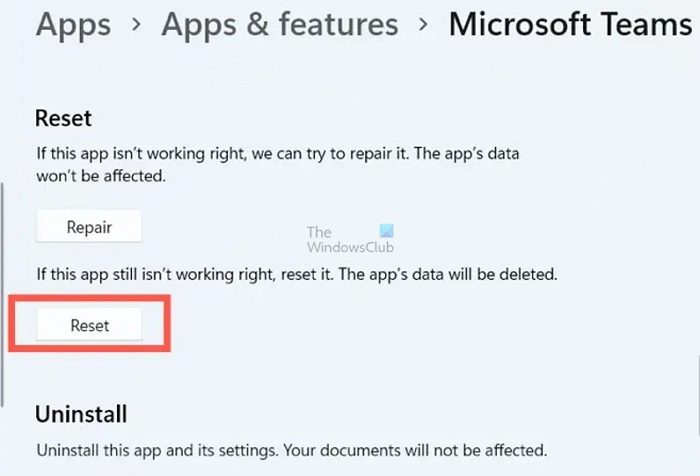
- Ouvrez les paramètres de Windows 11.
- Allez dans Applications > Applications installées.
- Cherchez Microsoft Teams dans la liste des applications installées.
- Cliquez sur les trois points et sélectionnez « Options avancées ».
- Faites défiler vers le bas et cliquez sur « Réinitialiser ».
Si cette mesure ne corrige pas le problème, désinstallez et réinstallez Microsoft Teams.
