ChatGPT permet aux utilisateurs de générer des images à partir de prompts textuels. La génération d’images à partir de texte est disponible pour les titulaires de comptes gratuits et payants. Cependant, il y a certaines limitations dans le compte gratuit. Pour certains utilisateurs, la génération d’images à partir de texte ne fonctionne pas correctement. Si ChatGPT se bloque lors de la génération d’images, cet article vous aidera.
Comment corriger l’erreur “ChatGPT bloqué sur la génération d’images”
Si ChatGPT se bloque lors de la génération d’images, faites les actions suivantes pour résoudre le problème :
- Diviser la discussion
- Démarrer une nouvelle discussion
- Vérifier la bibliothèque d’images
- Effacer le cache pour OpenAI et ChatGPT
- Désactiver les extensions
- Essayer un contournement
- Utiliser un autre navigateur web.
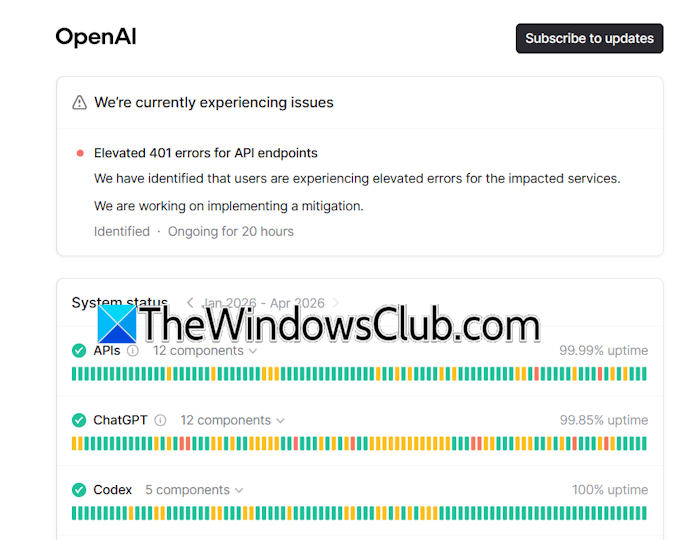
Toutes ces solutions sont expliquées en détail ci-dessous. Avant de procéder, il est préférable de vérifier l’état du serveur ChatGPT. Visitez le site status.openai.com pour vérifier s’il y a une panne du serveur. S’il y a un problème, attendez qu’OpenAI le corrige.
1. Diviser la discussion
Vous pouvez essayer de diviser la discussion. La fonction “Diviser dans un nouveau chat” dans ChatGPT vous permet de commencer une nouvelle conversation dans le chat existant sans perdre l’original. Lorsque vous utilisez cette fonction pour un chat particulier, ChatGPT copie la conversation jusqu’au message sélectionné et crée un nouveau chat séparé. Le chat original reste inchangé.
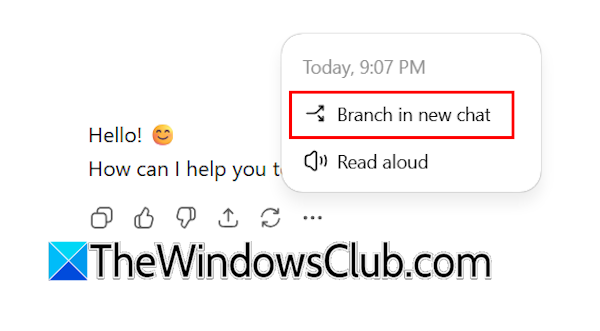
Pour utiliser cette fonction, allez à un des messages précédents dans votre chat existant et cliquez sur les trois points à la fin de ce chat. Cliquez sur “Diviser dans un nouveau chat”. Maintenant, saisissez le prompt pour générer l’image et voyez ce qui se passe.
2. Démarrer une nouvelle discussion
Si diviser la discussion ne vous aide pas, vous pouvez créer un nouveau chat et essayer de générer des images. Vérifiez si cela aide.
3. Vérifier la bibliothèque d’images
ChatGPT sauvegarde toutes les images que vous générez dans la bibliothèque d’images. Parfois, l’image est déjà générée mais n’apparaît pas dans le chat et continue à être affichée comme en cours de traitement. Dans ces cas, vous pouvez vérifier la Bibliothèque d’Images. Si l’image a été générée avec succès, vous la trouverez là même si elle n’est pas visible dans la conversation.
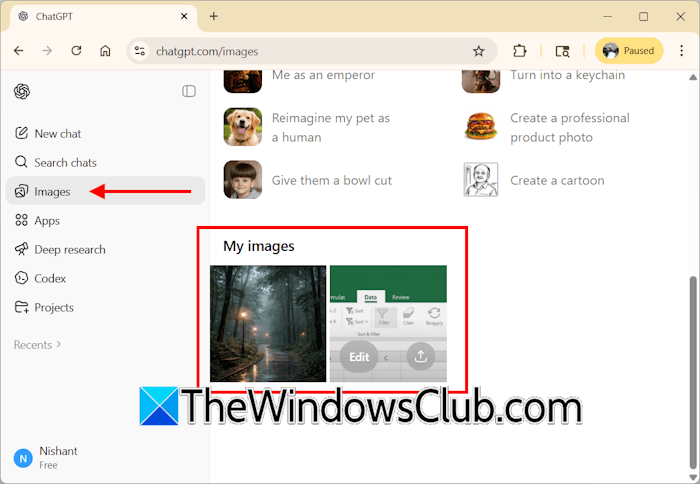
Cherchez l’option Bibliothèque dans le panneau gauche de ChatGPT. Si l’option Bibliothèque n’est pas là, cliquez sur Images et faites défiler vers le bas pour voir toutes les images générées.
4. Effacer le cache pour OpenAI et ChatGPT
Un cache et des cookies corrompus peuvent également causer le problème. Je vous suggère d’effacer le cache et les cookies de votre navigateur web et de voir si cela aide. Si vous ne souhaitez pas supprimer toutes les données du cache et des cookies, vous pouvez effacer uniquement le cache et les cookies pour ChatGPT et OpenAI.
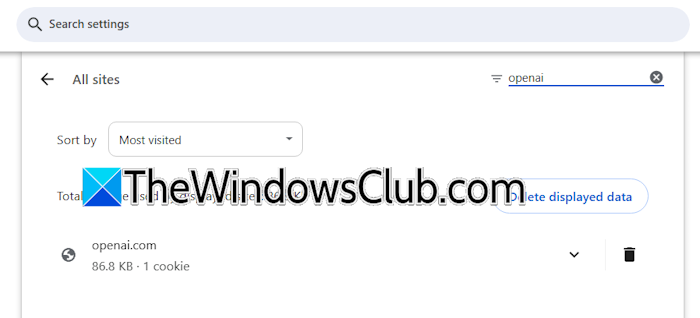
Chaque navigateur web a une option pour effacer le cache et les cookies pour un site web spécifique. Les étapes varieront en fonction du navigateur que vous utilisez. Accédez au paramètre requis dans votre navigateur et recherchez ChatGPT et OpenAI. Supprimez toutes les données pour ces sites web.
5. Désactiver les extensions
Une extension tierce pourrait entrer en conflit avec ChatGPT et causer le problème. Pour vérifier cela, désactivez toutes les extensions de votre navigateur web et générez l’image. Si cette action aide, une extension est la cause du problème. Vous pouvez maintenant suivre l’une de ces deux approches :
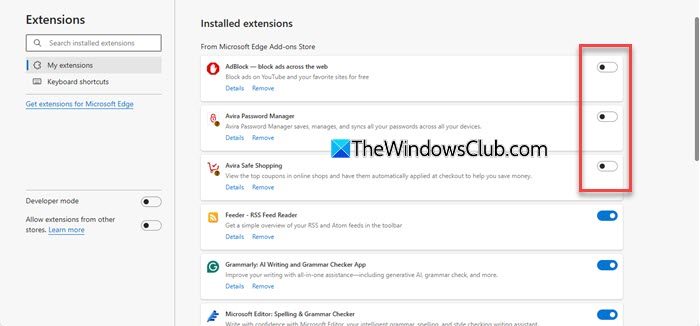
- Continuez à générer des images avec les extensions désactivées
- Identifiez l’extension problématique.
Si vous suivez la première approche, vous devez désactiver toutes les extensions chaque fois que vous générez une image. Par conséquent, il est préférable de trouver l’extension problématique. Pour ce faire, vous devez utiliser la méthode d’essai et d’erreur. Activez une extension à la fois et générez une nouvelle image. Lorsque le problème réapparaît, l’extension que vous venez d’activer est la coupable. Supprimez cette extension et recherchez une extension alternative.
6. Essayer un contournement
Si le problème persiste, essayez ce contournement :
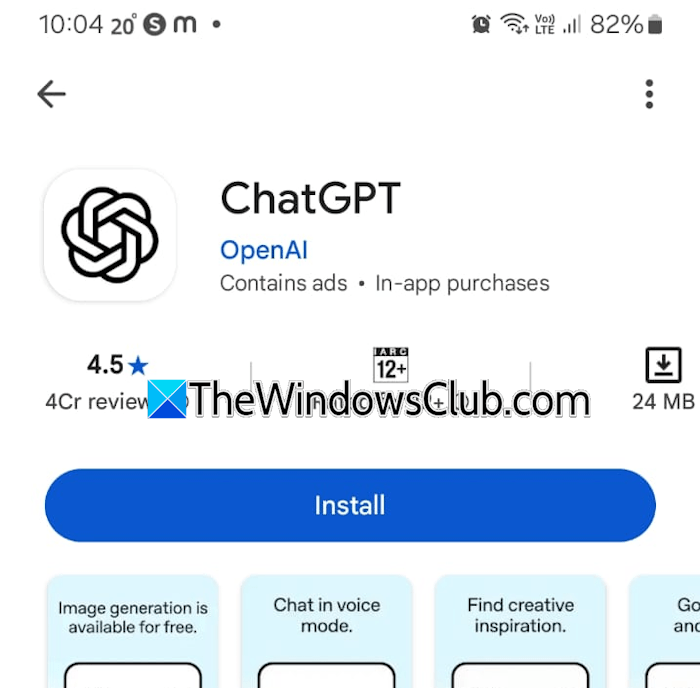
- Installez l’application ChatGPT sur votre téléphone.
- Connectez-vous avec la même adresse email.
- Ouvrez le même chat à partir de l’historique des chats.
- Envoyez un message. Cette action arrêtera la génération d’images.
Maintenant, rafraîchissez la page web sur votre PC pour recharger le chat existant. Saisissez le prompt de génération d’images et générez l’image à nouveau.
7. Utiliser un autre navigateur web
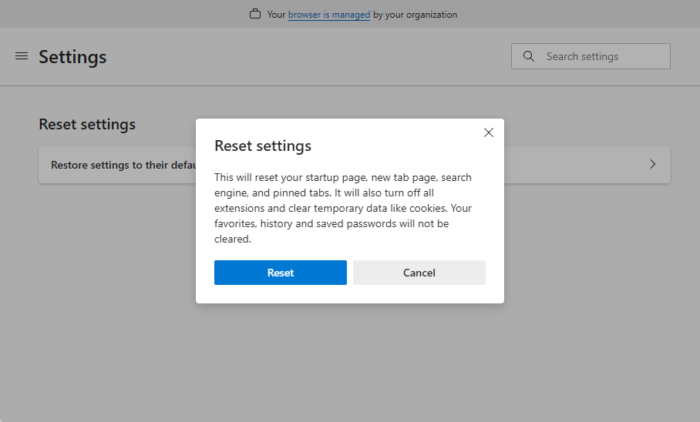
Changez de navigateur web. Si le problème ne se produit pas sur un autre navigateur web, le problème vient de votre navigateur précédent. Dans ce cas, vous pouvez réinitialiser le navigateur précédent. Avant de procéder, connectez-vous au navigateur pour sauvegarder tous vos favoris, votre historique de navigation et vos extensions dans le cloud.
Pourquoi ChatGPT met-il si longtemps à répondre ?
Si ChatGPT met beaucoup de temps à générer des réponses, cela peut être dû à un cache ou des cookies corrompus. Si vous utilisez ChatGPT durant les heures de pointe, vous pouvez rencontrer des délais de réponse en raison de la forte charge sur les serveurs de ChatGPT.
Comment corriger l’erreur “Quelque chose a mal tourné lors de la génération de votre image” ?
Pour corriger l’erreur de ChatGPT “Quelque chose a mal tourné lors de la génération de votre image”, effacez le cache et les cookies de votre navigateur web. Parfois, des problèmes surviennent en raison d’une extension problématique. Désactivez toutes les extensions et vérifiez si cela aide.
