Les pavés tactiles sont un remplacement pratique et essentiel de la souris sur les ordinateurs portables et les notebooks. Cependant, si les clics gauche et droit de votre pavé tactile fonctionnent de la même manière, votre mode d’interaction est gravement entravé. Dans cet article, nous allons examiner comment résoudre ce problème.
Un pavé tactile, différentes fonctions
Un pavé tactile peut enregistrer différentes actions selon l’endroit où vous interagissez avec lui et comment vous le faites. Bien qu’il ne dispose pas de boutons gauche et droit physiques à cliquer, un tapotement de chaque côté du pavé tactile est enregistré comme un clic gauche, un clic droit ou un geste, en fonction de l’action et du nombre de doigts impliqués.
Si cela ne fonctionne pas correctement, vous avez un problème de paramètres de pavé tactile, de mappage ou de pilotes. Examinons quelques solutions.
Solutions pour les clics gauche et droit du pavé tactile agissant de la même manière
Si vous n’obtenez pas le bon résultat de vos tapotements, essayez les dépannages ci-dessous :
Désactiver le tapotement à deux doigts
Sur de nombreux ordinateurs portables, le clic droit est également activé par un tapotement à deux doigts n’importe où sur le pavé tactile. Parfois, un pavé tactile trop sensible fait une erreur : un léger effleurement d’un deuxième doigt pour ce tapotement, vous donnant un clic droit au lieu de votre clic gauche prévu. Essayez de désactiver ce paramètre et voyez si cela aide :
Étape 1. Ouvrez « Paramètres » (Win + I) et cliquez sur « Bluetooth et appareils » dans le panneau latéral.
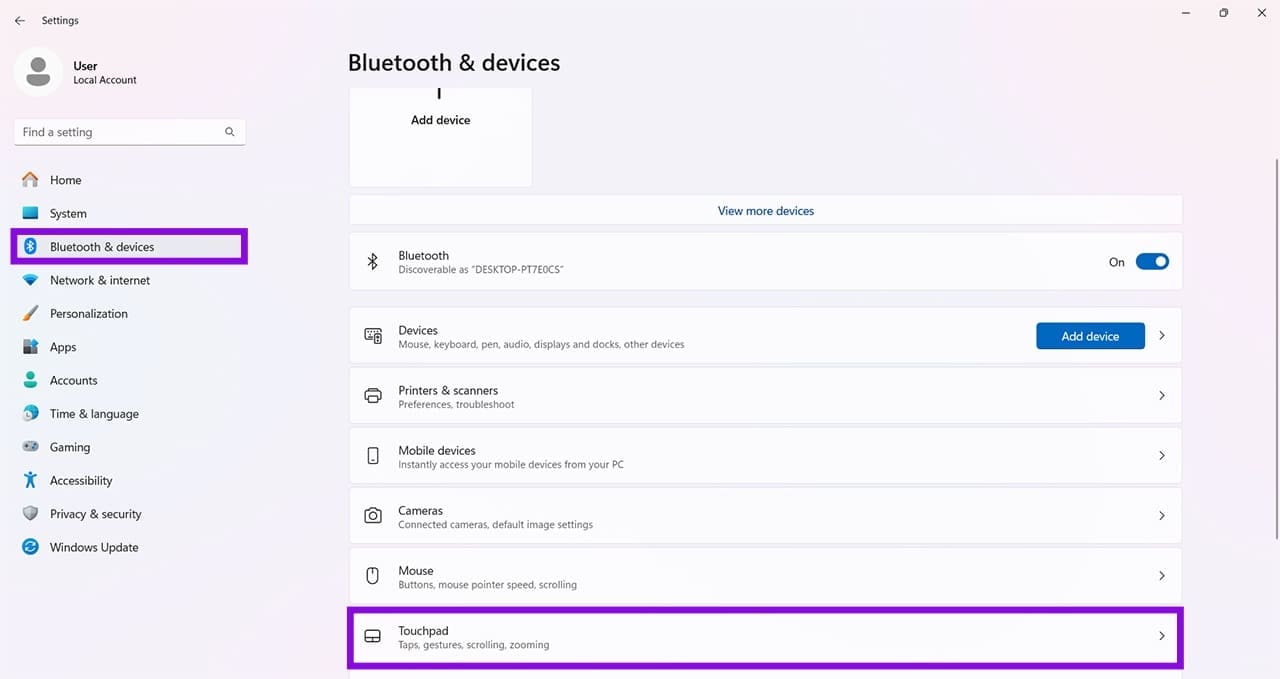
Étape 2. Dans la fenêtre principale, cliquez sur « Pavé tactile ».
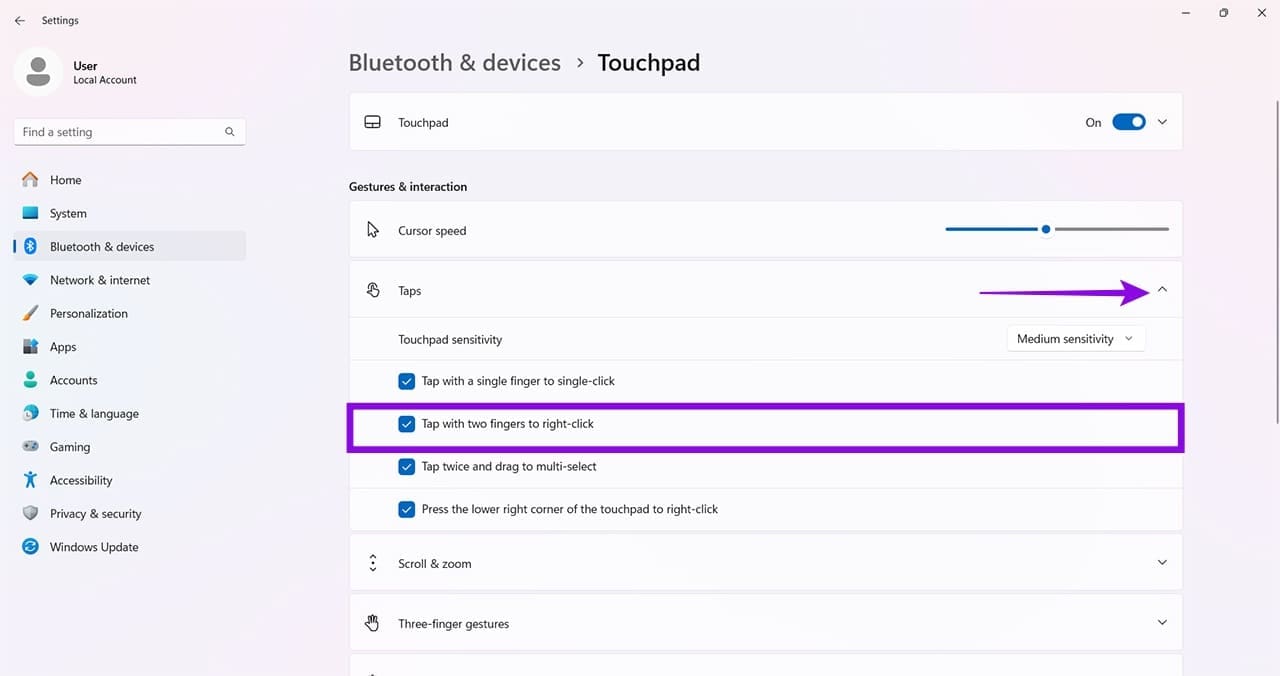
Étape 3. Sélectionnez « Tapotements » et, dans les options qui apparaissent ci-dessous, décochez « Tapoter avec deux doigts pour faire un clic droit ».
Augmenter la taille de la zone de clic droit
Si votre clic droit du pavé tactile de l’ordinateur portable ne fonctionne pas, il se peut que la zone de clic droit de votre pavé tactile soit si petite qu’elle n’enregistre presque rien lorsque vous le tapotez. Vous pouvez modifier cela via les paramètres de Windows, à condition que la mise à jour Windows KB5095093 soit installée. Voici comment :
Étape 1. Ouvrez « Paramètres » (Win + I) et cliquez sur « Bluetooth et appareils ».
Étape 2. Cliquez sur « Pavé tactile ».
Étape 3. Sélectionnez « Tapotements » pour l’étendre, puis, à côté de « Taille de la zone de clic droit », choisissez « Par défaut », « Petite », « Moyenne » ou « Grande ».
Étape 4. Essayez à nouveau vos clics gauche et droit.
Modifier la taille de la zone via le Registre
Si vous vous sentez aventureux, vous pouvez également changer la taille via le Registre. Faites juste attention à ne rien modifier d’autre, car cela pourrait provoquer une instabilité du système :
Étape 1. Ouvrez la boîte de dialogue Exécuter (Win + R) et tapez « regedit.msc » avant d’appuyer sur (Ctrl + Shift + Enter) pour exécuter en tant qu’administrateur.
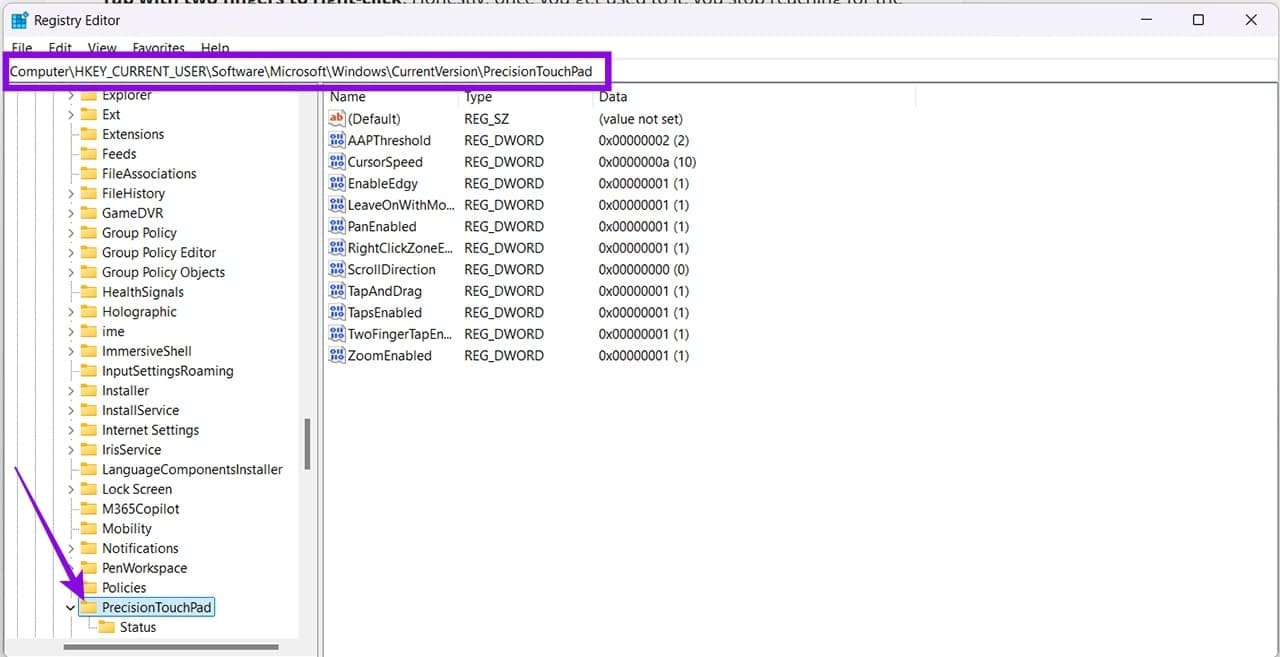
Étape 2. Dans le Registre, naviguez jusqu’à « HKEY_CURRENT_USERSoftwareMicrosoftWindowsCurrentVersionPrecisionTouchPad » dans la barre d’adresse.
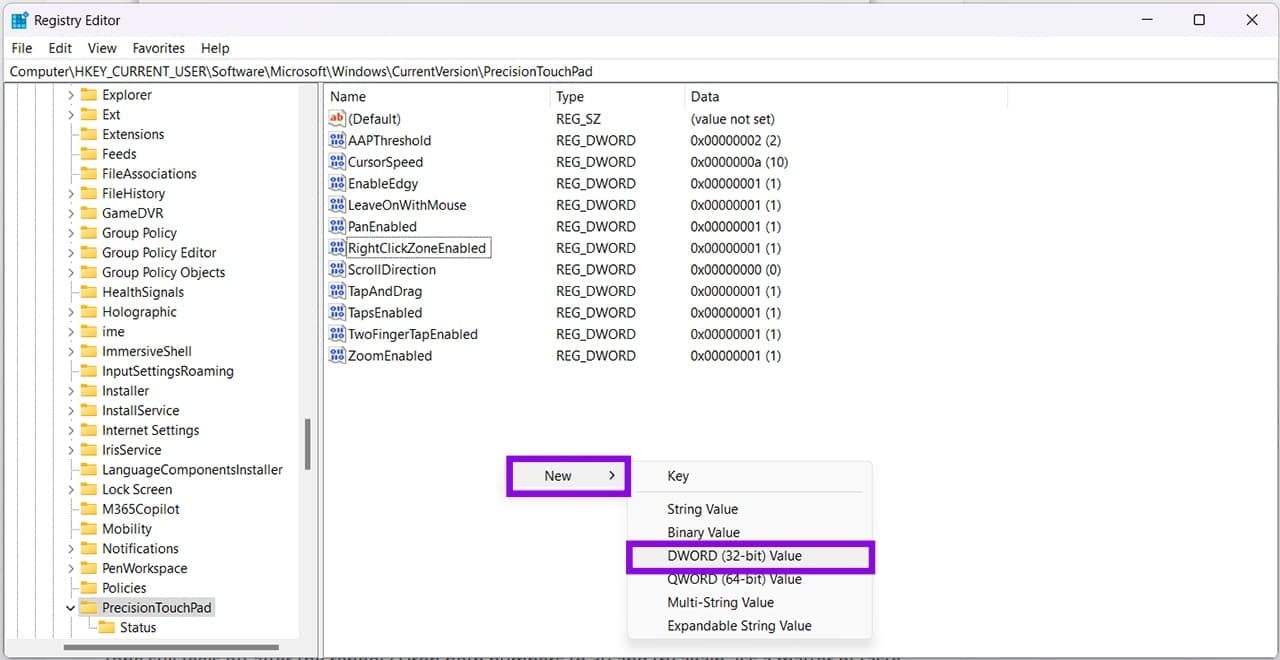
Étape 3. Faites un clic droit dans la fenêtre principale et sélectionnez « Nouveau » puis « Valeur DWORD (32 bits) ».
Étape 4. Nommez la nouvelle entrée « RightClickZoneWidth » et créez une seconde nommée « RightClickZoneHeight ».
Étape 5. Double-cliquez sur chaque entrée, réglez la « Base » sur « Décimal » et entrez une valeur entre 0 et 100, qui représente le pourcentage du pavé tactile que vous souhaitez consacrer à la zone de clic droit.
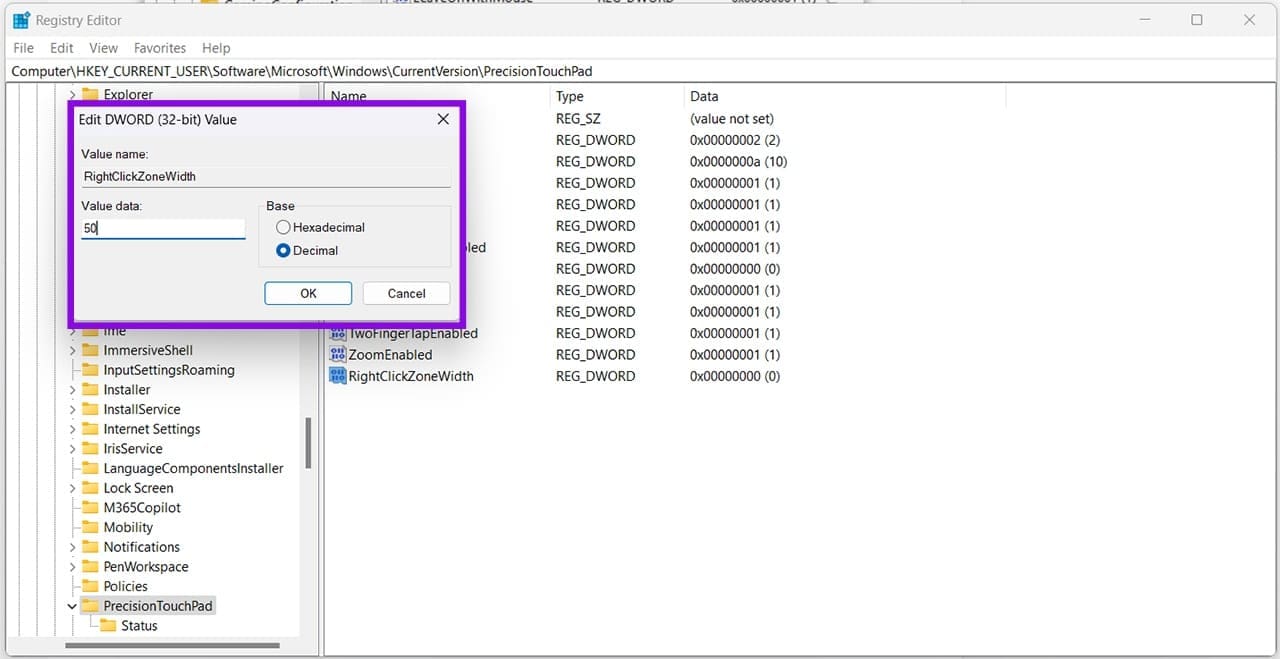
Étape 6. Cliquez sur « OK » et redémarrez Windows avant de tester le nouveau paramètre.
Réinitialiser le pilote du pavé tactile
Si vous n’avez toujours pas de chance, vous pouvez essayer de réinitialiser le pilote du pavé tactile lui-même. Voici comment :
Étape 1. Ouvrez la boîte de dialogue Exécuter (Win + R) et tapez « devmgmt.msc » avant d’appuyer sur « Entrée ».
Étape 2. Naviguez jusqu’à « Périphériques d’interface humaine » et recherchez votre pavé tactile.

Étape 3. Faites un clic droit sur le pavé tactile et choisissez « Désinstaller le périphérique ».
Étape 4. Une fois le pilote désinstallé, cliquez sur « Action » puis sur « Rechercher des modifications matérielles ».
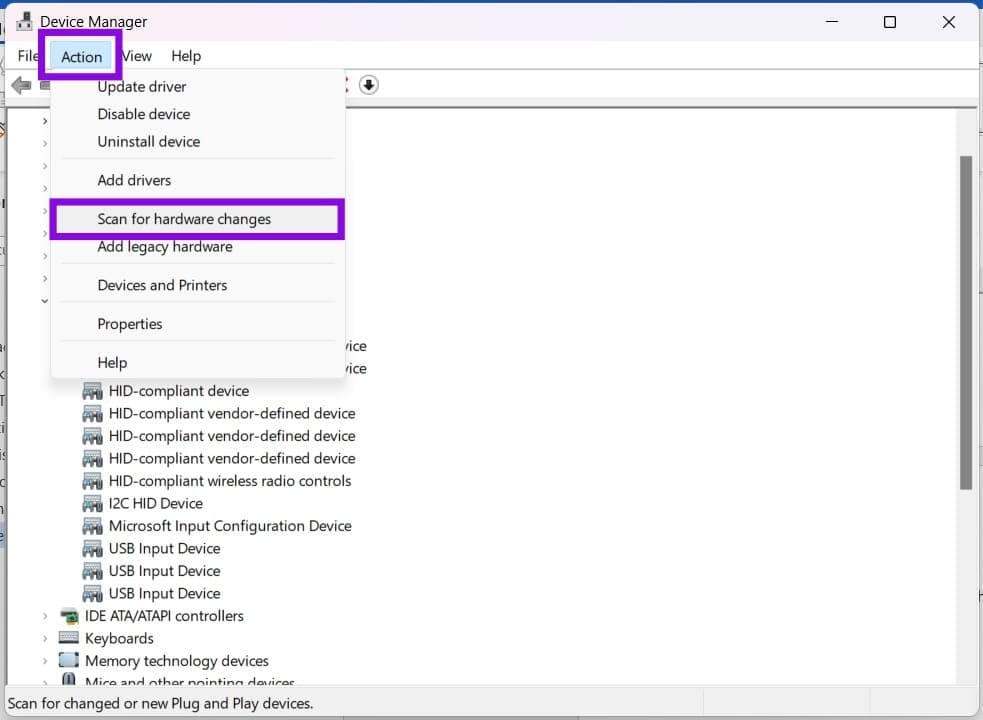
Étape 5. Redémarrez votre PC, et le pilote devrait se réinstaller.
