Le programme BitLocker To Go crypte les clés USB et les lecteurs amovibles et restreint l’accès par un mot de passe. Les clés USB cryptées avec ce programme ne peuvent être accessibles qu’avec un mot de passe ou un code de récupération. Cette excellente fonctionnalité de sécurité empêche l’accès non autorisé à vos fichiers et documents sur votre lecteur.
Comment crypter une clé USB avec BitLocker
Crypter une clé USB avec BitLocker To Go sur Windows 11 est assez simple ; suivez ces étapes.
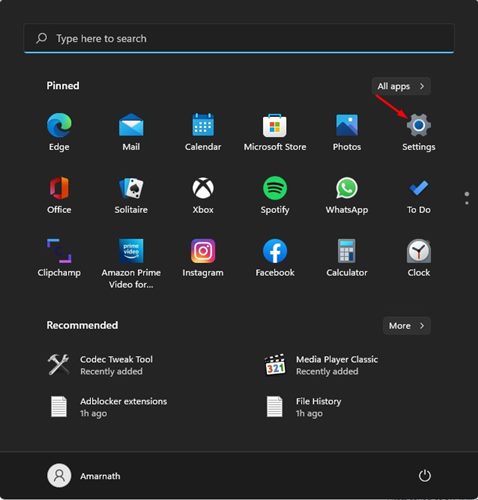
1. Cliquez sur le bouton Démarrer de Windows 11 et sélectionnez Paramètres.
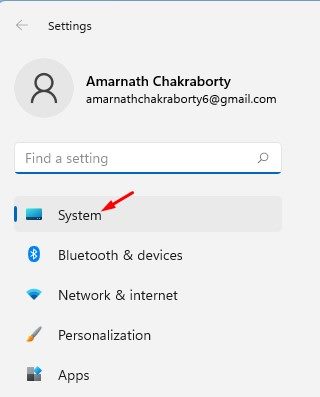
2. Passez à Système.
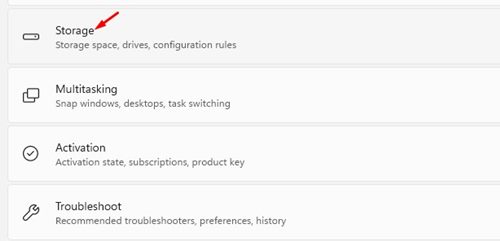
3. Cliquez sur Stockage.
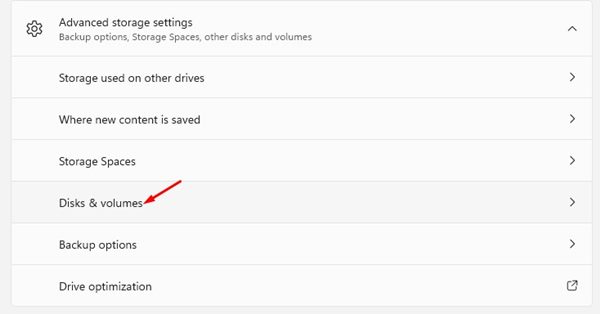
4. Cliquez sur StockageAvancé. Ensuite, dans le menu suivant, cliquez sur Disques et volumes.
5. Sélectionnez la clé USB et cliquez sur Propriétés.
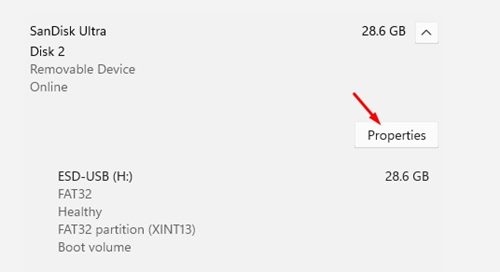
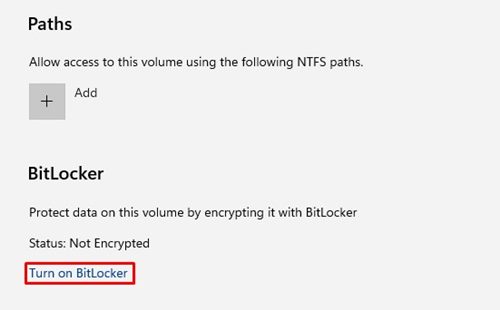
6. Cliquez sur le lien Activer BitLocker.
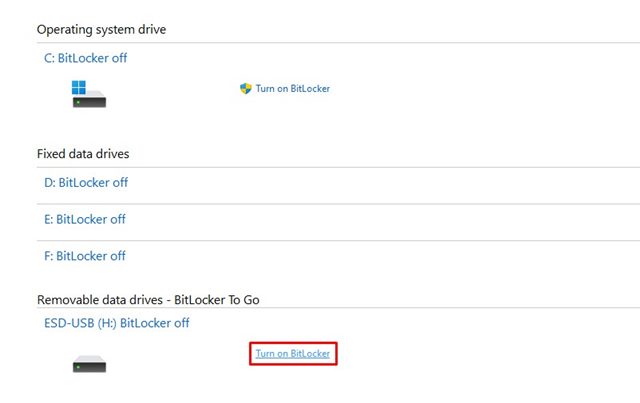
7. Cliquez sur le lien Activer BitLocker derrière le lecteur.
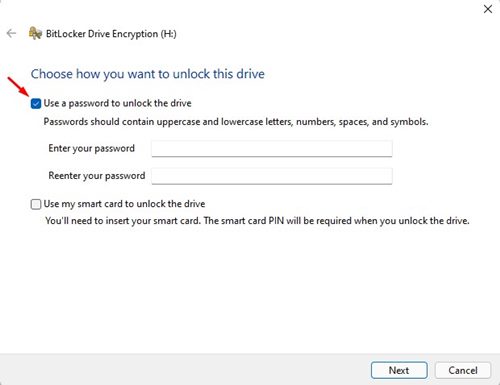
8. Sélectionnez l’option Utiliser un mot de passe pour déverrouiller un lecteur et tapez le mot de passe. Une fois que vous avez fait cela, cliquez sur Suivant.
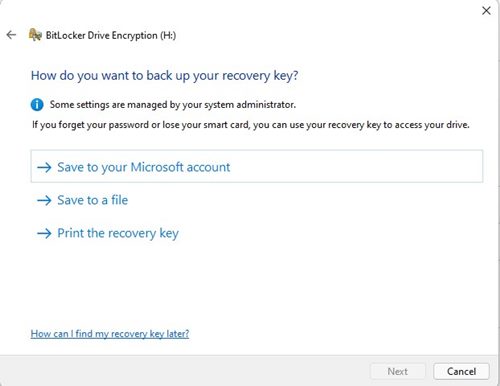
9. Il vous sera demandé de sauvegarder la clé de récupération. Vous pouvez choisir de Enregistrer dans votre compte Microsoft, Enregistrer dans un fichier ou Imprimer la clé de récupération.
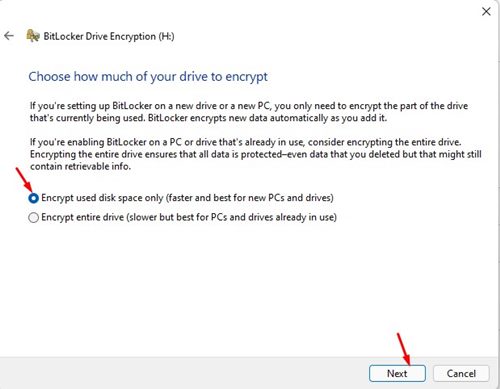
10. Sélectionnez Chiffrer uniquement l’espace disque utilisé, et cliquez sur Suivant.
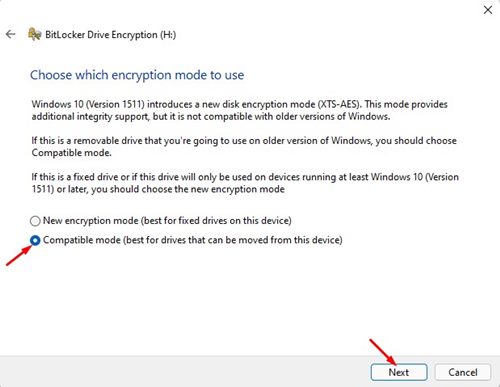
11. Sélectionnez Mode compatible et cliquez sur Suivant.
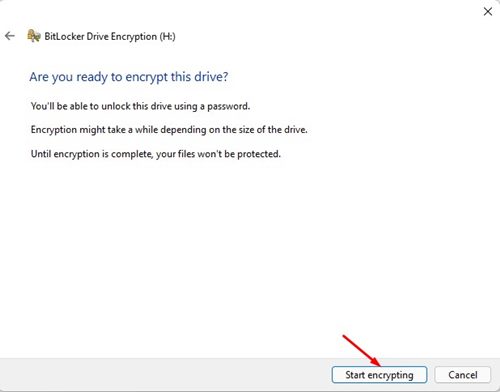
12. Cliquez sur le bouton Démarrer le chiffrement pour commencer le processus de chiffrement.
Comment accéder à une clé USB chiffrée ?
Une fois que le lecteur est chiffré, vous trouverez une icône de verrou jaune à côté du lecteur chiffré.

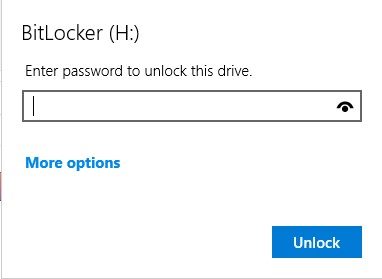
Lorsque vous essayez d’accéder aux données stockées sur le lecteur chiffré, il vous sera demandé de saisir le mot de passe. Saisissez le mot de passe pour déverrouiller le lecteur.
Comment désactiver BitLocker ?
Désactiver BitLocker sur Windows 11 est assez simple ; suivez les étapes partagées ci-dessous.
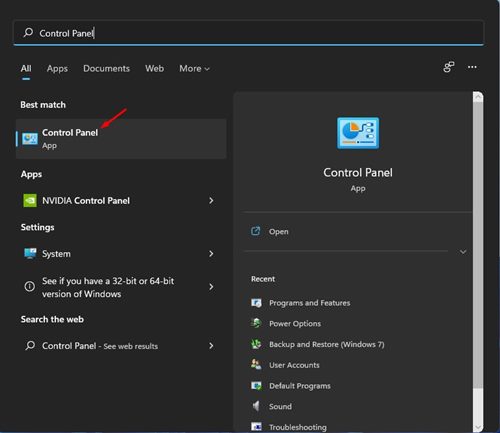
1. Cliquez sur le bouton Démarrer et sélectionnez Panneau de configuration.
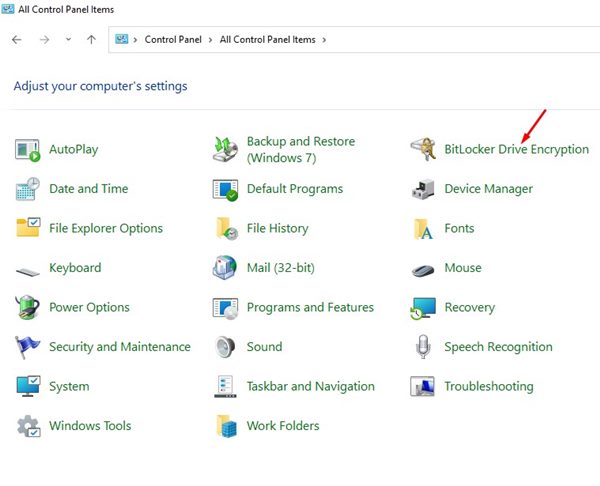
2. Sélectionnez Chiffrement de lecteur BitLocker.
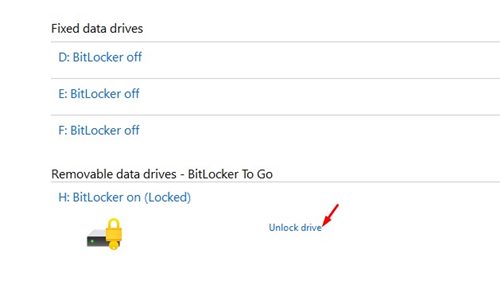
3. Trouvez votre lecteur chiffré et cliquez sur Déverrouiller le lecteur.
4. Cliquez sur Désactiver BitLocker.
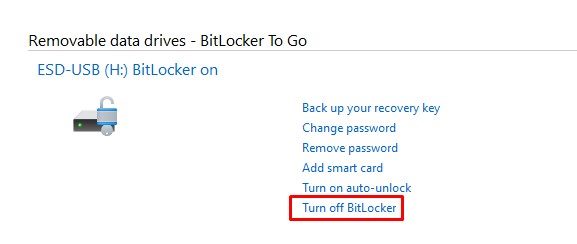
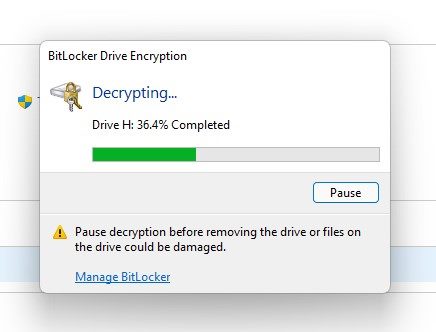
5. Le processus de chiffrement de lecteur BitLocker commencera et déchiffrera le lecteur.
BitLocker To Go est une excellente fonctionnalité de sécurité que tout le monde devrait utiliser. Si vous avez des doutes à ce sujet, faites-le nous savoir dans la boîte de commentaires ci-dessous.
