Le code d’erreur 0x0000001A, également connu sous le nom d’erreur de gestion de la mémoire, signifie qu’il y a soit un problème avec le matériel, les fichiers système, ou les pilotes de périphériques. L’erreur peut également apparaître en raison de RAM défectueuse ou inappropriée. Voici ce que vous pouvez faire pour résoudre cette erreur.
1. Redémarrez votre ordinateur
Parfois, les périphériques matériels connectés à votre appareil ont besoin d’un redémarrage. Lorsque vous redémarrez votre ordinateur, Windows tente d’installer tous les pilotes manquants et de remplacer les pilotes de périphériques corrompus ou obsolètes.
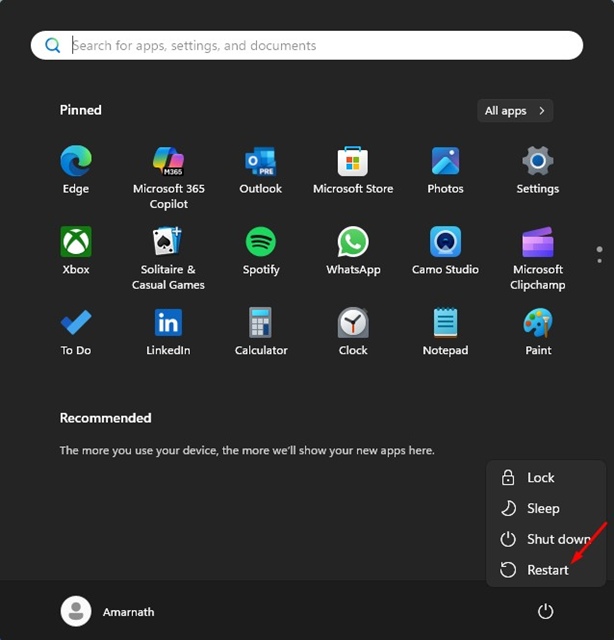
Si l’erreur MEMORY_MANAGEMENT est causée par des problèmes de pilote, il est probable qu’elle puisse être corrigée par un simple redémarrage.
2. Exécutez l’outil de diagnostic de la mémoire
L’outil de diagnostic de la mémoire de Windows est destiné à détecter et à résoudre les problèmes liés à la mémoire.
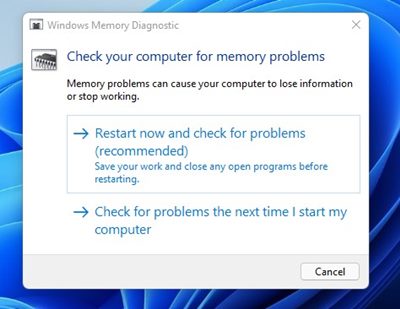
- Appuyez sur Touche Windows + R pour ouvrir la boîte de dialogue EXÉCUTER.
- Tapez mdsched.exe et appuyez sur Entrée.
- Lorsque l’outil de diagnostic de la mémoire de Windows s’ouvre, appuyez sur Redémarrer maintenant et vérifier les problèmes.
Votre PC va redémarrer et trouver des problèmes liés à la mémoire. Si l’outil trouve un problème, vous devrez remplacer ou réinsérer votre RAM.
3. Mettez à jour les pilotes de périphériques
Les pilotes de périphériques obsolètes et corrompus sont l’une des principales causes de l’erreur. Il est également essentiel de garder les pilotes de périphériques à jour pour une meilleure stabilité.
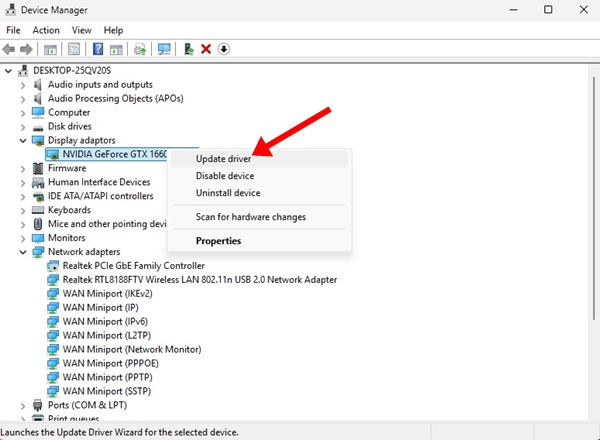
- Appuyez sur la touche Touche Windows + R de votre clavier.
- Dans la boîte de dialogue EXÉCUTER, tapez devmgmt.msc et appuyez sur Entrée.
- Cliquez avec le bouton droit sur les périphériques et sélectionnez Mettre à jour le pilote.
- Sélectionnez Rechercher automatiquement un logiciel de pilote mis à jour.
4. Vérifiez les erreurs de disque à l’aide de CHKDSK
Après avoir exécuté l’outil de diagnostic de la mémoire, vous devriez vérifier les erreurs de disque. L’utilitaire de vérification de disque de Windows est prévu à cet effet.
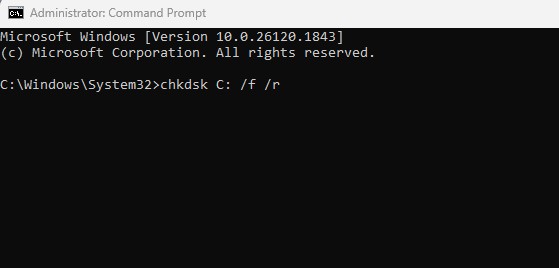
- Tapez CMD dans la recherche de Windows 11. Cliquez avec le bouton droit sur le CMD et sélectionnez Exécuter en tant qu’administrateur.
- Lorsque l’invite de commandes s’ouvre, tapez la commande et appuyez sur Entrée :
chkdsk C: /f /r
Important : Remplacez C: par la lettre de lecteur où le système d’exploitation est installé.
Après le scan, assurez-vous de redémarrer votre PC.
5. Exécutez les analyses SFC et DISM
Ces deux analyses servent à corriger les fichiers système corrompus. Voici comment exécuter ces deux analyses.

- Ouvrez CMD avec des droits administratifs.
- Ensuite, exécutez cette commande :
sfc /scannow
- Si l’analyse SFC renvoie une erreur, exécutez cette commande :
DISM.exe /Online /Cleanup-image /Restorehealth
Après avoir exécuté les deux commandes, redémarrez votre PC.
6. Exécutez des analyses de logiciels malveillants
Vous devriez scanner votre PC à la recherche de virus et de logiciels malveillants connus. Pour cela, assurez-vous d’utiliser un bon outil de sécurité comme Malwarebytes.
Si vous soupçonnez des logiciels malveillants ou des virus sur votre système, démarrez votre PC en mode sans échec et exécutez le logiciel antivirus pour l’analyser.
7. Libérez de l’espace disque
Un espace disque insuffisant est connu pour déclencher l’erreur 0x0000001a sur les appareils Windows. Pour résoudre ce problème, vous pouvez essayer de libérer de l’espace disque.
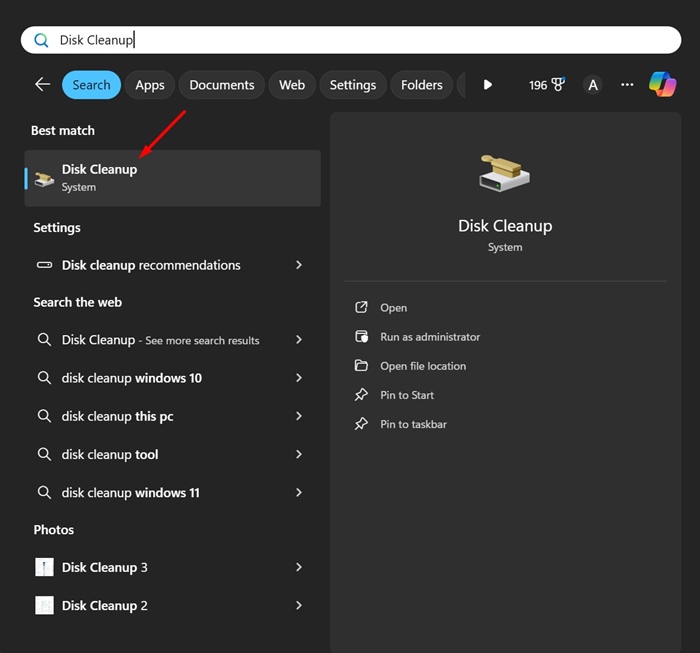
Pour libérer de l’espace disque, vous pouvez exécuter l’outil de nettoyage de disque, désinstaller les applications inutilisées, supprimer les fichiers dont vous n’avez plus besoin, ou nettoyer les fichiers temporaires.
8. Réinsérez la RAM
Réinsérer la RAM signifie retirer et réinsérer les modules de RAM pour garantir une connexion appropriée et sécurisée avec la carte mère.
Éteignez votre PC, retirez le boîtier du PC, puis retirez la RAM. Assurez-vous de bien la réinsérer. Vérifiez également les RAMs inappropriées ou défectueuses.
Voici les meilleures façons de corriger l’erreur 0x0000001a sur Windows 10/11. Faites-nous savoir si vous avez besoin de plus d’aide sur ce sujet dans les commentaires.
