Sur Windows et macOS, vous pouvez rencontrer l’erreur “Le fichier (xyz) est trop volumineux pour le système de fichiers de destination” lors du déplacement de fichiers volumineux entre des disques. MacOS affiche “L’élément ne peut pas être copié car il est trop volumineux pour le format du volume”. Vous êtes-vous déjà demandé pourquoi cette erreur apparaît ?
Pourquoi l’erreur apparaît-elle ?
Si vous venez de rencontrer l’erreur, le problème vient du système de fichiers FAT32 avec lequel le disque est formaté. FAT32 est connu pour sa bonne compatibilité avec Windows, Linux et macOS.
Cependant, son seul inconvénient est qu’il ne prend en charge qu’une taille de fichier unique jusqu’à 4 Go. Il prend également en charge des partitions allant jusqu’à 32 Go.
Si votre clé USB ou votre disque externe utilise le système de fichiers FAT32, vous ne pouvez pas copier un fichier sur celui-ci dont la taille est supérieure à 4 Go. En raison des limitations du système de fichiers FAT32, qui ne peut pas stocker un fichier unique plus volumineux que 4 Go, vous obtenez ce message d’erreur.
Le message d’erreur apparaîtra sur Windows et macOS lors de la copie de fichiers supérieurs à 4 Go.
Comment résoudre l’erreur sur Mac et Windows ?
Résoudre cette erreur n’est pas compliqué ; vous devez simplement formater le disque avec un système de fichiers différent, comme NTFS ou exFAT.
NTFS : NTFS est le système de fichiers par défaut pour tous les disques internes dans le système d’exploitation Windows. Contrairement à FAT32, il n’a pas de limitations et peut déplacer des fichiers quel que soit leur taille.
exFAT : Cette version est une version avancée du système de fichiers FAT32. Étant plus avancé, il n’est pas compatible avec le matériel plus ancien. Ce système de fichiers est un choix courant pour les disques durs externes et est compatible avec macOS.
Résoudre l’erreur “L’élément ne peut pas être copié car il est trop volumineux” sur Mac
Les utilisateurs de macOS ont quelques systèmes de fichiers supplémentaires pour formater leurs disques, tels que macOS Extended, APFS et exFAT.
MacOS Extended est le système de fichiers par défaut, mais il présente des problèmes de compatibilité. Si vous souhaitez faire fonctionner le disque sur un autre système d’exploitation, comme Windows, vous devrez le reformater avec un système de fichiers compatible.
Ensuite, nous avons le système de fichiers Apple (APFS), qui est plus fiable, plus rapide et propose plus de fonctionnalités, mais il y a ici plus de problèmes de compatibilité.
La meilleure option est exFAT, surtout si vous souhaitez travailler avec votre disque sur Mac et Windows. Ce système de fichiers fonctionne à la fois avec Mac et Windows ; même le matériel ancien peut le détecter.
1. Insérez votre clé USB dans votre Mac et exécutez l’Utilitaire de Disque à partir des Applications/Utilitaires.
2. Sélectionnez votre clé USB connectée à votre Mac dans l’Utilitaire de Disque.
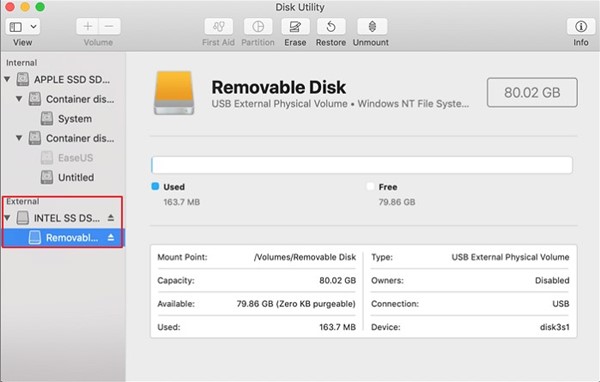
3. Passez à l’onglet Effacer. Cela ouvrira une nouvelle invite.
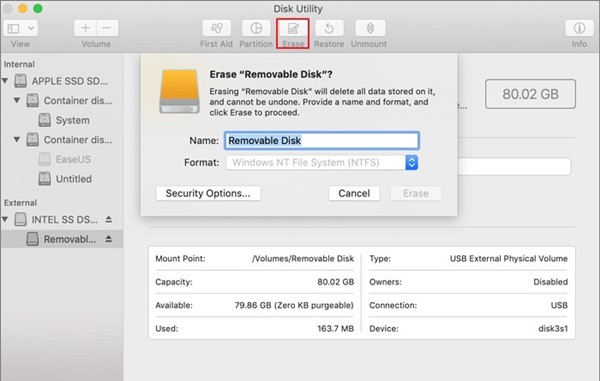
4. Définissez le nom de votre clé USB/disque externe, et sélectionnez le Schéma de Partition GUID.
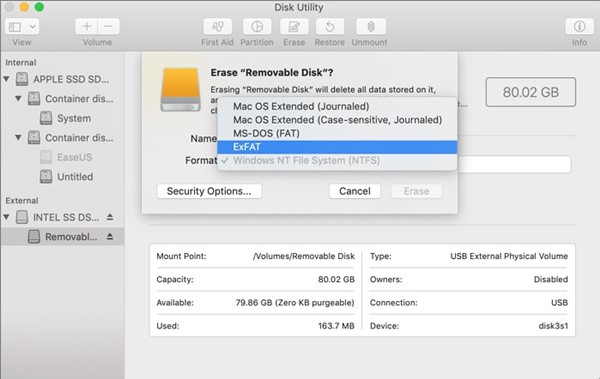
5. Dans le menu déroulant Format, sélectionnez exFAT et cliquez sur le bouton Effacer.
Fix : Le fichier est trop volumineux pour le système de fichiers de destination sur Windows
Cette erreur indique le même problème, qui peut être résolu en changeant le système de fichiers.
1. Connectez vos clés USB ou disques externes à votre PC Windows.
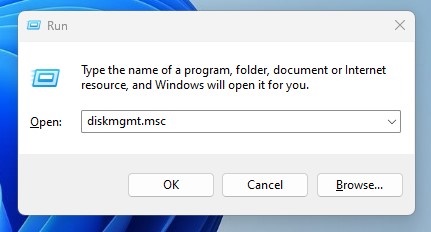
2. Appuyez sur la touche Windows + R de votre clavier. Cela ouvrira la boîte de dialogue EXÉCUTER.
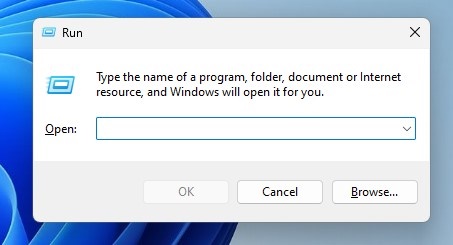
3. Tapez diskmgmt.msc et appuyez sur Entrée.
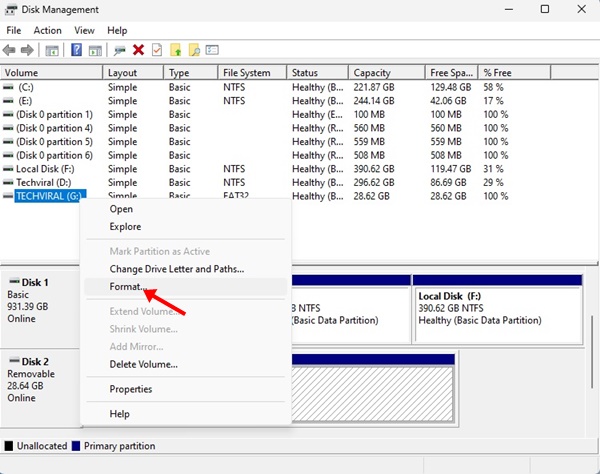
4. Cliquez avec le bouton droit sur le lecteur connecté que vous souhaitez formater et sélectionnez Formater.
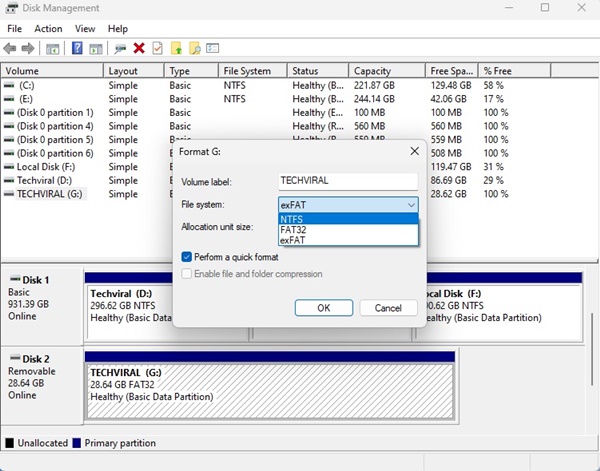
5. Entrez l’étiquette de volume. Sur le système de fichiers, sélectionnez soit NTFS soit exFAT.
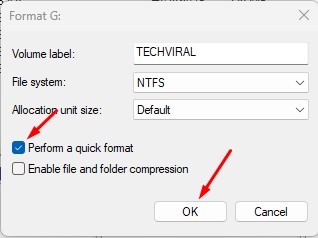
6. Cochez la case Effectuer un formatage rapide puis cliquez sur OK.
Formater le disque via l’Explorateur de fichiers sur Windows
Sur Windows 10/11, vous avez une autre façon de changer le système de fichiers utilisé sur un disque.
1. Appuyez sur la touche Windows + E pour ouvrir l’Explorateur de fichiers.
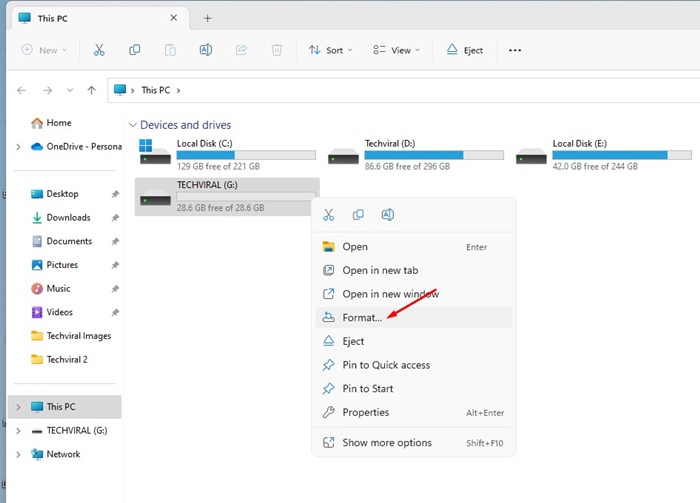
2. Cliquez avec le bouton droit sur le disque montrant l’erreur, et sélectionnez Formater.
3. Sélectionnez NTFS ou exFAT comme système de fichiers dans l’invite de formatage.
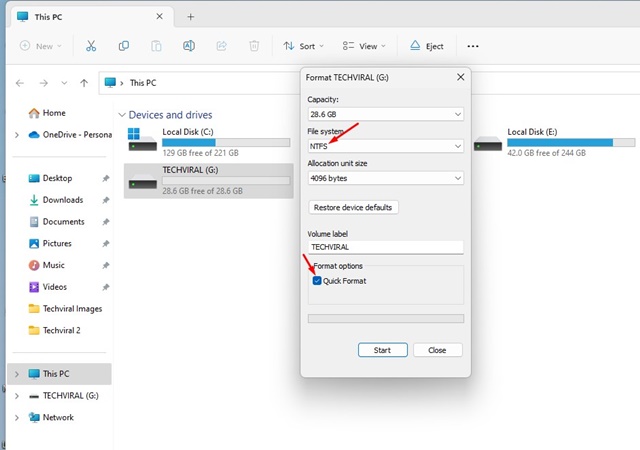
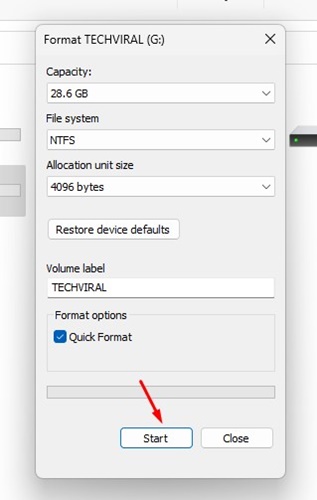
4. Cochez la case Formatage rapide et cliquez sur Démarrer.
Ce sont quelques méthodes simples pour corriger l’erreur. Si vous rencontrez des problèmes pour formater le disque avec un système de fichiers différent, faites-le nous savoir dans les commentaires.
