Quelques utilisateurs de Windows 11 ont signalé que certaines applications apparaissent floues. Donc, si vous rencontrez un problème d’application floue sur Windows 11, vous êtes au bon endroit. Voici ce que vous pouvez faire pour résoudre le problème.
1. Ajuster la mise à l’échelle
Nous allons utiliser la fonctionnalité intégrée de Windows pour corriger les applications floues dans cette méthode.
1. Ouvrez la recherche Windows et tapez réparer les applications floues. Dans la liste des options, cliquez sur les paramètres Réparer les applications qui sont floues.
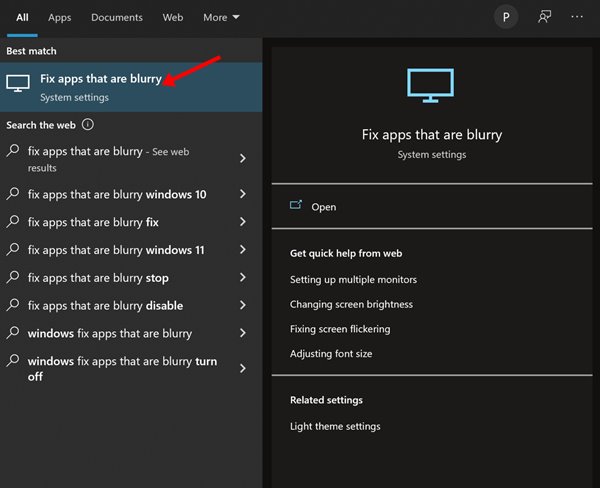
2. Cela ouvrira la page Paramètres de mise à l’échelle avancés.
3. Vous devez activer le boutoninterrupteur derrière Laissez Windows essayer de corriger les applications pour qu’elles ne soient pas floues.
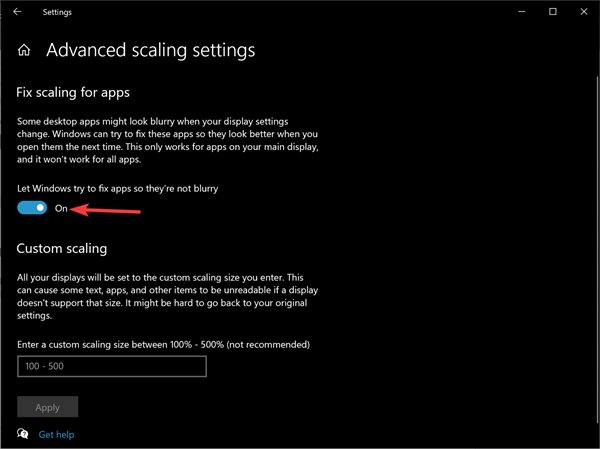
Après avoir effectué les modifications, redémarrez votre ordinateur Windows 10/11. Cela corrigera les applications floues sur votre PC.
2. Modifier les paramètres DPI des applications
Si vous rencontrez des problèmes de texte ou d’image flous sur une application spécifique, vous devez modifier les paramètres DPI de l’application.
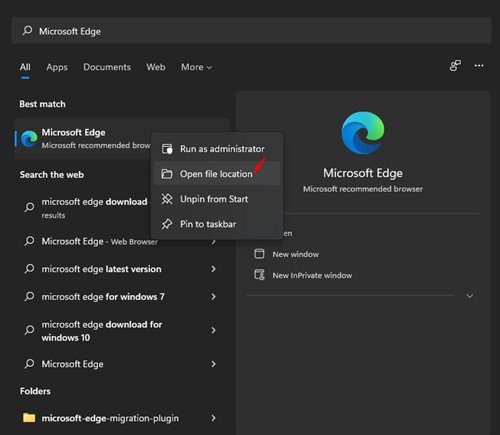
1. Ouvrez la recherche Windows et tapez le nom de l’application que vous souhaitez corriger. Faites un clic droit sur l’application et sélectionnez Ouvrir l’emplacement du fichier.
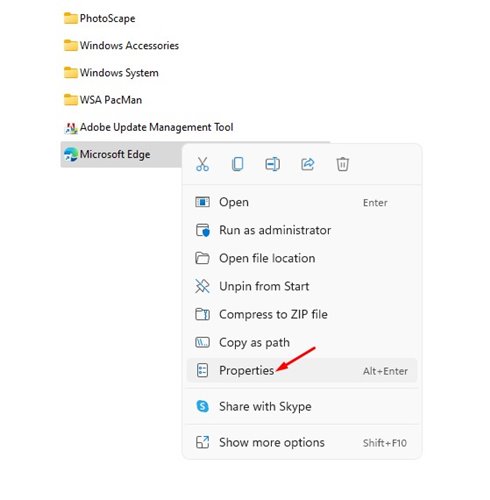
2. Faites un clic droit sur le fichier exécutable de l’application et sélectionnez Propriétés.
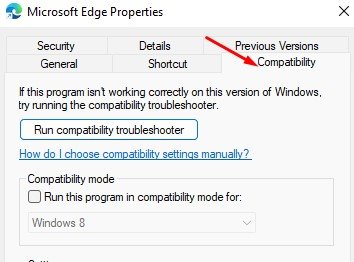
3. Passez à compatibilité.
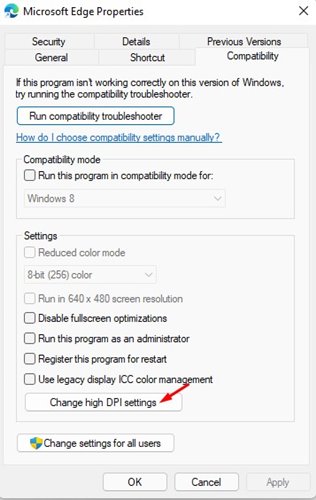
4. Sous Paramètres, cliquez sur Modifier les paramètres DPI élevés.
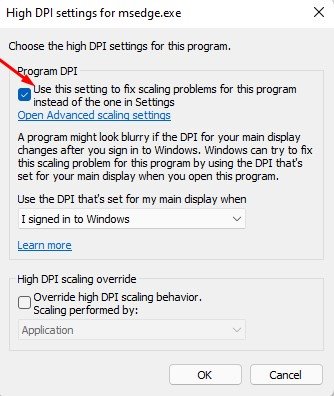
5. Sous DPI du programme, cochez la case ‘Utiliser ce paramètre pour corriger les problèmes de mise à l’échelle pour ce programme au lieu de celui dans les Paramètres’.
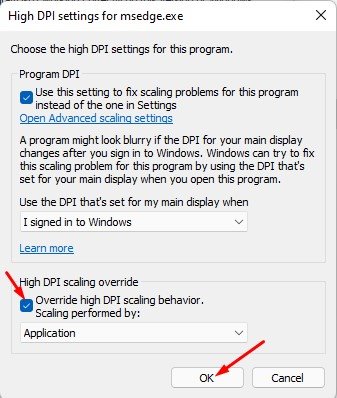
6. Cochez la case ‘Remplacer le comportement de mise à l’échelle DPI élevée’. Une fois terminé, cliquez sur OK.
3. Modifier la taille des textes et des applications
La prochaine meilleure chose à faire pour résoudre les applications floues sur Windows est de modifier la taille des textes et des applications.
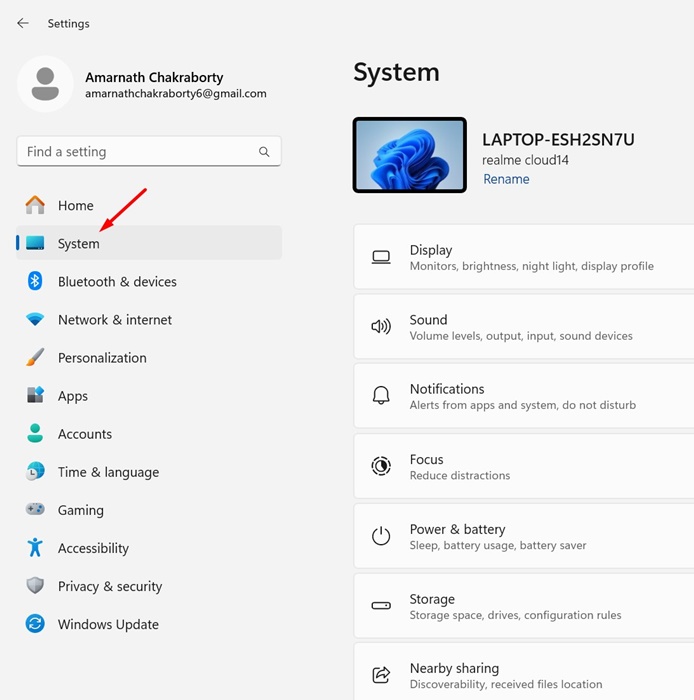
1. Cliquez sur le bouton Démarrer de Windows 11 et sélectionnez Paramètres.

2. Passez à Système.
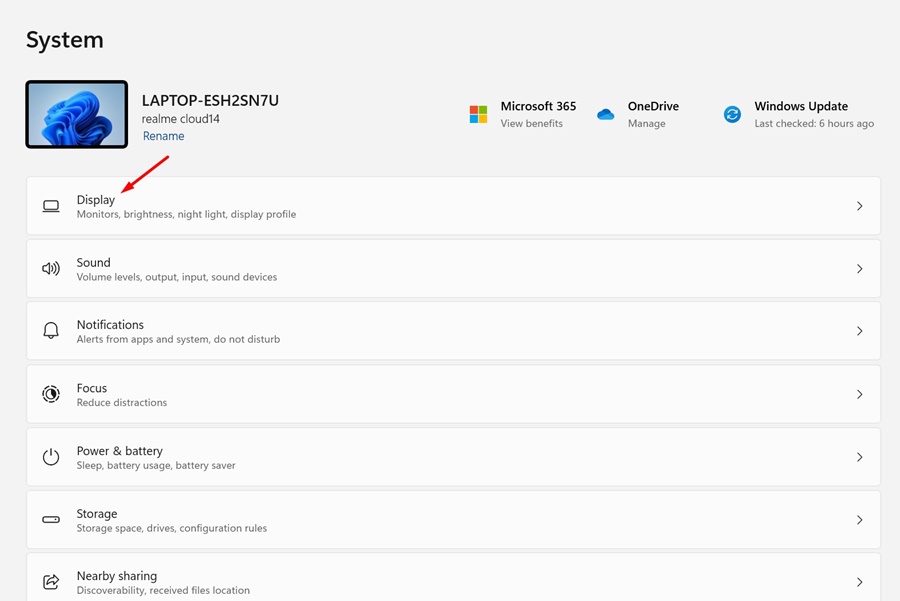
3. Cliquez sur Affichage.
4. Dans le menu déroulant Échelle et disposition, choisissez celui qui est recommandé.
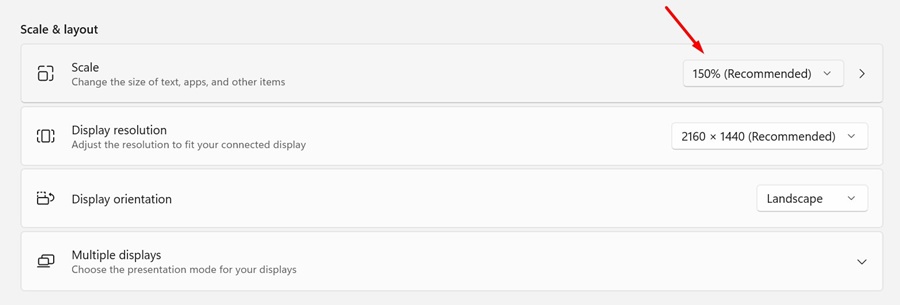
Après avoir effectué les modifications, redémarrez votre PC Windows. Cela devrait résoudre le problème d’application floue sur votre PC.
4. Mettre à jour les pilotes d’affichage
Le pilote d’affichage corrompu est l’une des raisons principales pour lesquelles le texte des applications apparaît flou. Vous pouvez éliminer les problèmes de pilote d’affichage en mettant à jour le pilote graphique via le Gestionnaire de périphériques.
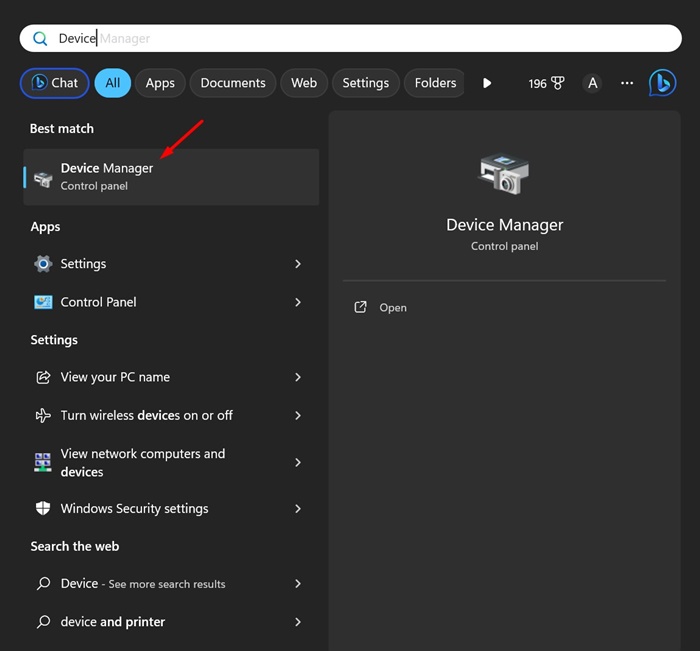
1. Tapez Gestionnaire de périphériques dans la recherche Windows 11. Ouvrez l’application Gestionnaire de périphériques.
2. Développez les Adaptateurs d’affichage.
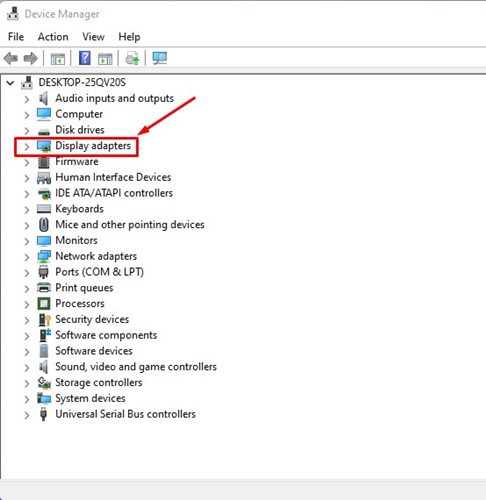
3. Faites un clic droit sur l’adaptateur d’affichage et sélectionnez Mettre à jour le pilote.

4. Sélectionnez Rechercher automatiquement des pilotes.
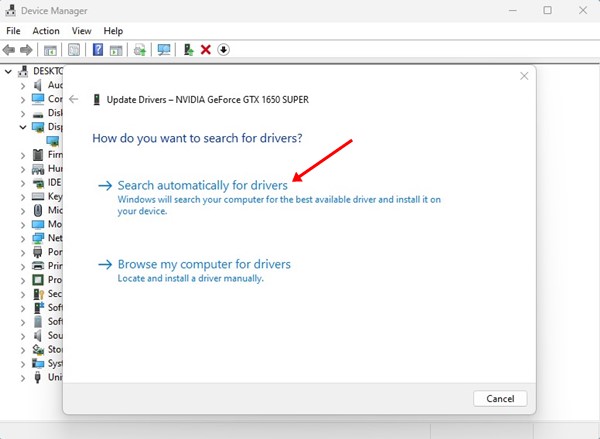
Assurez-vous que votre PC est connecté à Internet. Après la mise à jour, redémarrez votre PC.
5. Utiliser l’outil ClearType Text Tuner
ClearType est un utilitaire intégré qui améliore la lisibilité du texte. Il rend le texte sur votre écran plus net, plus précis et plus facile à lire.
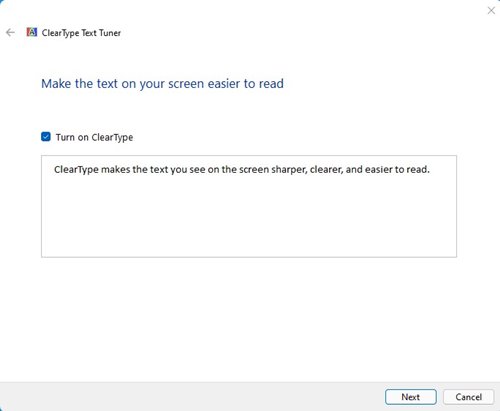
Nous avons partagé un guide détaillé sur l’utilisation de ClearType Text Tuner sur Windows. Nous vous recommandons de suivre ce guide pour résoudre le problème de texte flou sur les systèmes d’exploitation Windows 10/11.
Toutes les méthodes, si elles sont suivies attentivement, peuvent résoudre les problèmes d’applications floues sur Windows. J’espère que cet article vous a aidé ! Veuillez également le partager avec vos amis.
