Installer un logiciel Windows génère une fragmentation des données sur le disque de stockage. Ces données fragmentées se dispersent sur l’ensemble du disque. Lorsque vous exécutez les programmes, Windows cherche des fichiers fragmentés dans différentes parties du disque, ce qui prend du temps et impose une charge de travail supplémentaire au disque.
Un disque dur (HDD) ralentit car il doit lire et écrire les données fragmentées qui se répartissent sur le disque. La défragmentation est simplement un processus de réorganisation des données fragmentées sur un disque en comblant les espaces de stockage. En conséquence, le disque dur obtient une vitesse de lecture et d’écriture plus rapide.
Comment défragmenter un disque dur sur Windows 11
Maintenant que vous savez ce qu’est la défragmentation, vous souhaiterez peut-être défragmenter un disque dur pour améliorer ses performances.
1. Ouvrez la section Défragmenter et optimiser les lecteurs depuis la recherche Windows.
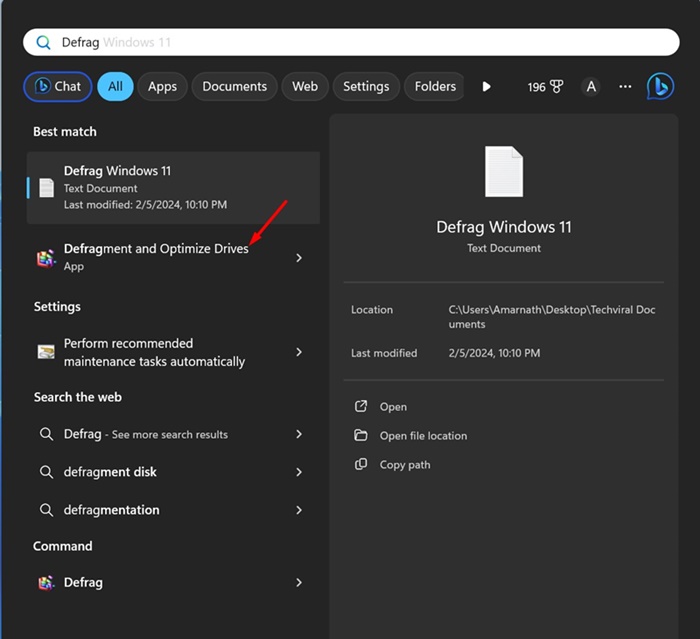
2. Sélectionnez le lecteur que vous souhaitez optimiser.
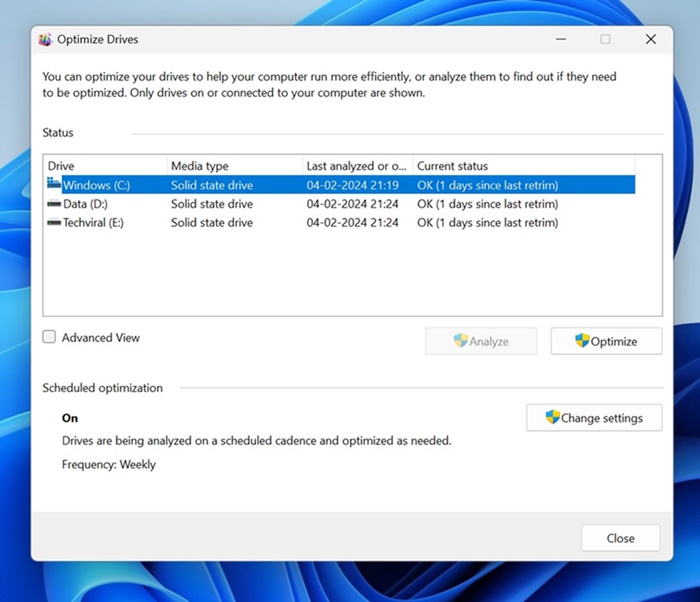
3. Cliquez sur le bouton Analyser.
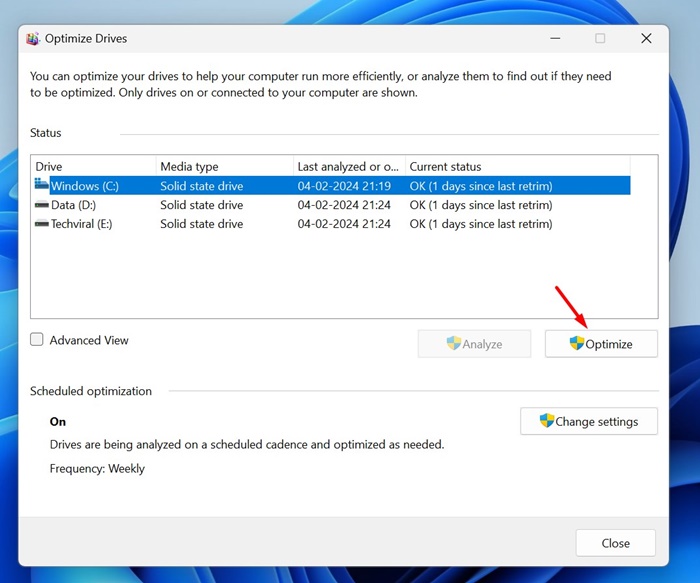
4. L’outil Optimiser les lecteurs vous montrera le pourcentage de fragmentation. Cliquez sur Optimiser.
Comment programmer l’optimisation du lecteur
Vous pouvez également définir un programme pour optimiser le lecteur.
1. Cliquez sur le bouton Modifier les paramètres de l’outil Optimiser les lecteurs.
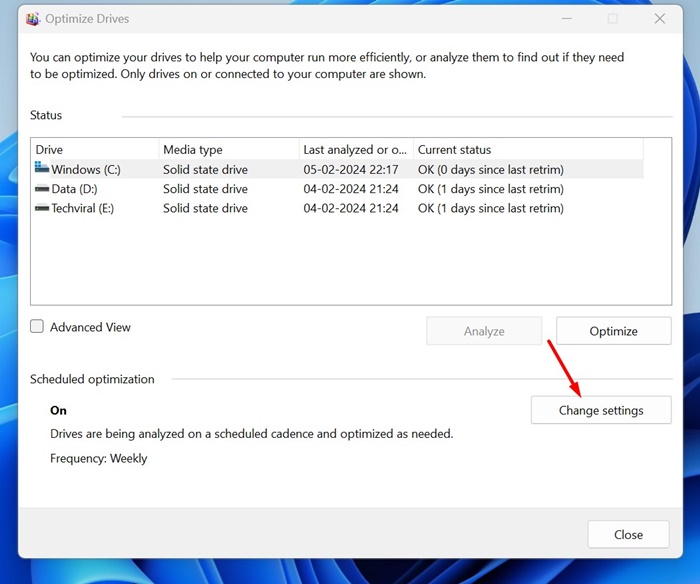
2. Cochez la case Exécuter selon un programme (recommandé).
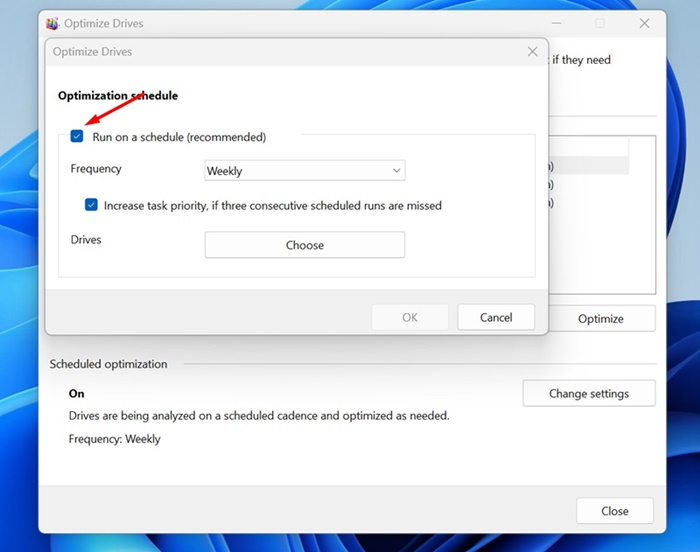
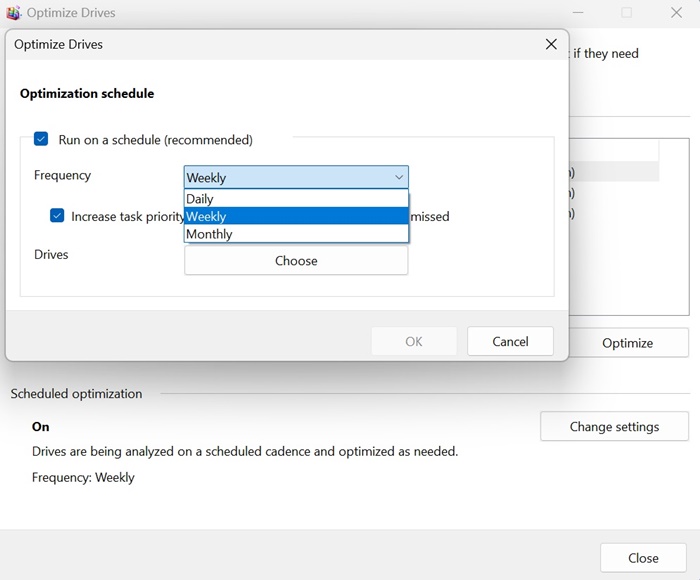
3. Définissez le programme pour exécuter la tâche Optimiser les lecteurs.
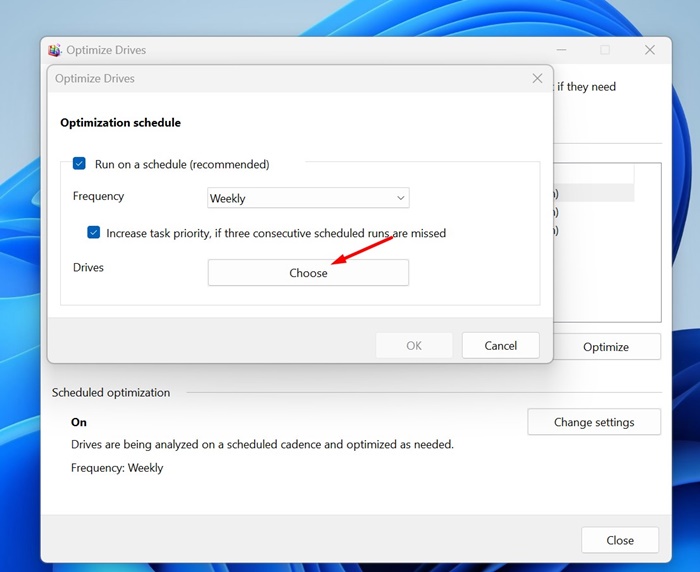
4. Cliquez sur le bouton Choisir à côté de Lecteurs.
5. Sélectionnez les lecteurs que vous souhaitez optimiser. Vous devriez également cocher la case Optimiser automatiquement les nouveaux lecteurs.
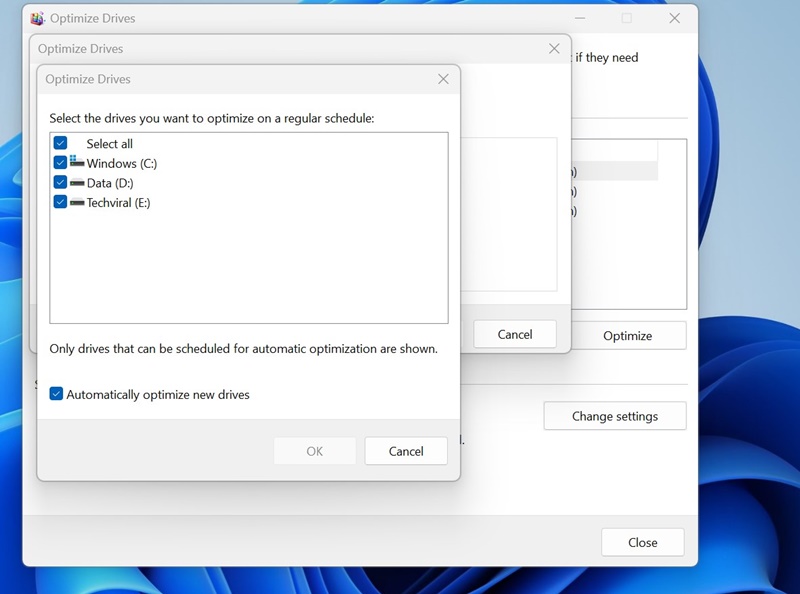
6. Une fois terminé, cliquez sur OK puis cliquez à nouveau sur OK pour enregistrer le programme.
Comment défragmenter un disque avec l’invite de commandes
Si vous êtes à l’aise avec l’utilisation de l’outil en ligne de commande, vous pouvez utiliser l’invite de commandes pour défragmenter un disque sur Windows 11.
1. Tapez Invite de commandes dans la barre de recherche Windows 11. Cliquez avec le bouton droit sur l’Invite de commandes et sélectionnez Exécuter en tant qu’administrateur.

2. Exécutez la commande ci-dessous :
Defrag [Lettre du lecteur]
Important : Assurez-vous de remplacer [Lettre du lecteur] par la lettre assignée au lecteur que vous souhaitez défragmenter.
![Defrag [Lettre du lecteur]](https://techviral.net/wp-content/uploads/2024/02/CMD-1-1.jpg)
3. Vous devez attendre que le processus soit complet. Ce processus peut prendre un certain temps pour se terminer.
4. Si vous souhaitez optimiser un disque à état solide (SSD), exécutez cette commande :
Defrag [Lettre du lecteur] /L
Important : Assurez-vous de remplacer [Lettre du lecteur] par la lettre assignée au lecteur que vous souhaitez défragmenter.
![Defrag [Lettre du lecteur] /L](https://techviral.net/wp-content/uploads/2024/02/cmd-2-1.jpg)
Après avoir exécuté ces commandes, fermez le programme Invite de commandes et redémarrez votre ordinateur. Cette action défragmentera votre disque sur Windows 11.
