Il y a beaucoup de tâches et de processus sur un PC Windows 11 qui semblent constamment rivaliser pour l’attention et les ressources, et il est naturel de vouloir garder autant de mémoire et de puissance de traitement libres que possible.
Donc, si vous rencontrez un problème d’utilisation élevée du CPU avec le Service Microsoft Cross Device, nous avons quelques solutions et dépannages pour vous aider.
Qu’est-ce que le Service Cross Device de Windows ?
Vous avez peut-être vu le nom « Service Cross Device de Windows » dans votre Gestionnaire des tâches, mais vous ne savez pas exactement ce que c’est. En termes simples, c’est un processus qui aide votre smartphone à interagir avec votre PC. Des applications comme Phone Link utiliseront ce processus.
Normalement, il fonctionne en arrière-plan, synchronisant tranquillement, mais de temps en temps, des erreurs se produisent, la synchronisation se boucle, et soudainement le processus utilise beaucoup plus de puissance de traitement qu’il ne le devrait.
Comment réparer l’utilisation élevée du CPU par le Service Microsoft Cross Device
Si vous rencontrez des charges de traitement élevées provenant de ce processus, nous avons quelques conseils et solutions ci-dessous pour vous aider :
Redémarrez votre PC
Cela peut sembler évident, mais redémarrer votre machine est la première étape du dépannage pour de nombreuses raisons. Les applications et les processus peuvent développer des problèmes de gestion de la mémoire ou des ressources qui entraînent un comportement erratique ou une utilisation anormale des ressources.
Désactivez Phone Link au démarrage
De nombreuses applications rivalisent pour les ressources au démarrage et peuvent ralentir le système avec leurs exigences. Si vous n’avez pas besoin de Phone Link à chaque session, vous pouvez toujours le désactiver au démarrage. Voici comment :
Étape 1. Ouvrez « Gestionnaire des tâches » (Ctrl + Shift + Esc).
Étape 2. Cliquez sur « Applications de démarrage » dans la barre latérale.
Étape 3. Accédez à « Phone Link » et faites un clic droit dessus.
Étape 4. Sélectionnez « Désactiver » et l’application ne devrait plus se lancer au démarrage.

Vous pouvez également désactiver « Appareils mobiles » de la même manière dans « Applications de démarrage », ce qui utilise également des ressources.
Arrêtez de partager des expériences d’application
Une autre façon de garder le Service Cross Device sous contrôle est de réduire le nombre de tâches qu’il effectue. L’une de ces tâches consiste à partager des applications entre dispositifs. Voici comment le désactiver :
Étape 1. Ouvrez « Paramètres » (Win + I) et cliquez sur « Applications » dans la barre latérale.
Étape 2. Choisissez « Paramètres avancés des applications ».
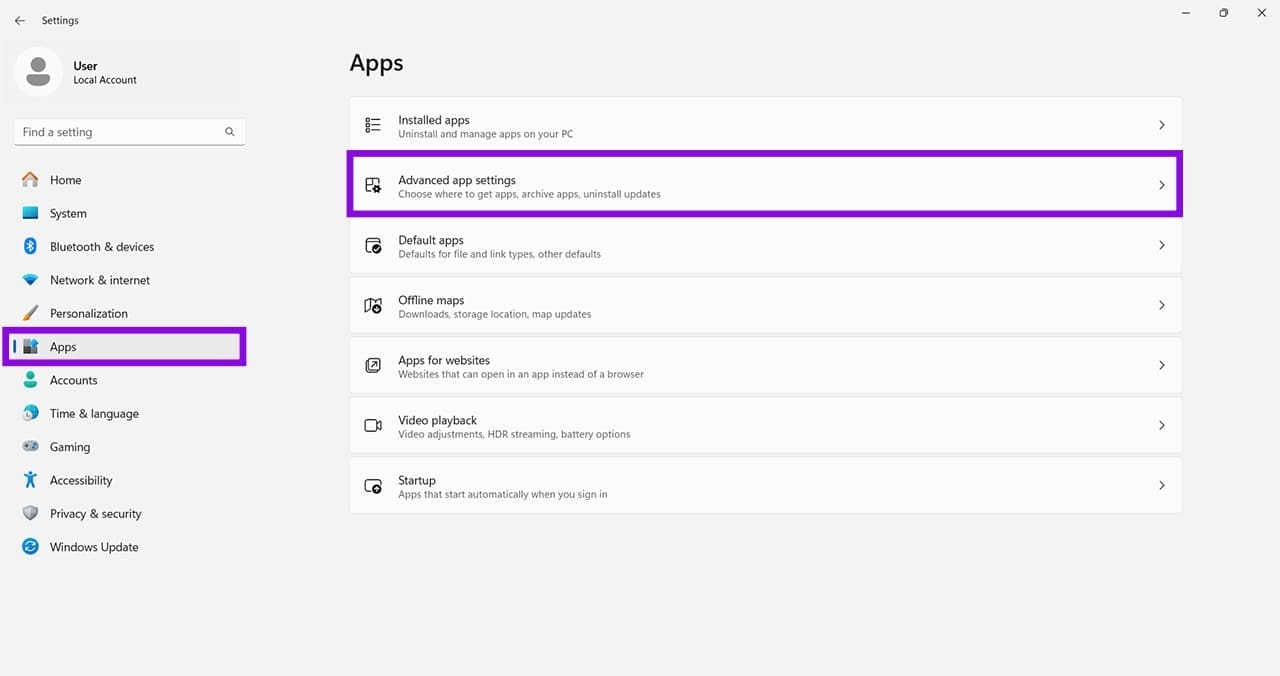
Étape 3. Cliquez sur « Partager entre dispositifs » et réglez l’option sur « Désactivé » en dessous.
Arrêtez Phone Link de s’exécuter en arrière-plan
Phone Link peut être arrêté d’utiliser des ressources lorsqu’il n’est pas directement utilisé. Cela garantit que vous êtes mis à jour uniquement lorsque vous revenez. Voici ce qu’il faut faire :
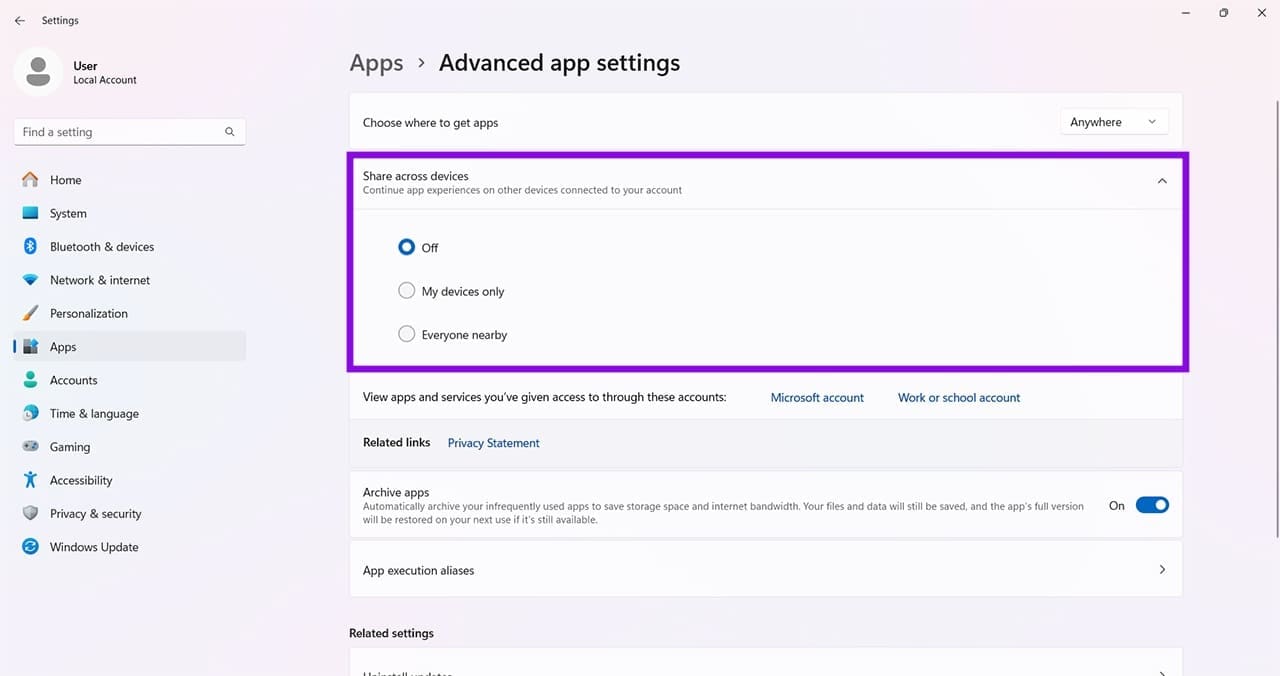
Étape 1. Accédez à « Paramètres » et « Applications ».
Étape 2. Cliquez sur « Applications installées ».
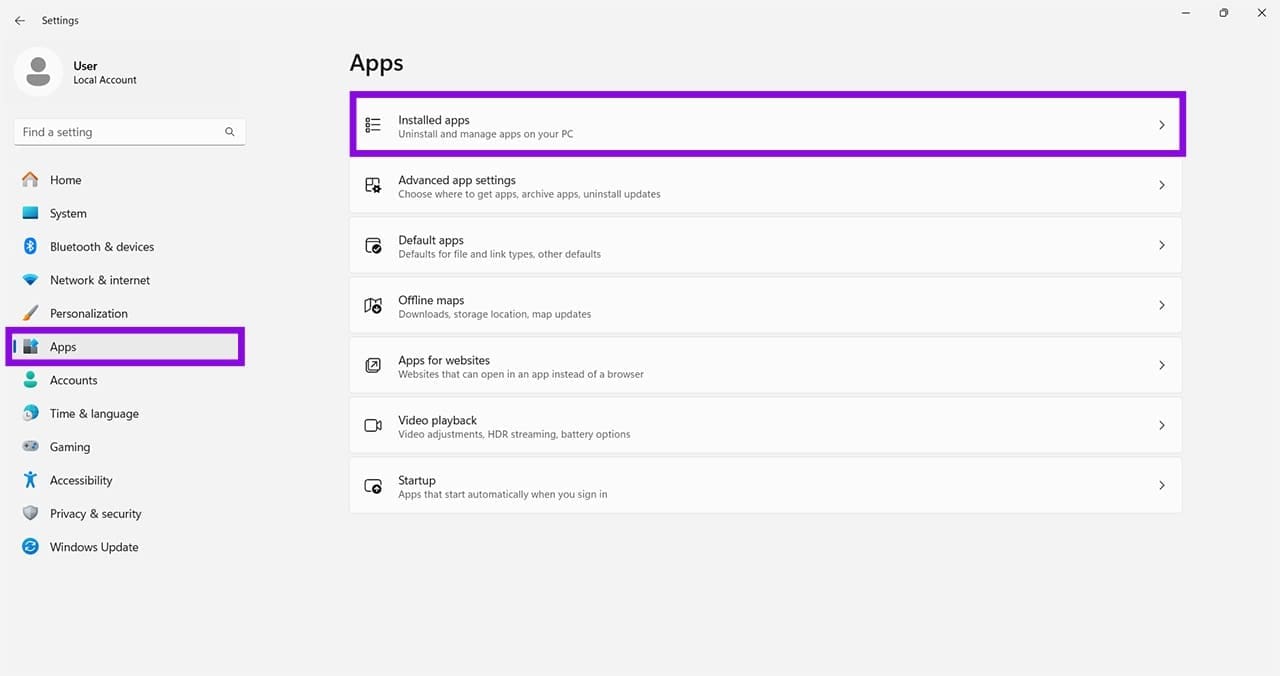
Étape 3. Dans la liste des applications, cliquez sur les trois points à côté de « Phone Link ».
Étape 4. Cliquez sur « Options avancées ».
Étape 5. Sous « Autorisations des applications en arrière-plan », cliquez sur le menu déroulant et choisissez « Jamais ».

Réinstaller le Service Cross Device
Si tout le reste échoue, vous pouvez essayer de réinstaller le Service Cross Device, ce que vous devrez faire dans l’invite de commandes :
Étape 1. Ouvrez la boîte de dialogue Exécuter (Win + R) et tapez « powershell » avant d’appuyer sur (Ctrl + Shift + Enter) pour l’exécuter en tant qu’administrateur.
Étape 2. Dans PowerShell, tapez « Get-AppxPackage *CrossDevice* -AllUsers | Remove-AppxPackage -AllUsers » et appuyez sur « Entrée ».
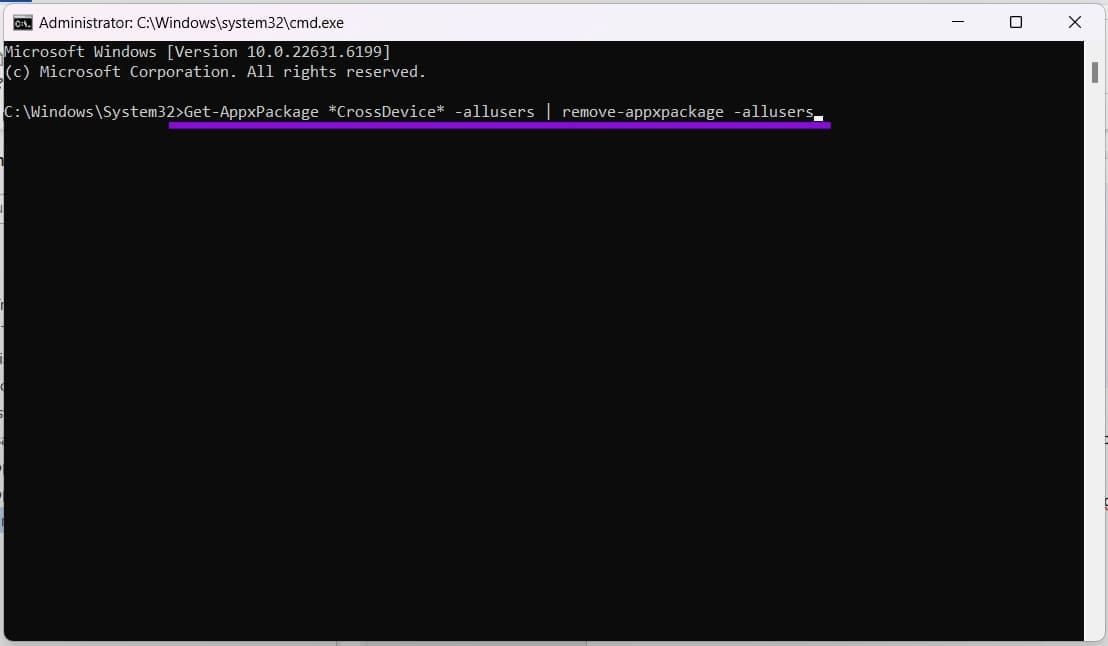
Étape 3. Redémarrez votre machine, relancez l’invite de commandes, puis tapez « winget install 9NTXGKQ8P7N0 » et appuyez sur Entrée.
Étape 4. Le Service sera installé. Vérifiez si cela corrige l’utilisation du CPU.
