Microsoft collecte vos informations d’activité, telles que les applications que vous utilisez, vos paramètres système, les paramètres de Windows, les sites que vous visitez, etc., et les envoie à son serveur. Bien que Microsoft ait des raisons valables de collecter des données à distance, cela peut soulever des préoccupations en matière de confidentialité.
Tous les utilisateurs ne se sentent pas à l’aise de partager les détails de leur utilisation du système et des applications avec Microsoft sans consentement. Si vous ne souhaitez pas que Windows 11 collecte et envoie des données de télémétrie à Microsoft, vous devez les désactiver manuellement.
1. Désactiver l’envoi de données de diagnostic sur Windows 11
Pour commencer, vous devez désactiver la fonctionnalité qui envoie des données de diagnostic optionnelles à Microsoft dans Windows 11.
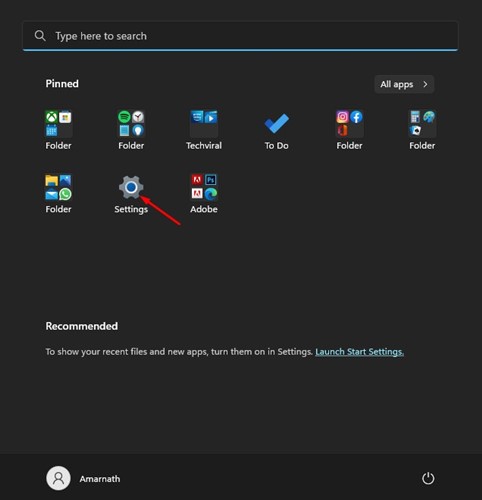
1. Cliquez sur le bouton Démarrer de Windows 11 et sélectionnez Paramètres.
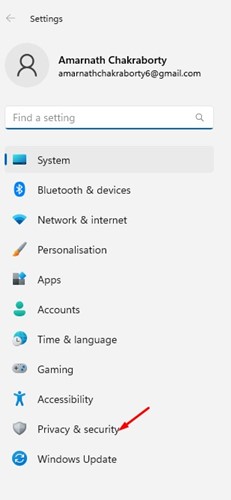
2. Cliquez sur Confidentialité et sécurité.
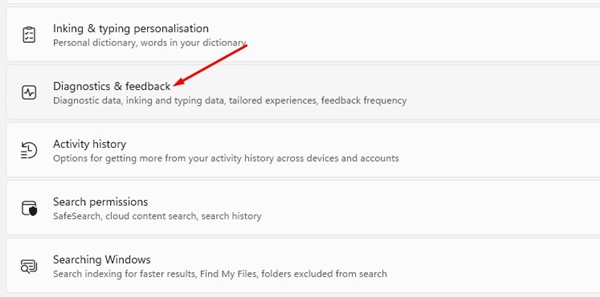
3. Cliquez sur Diagnostics et retour d’expérience.
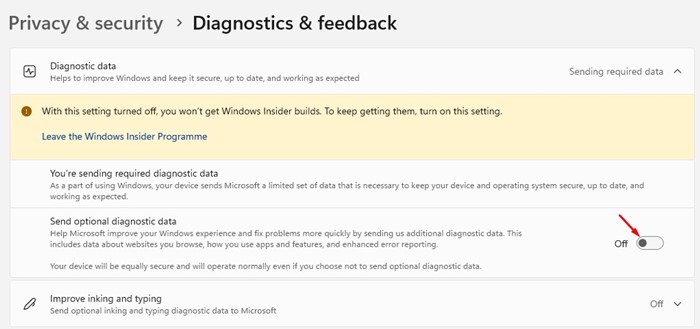
4. Développez la section des données de diagnostic et décochez l’interrupteur pour Envoyer des données de diagnostic optionnelles.
5. Faites défiler un peu vers le bas et développez les Expériences personnalisées.
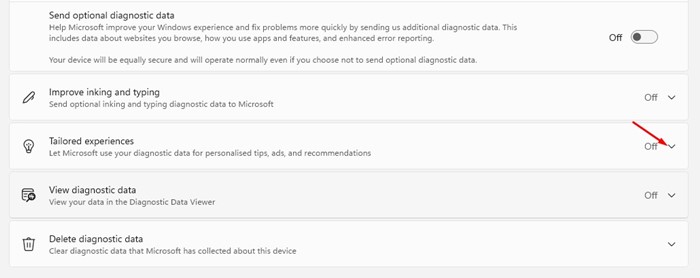
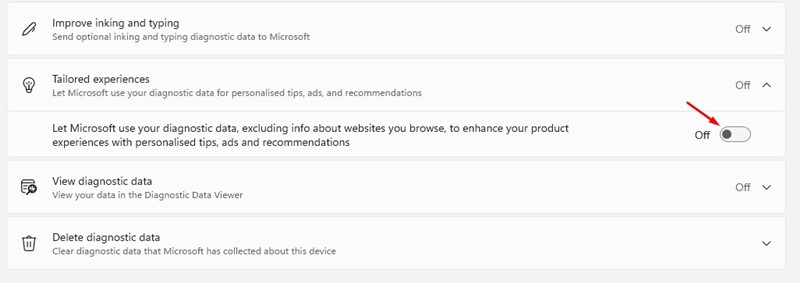
6. Désactivez l’interrupteur qui indique Laissez Microsoft utiliser vos diagnostics….
2. Désactiver d’autres données de diagnostic sur Windows 11
Vous devez désactiver quelques autres options pour empêcher complètement le suivi des données.
1. Cliquez sur le bouton Démarrer de Windows 11 et sélectionnez Paramètres.
2. Cliquez sur Confidentialité et sécurité.
3. Cliquez sur Reconnaissance vocale.
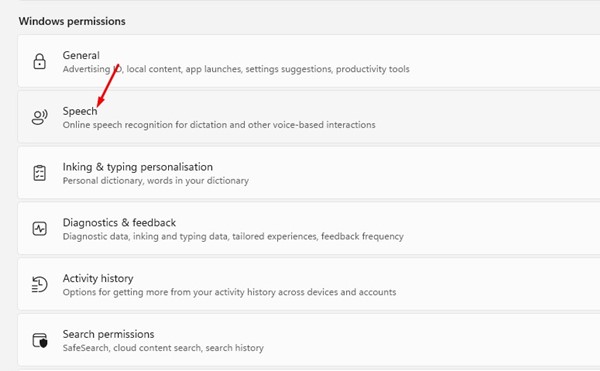
4. Désactivez l’interrupteur pour Reconnaissance vocale en ligne sur la page suivante.

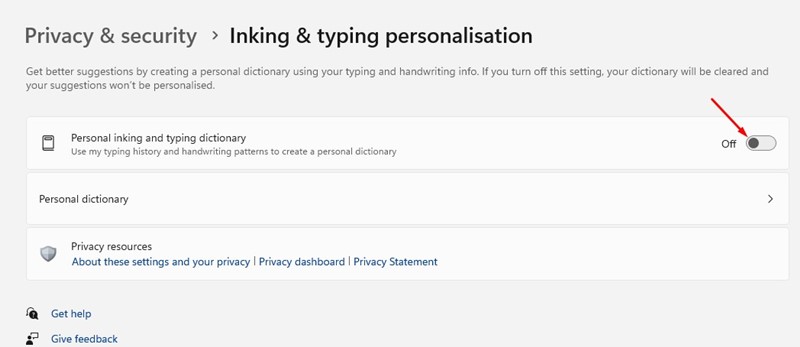
5. Revenez à la page précédente et cliquez sur Personnalisation de l’encre et de la saisie.
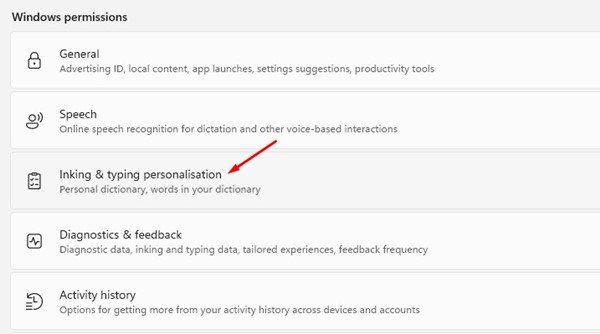
6. Désactivez l’interrupteur pour Dictionnaire personnel d’encre et de saisie.
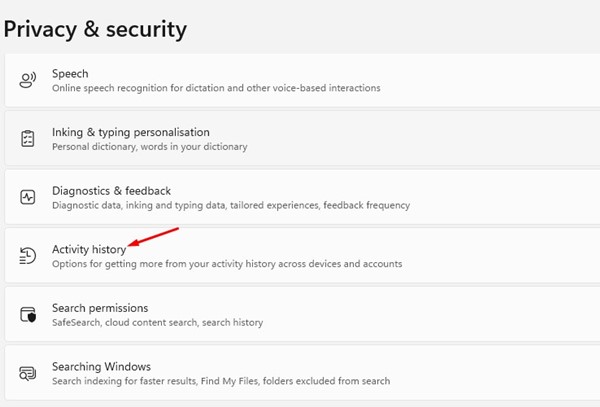
7. Revenez à l’écran précédent et cliquez sur l’Historique d’activité.
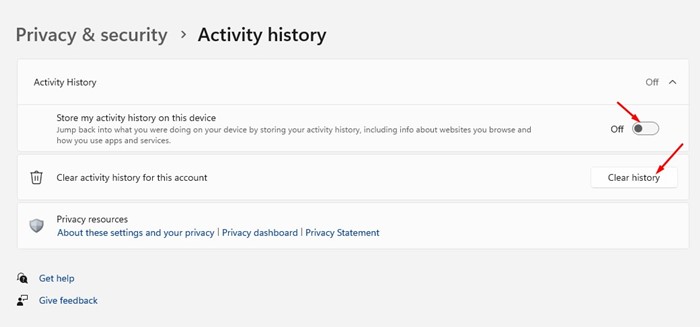
8. Désactivez l’interrupteur pour Stocker mon historique d’activité sur cet appareil. Cliquez sur Effacer l’historique.
3. Apportez des modifications aux paramètres de confidentialité généraux
Vous pouvez également apporter quelques modifications aux paramètres de confidentialité généraux de Windows 11 pour empêcher le suivi des données.
1. Cliquez sur le bouton Démarrer de Windows 11 et sélectionnez Paramètres.
2. Cliquez sur Confidentialité et sécurité.
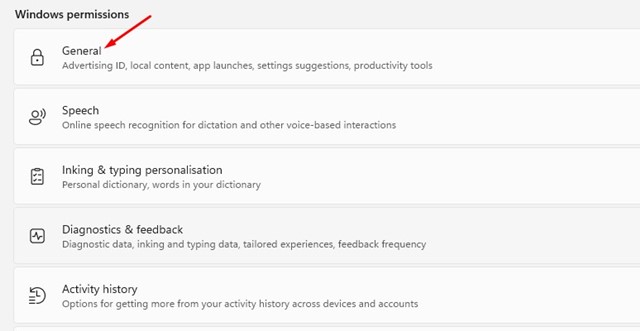
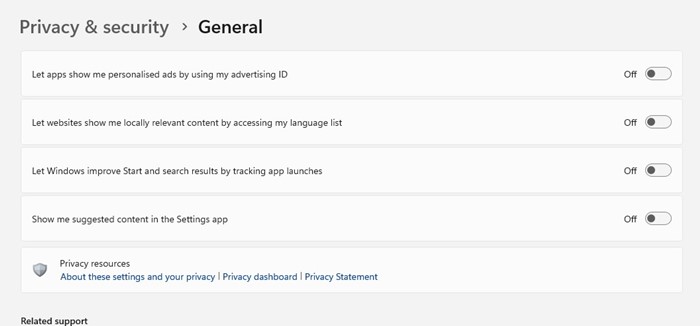
3. Faites défiler vers le bas et cliquez sur l’option Général sous Autorisations Windows.
4. Désactivez les quatre options suivantes :
- Laissez les applications me montrer des publicités personnalisées en utilisant mon ID de publicité.
- Laissez les sites Web me montrer du contenu localement pertinent en accédant à ma liste de langues.
- Montrez-moi du contenu suggéré dans l’application Paramètres.
- Laissez Windows améliorer le Menu Démarrer et les résultats de recherche en suivant les lancements d’applications.
- Après avoir désactivé les quatre options, redémarrez votre ordinateur Windows 11.
4. Désactiver la fonctionnalité Trouver mon appareil
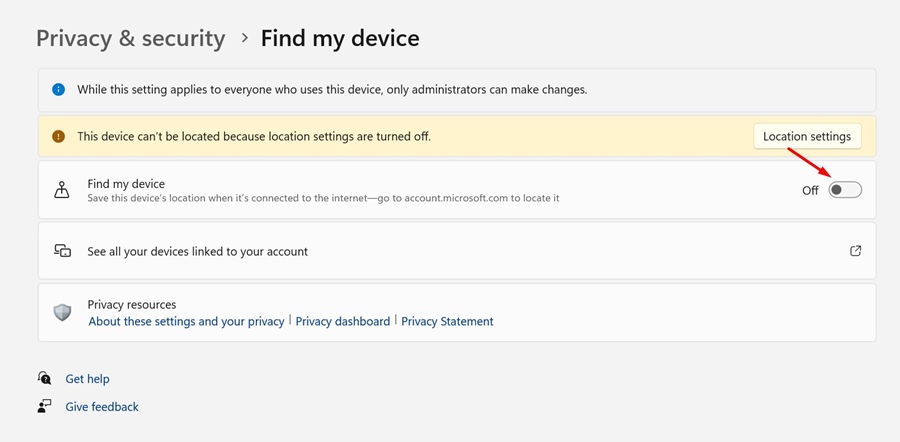
La fonctionnalité Trouver mon appareil est utile et doit être activée si vous oubliez souvent où se trouve votre ordinateur portable. Cependant, avec cette fonctionnalité, Microsoft suit les détails de votre emplacement. Voici comment vous pouvez désactiver la fonctionnalité Trouver mon appareil sous Windows 11.
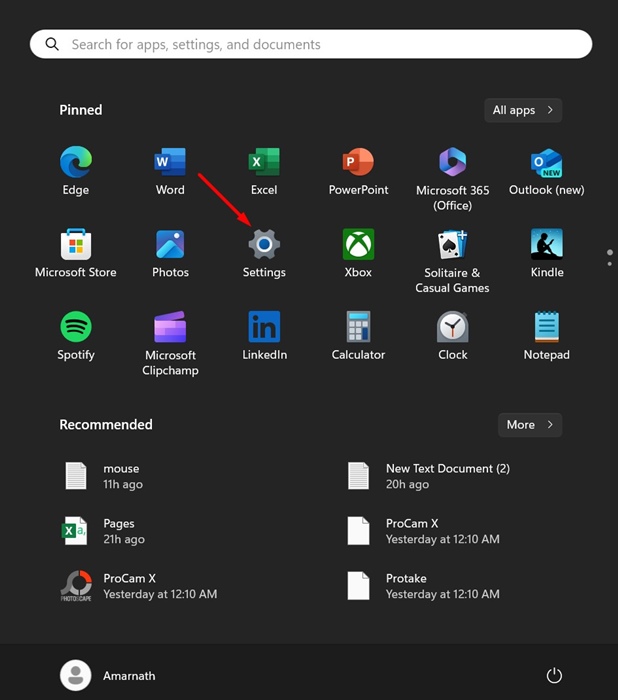
1. Lancez Paramètres.
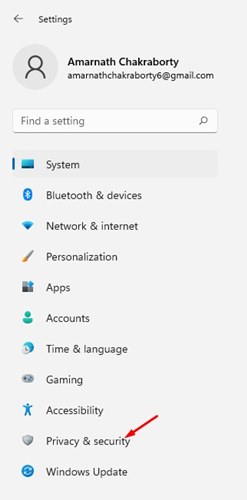
2. Passez à Confidentialité et sécurité.
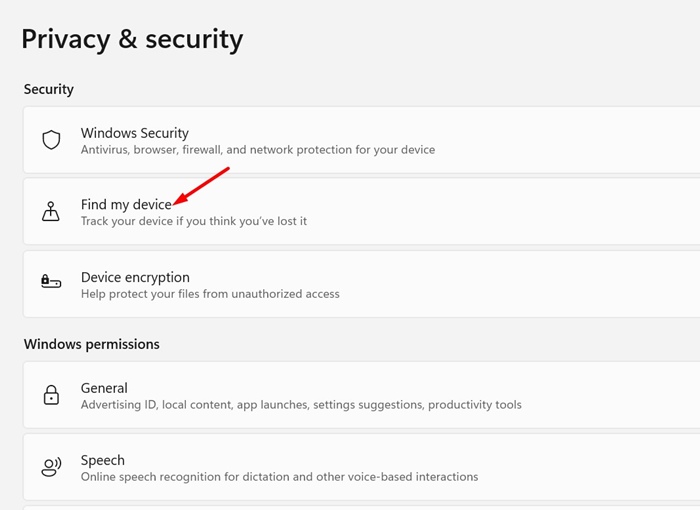
3. Cliquez sur Trouver mon appareil.
4. Désactivez l’interrupteur à côté de Trouver mon appareil.
Voici les meilleures façons de désactiver la télémétrie sur un PC Windows 11. Ces méthodes désactivent tous les types de suivi de données sur votre appareil. Si vous avez besoin de plus d’aide concernant les données de télémétrie, faites-le nous savoir dans les commentaires.
