Tous les ordinateurs Windows 11 sont désormais livrés avec Microsoft Defender en tant que solution par défaut. Defender est programmé pour effectuer des analyses périodiques, mais certains utilisateurs peuvent constater que ces analyses antivirus affectent les performances de leur PC.
La mauvaise nouvelle est qu’il n’y a pas d’option standard pour désactiver ces analyses régulières avec les paramètres intégrés. La bonne nouvelle, cependant, est que vous pouvez installer une application antivirus alternative, ce qui vous donnera le pouvoir d’empêcher Defender d’analyser votre ordinateur.
Suivez les étapes ci-dessous pour mettre cela en œuvre.
Désactiver les analyses de Microsoft Defender : Guide étape par étape
Étape 1. Téléchargez et installez une application antivirus de confiance. Faites toujours vos recherches et consultez les avis d’utilisateurs indépendants. AVG est une option très fiable avec une version gratuite. D’autres options incluent :
- Avast One Gratuit
- Avira Sécurité Gratuite
- Bitdefender Antivirus Gratuit
Rendez-vous sur le site officiel du développeur du logiciel et téléchargez la version Windows correspondante. Suivez toutes les instructions à l’écran pour installer l’application.
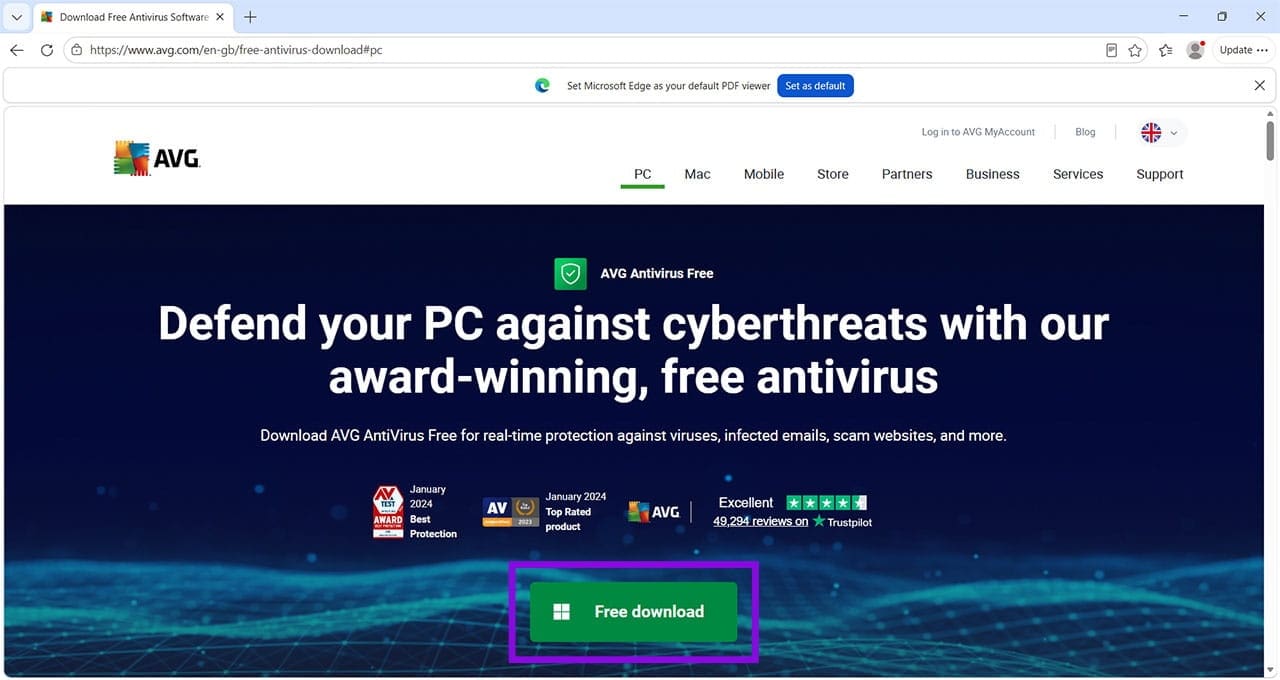
Astuces pro : Pendant le processus d’installation, de nombreux outils antivirus essaieront de vous faire télécharger et installer d’autres outils tels que des navigateurs. Vérifiez s’il y a des cases pré-cochées et décochez celles qui ne sont pas pertinentes pour vos besoins. Par exemple, AVG essaiera de vous faire installer son navigateur sécurisé AVG, et vous devez décocher manuellement cette case pour éviter que cela ne se produise.

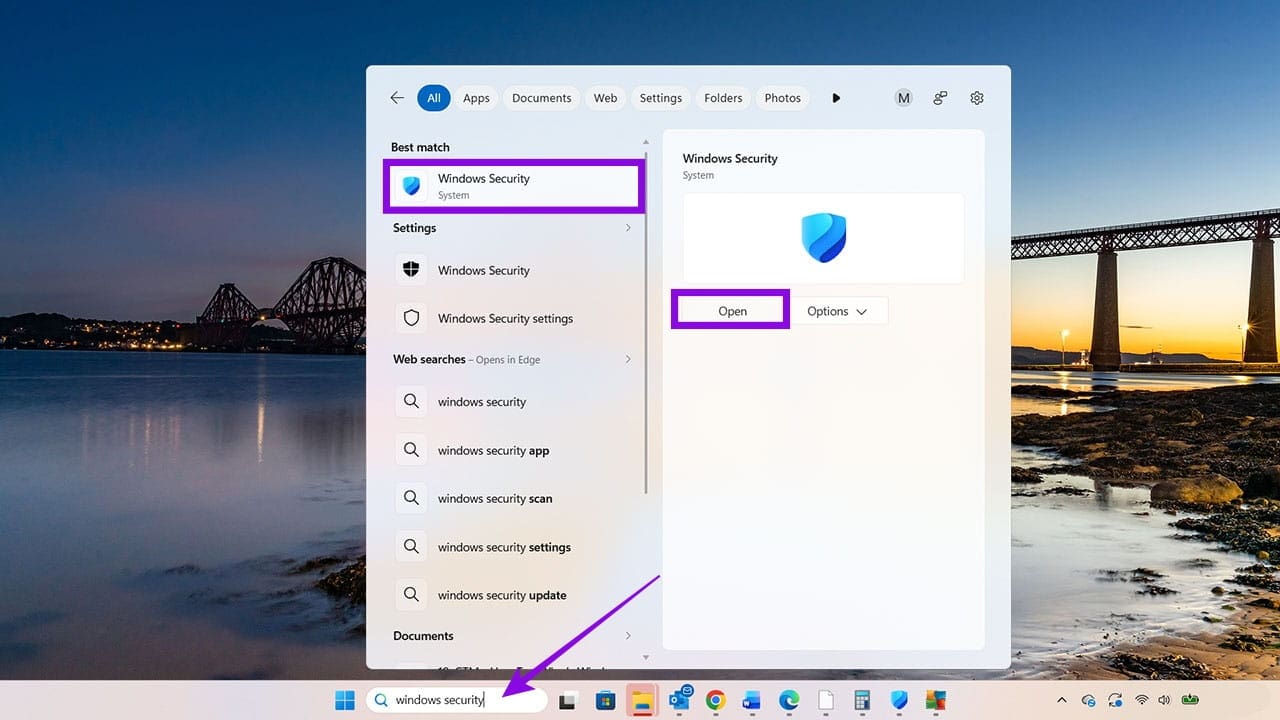
Étape 2. Une fois l’installation terminée, ouvrez Sécurité Windows. Vous pouvez simplement effectuer une recherche en utilisant la barre de recherche de la barre des tâches Windows.
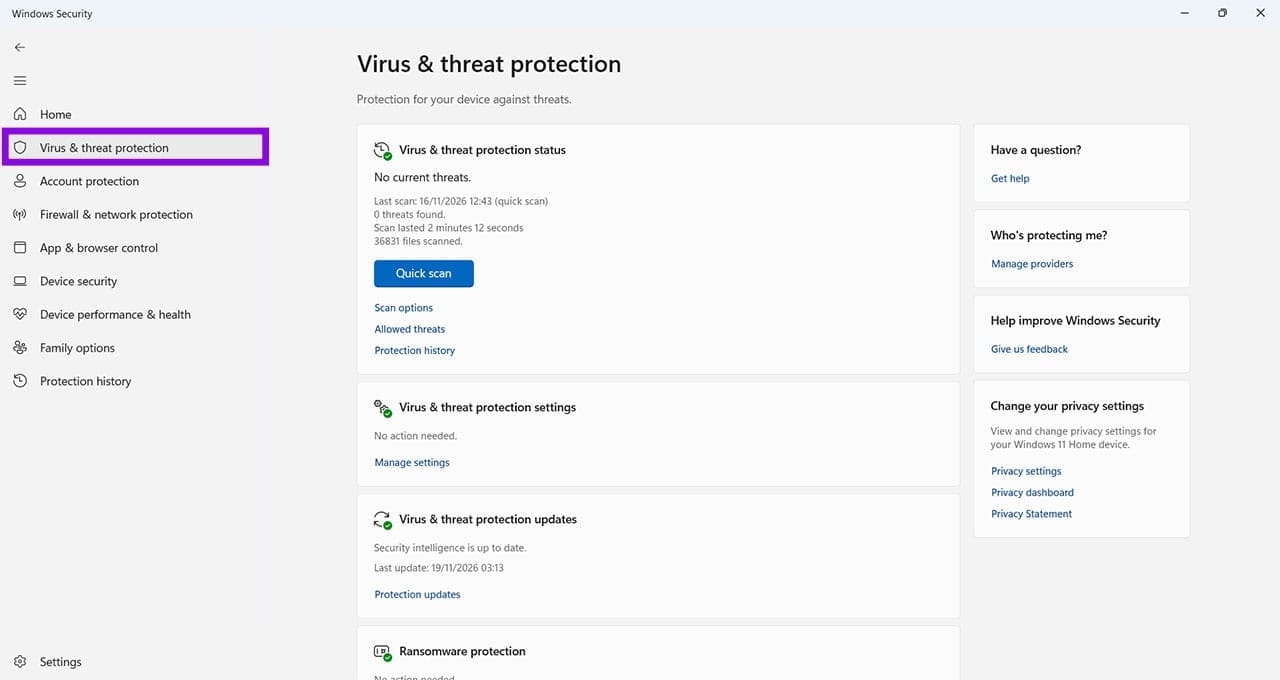
Étape 3. Cliquez sur « Protection contre les virus et menaces ». Si vous n’avez pas d’outil antivirus alternatif, vous ne verrez aucune option pour désactiver vos analyses Defender. À la place, vous verrez un large éventail d’options pour changer le niveau d’analyse ou vérifier des mises à jour.
Cependant, une fois que vous avez installé une application alternative, vous verrez certains paramètres pour cette application et l’option de l’ouvrir. En dessous, vous devriez voir les options Antivirus Microsoft Defender en bleu.
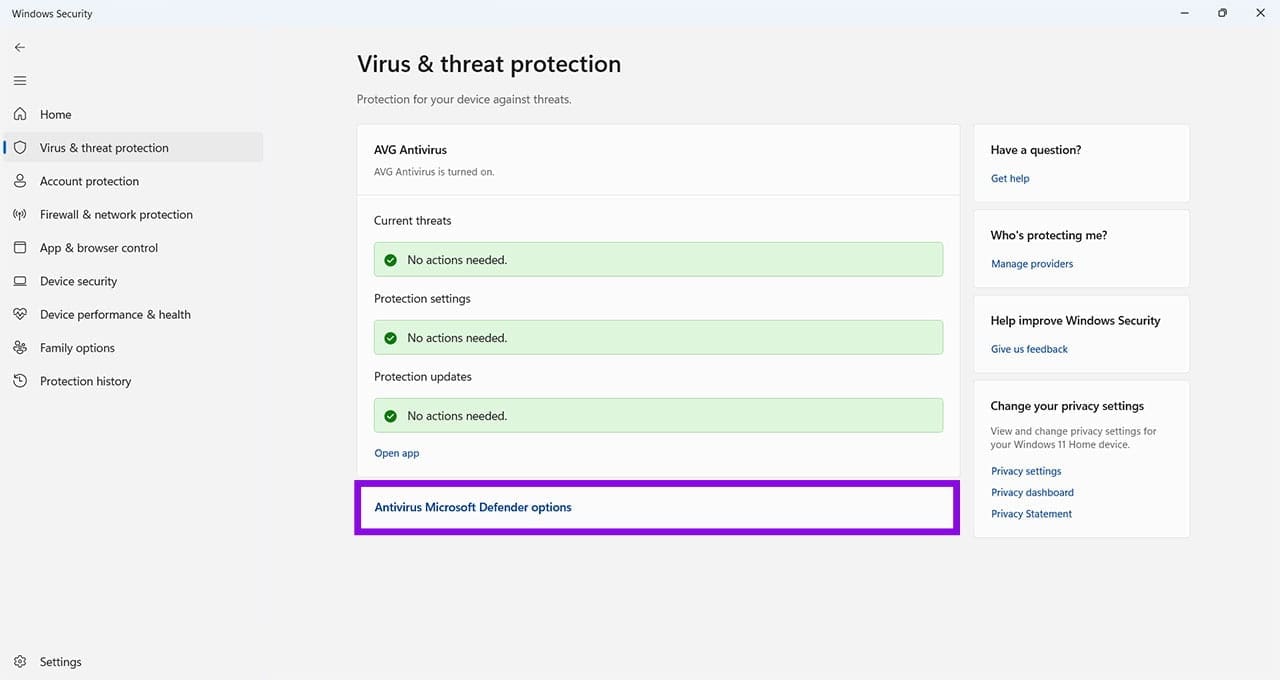
Étape 4. Cliquez sur les options Microsoft Defender pour voir le bouton bascule permettant d’arrêter l’analyse par Defender et de bloquer les analyses périodiques. Désactivez-le pour empêcher Microsoft Defender d’effectuer ces analyses supplémentaires. Si vous avez installé une application antivirus alternative, cette application devrait rester responsable de la protection antivirus principale de votre ordinateur. Vous pouvez changer ses paramètres d’analyse via les propres paramètres de l’application.
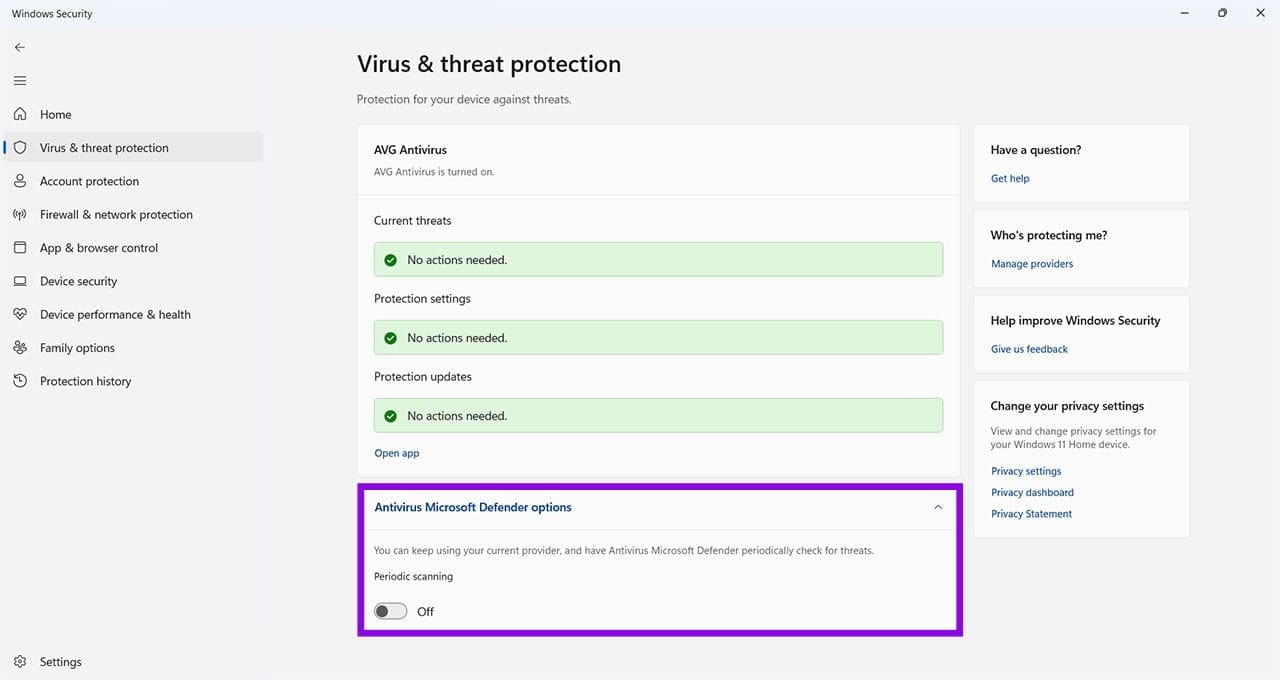
Si vous décidez d’activer le bouton d’analyse périodique, vous perdrez la possibilité de le désactiver à nouveau. Vous devez donc vous assurer que vous souhaitez faire cela. Si vous appuyez dessus par accident, suivez ces étapes pour revenir en arrière :
Étape 1. Désinstallez l’application antivirus tierce.
Étape 2. Redémarrez votre ordinateur Windows.
Étape 3. Réinstallez l’application tierce.
Étape 4. Retournez dans Sécurité Windows > Protection contre les virus et menaces, et vous devriez voir que les analyses régulières de Defender sont désactivées.