Les mises à jour automatiques du navigateur sont activées par défaut pour une bonne raison. Elles éliminent les vulnérabilités de sécurité, corrigent les bugs et maintiennent votre navigateur compatible avec les sites web modernes. Mais quand une mise à jour ne fonctionne pas et que vous êtes contraint de la désinstaller, vous pouvez empêcher la version défectueuse d’être appliquée. Voici comment arrêter les mises à jour automatiques du navigateur pour les navigateurs les plus populaires.
Option 1 – Comment arrêter la mise à jour automatique du navigateur Chrome
Chrome fonctionne grâce à un service Windows en arrière-plan appelé Google Update qui installe les nouvelles versions silencieusement. Désactiver ce service est la façon d’arrêter la mise à jour automatique du navigateur Chrome.
Étape 1. Appuyez sur “Win + R,” tapez “services.msc,” et appuyez sur “Entrée” pour ouvrir le gestionnaire de services Windows.
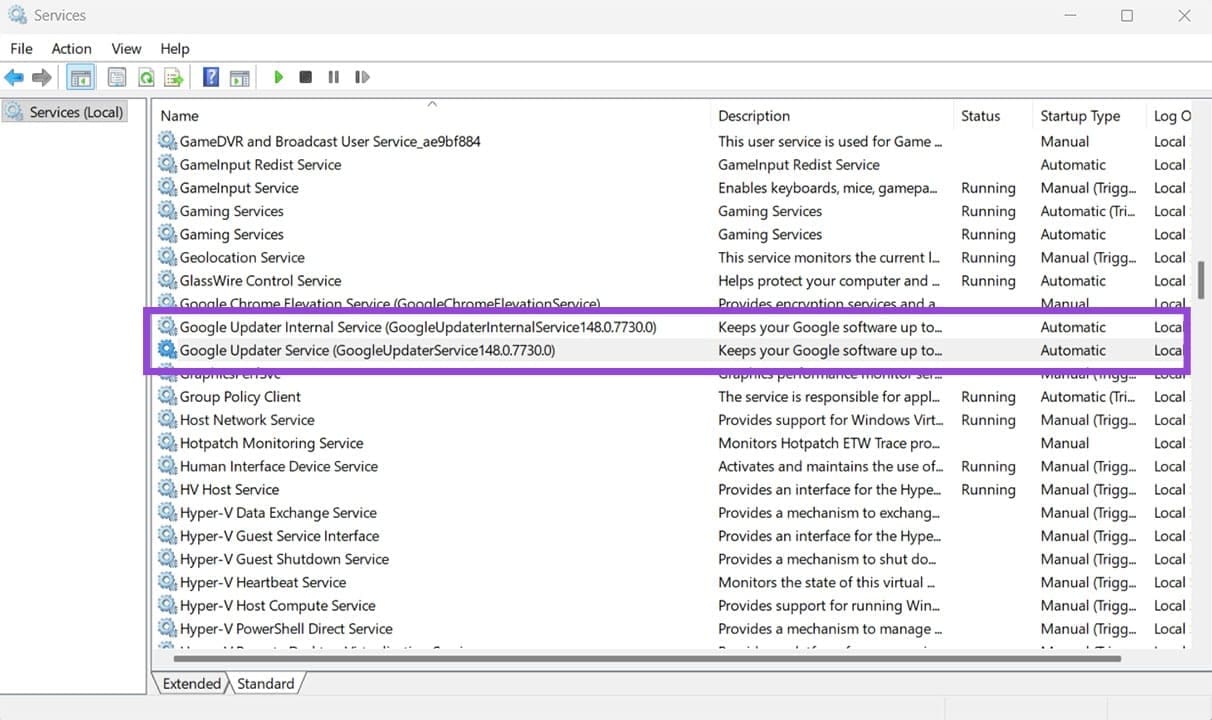
Étape 2. Faites défiler vers le bas et cherchez deux entrées : “Service de mise à jour Google” et “Service de mise à jour interne Google.” Vous devrez désactiver les deux.
Étape 3. Double-cliquez sur un service pour ouvrir ses propriétés. Pour “Type de démarrage,” changez-le de “Automatique” à “Désactivé,” puis cliquez sur “Arrêter” pour l’interrompre immédiatement et cliquez sur “OK.”
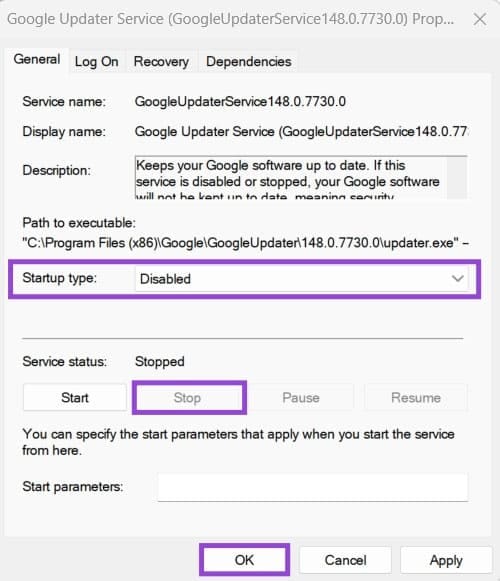
Étape 4. Réglez l’autre service sur “Désactivé” également.
Étape 5. Redémarrez votre PC.
Option 2 – Arrêter les mises à jour automatiques du navigateur pour Edge
Comme Chrome, Edge utilise un service Windows en arrière-plan pour télécharger et installer des mises à jour sans vous inviter. Le processus pour le désactiver est similaire.
Étape 1. Appuyez sur “Win + R,” tapez “services.msc,” et appuyez sur “Entrée.”
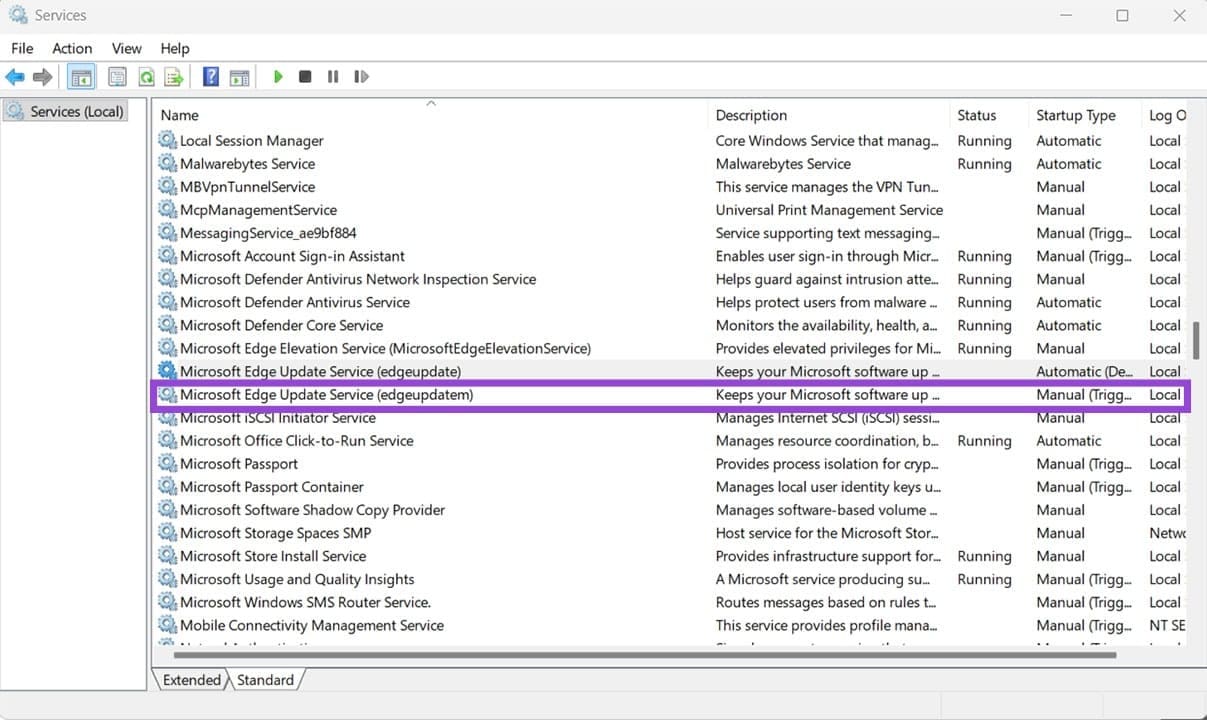
Étape 2. Faites défiler jusqu’à “Service de mise à jour de Microsoft Edge (edgeupdate)” et double-cliquez dessus.
Étape 3. Réglez “Type de démarrage” sur “Désactivé,” cliquez sur “Arrêter” pour terminer le service en cours, puis cliquez sur “OK.”
Étape 4. Il y a une autre entrée nommée “Service de mise à jour de Microsoft Edge (edgeupdatem).” Répétez le processus pour celui-ci.
Alternativement, vous pouvez bloquer les mises à jour d’Edge via le Registre :
Étape 1. Ouvrez l’Éditeur de Registre, puis allez à : HKEY_LOCAL_MACHINESOFTWAREPoliciesMicrosoftEdgeUpdate.
Étape 2. Créez une nouvelle valeur DWORD nommée “UpdateDefault” et réglez-la sur “0” pour bloquer toutes les mises à jour d’Edge, ou “2” pour autoriser les mises à jour seulement lorsque vous les déclenchez manuellement.
Option 3 – Arrêter Firefox de mettre à jour automatiquement
Firefox a un paramètre distinct pour désactiver les mises à jour.
Étape 1. Ouvrez Firefox et cliquez sur l’icône à trois lignes dans le coin supérieur droit, puis sélectionnez “Paramètres.”
Étape 2. Dans l’onglet “Général,” faites défiler jusqu’à la section “Mises à jour de Firefox.”
Étape 3. Sélectionnez “Vérifier les mises à jour mais vous laisser choisir de les installer” si vous souhaitez rester au courant des nouvelles versions sans les appliquer automatiquement.
Option 4 – Arrêter les navigateurs de se mettre à jour automatiquement sur Mac
Sur macOS, le comportement de mise à jour du navigateur dépend de la manière dont le navigateur a été installé. Les navigateurs téléchargés directement depuis leurs sites officiels utilisent leurs propres installateurs intégrés, tandis que les versions de l’App Store se mettent à jour via le système de mise à jour centralisé de macOS.
Firefox sur Mac : Fonctionne de la même manière que sur Windows (voir Option 3).
Chrome sur Mac : Ouvrez le Terminal et exécutez la commande suivante pour désactiver le Google Software Updater : defaults write com.google.Keystone.Agent checkInterval 0.
Edge sur Mac : Similaire à Chrome, ouvrez le Terminal et exécutez “defaults write com.microsoft.edgeupdate checkInterval 0”.
Navigateurs de l’App Store : Si votre navigateur a été installé via le Mac App Store, allez dans “Paramètres Système,” puis dans “Mise à jour de logiciel,” et “Mises à jour automatiques,” et désactivez “Installer les mises à jour d’applications depuis l’App Store.”
