Avez-vous déjà éteint votre PC avec le navigateur ouvert, seulement pour trouver tous les onglets se recharger lorsque vous le rallumez ? Cela peut se produire parce que Windows peut automatiquement rouvrir certaines applications redémarrables après vous vous être connecté. Les navigateurs peuvent également restaurer leurs sessions précédentes en utilisant leurs propres paramètres. Bien que cela puisse être utile, avoir trop d’applications qui se rouvrent peut ralentir le processus de démarrage. Voici quoi faire si vous voyez Windows 11 s’ouvrir après un redémarrage.
Solution 1 – Empêcher Windows 11 d’ouvrir des applications après redémarrage via les paramètres de connexion
La plupart des applications qui prennent en charge cette « fonctionnalité » proviennent de Microsoft lui-même ou sont des navigateurs, et il existe un paramètre global qui peut les gérer.
Étape 1. Ouvrez « Paramètres » et allez dans « Comptes » depuis le panneau de gauche.
Étape 2. Allez dans « Options de connexion ».
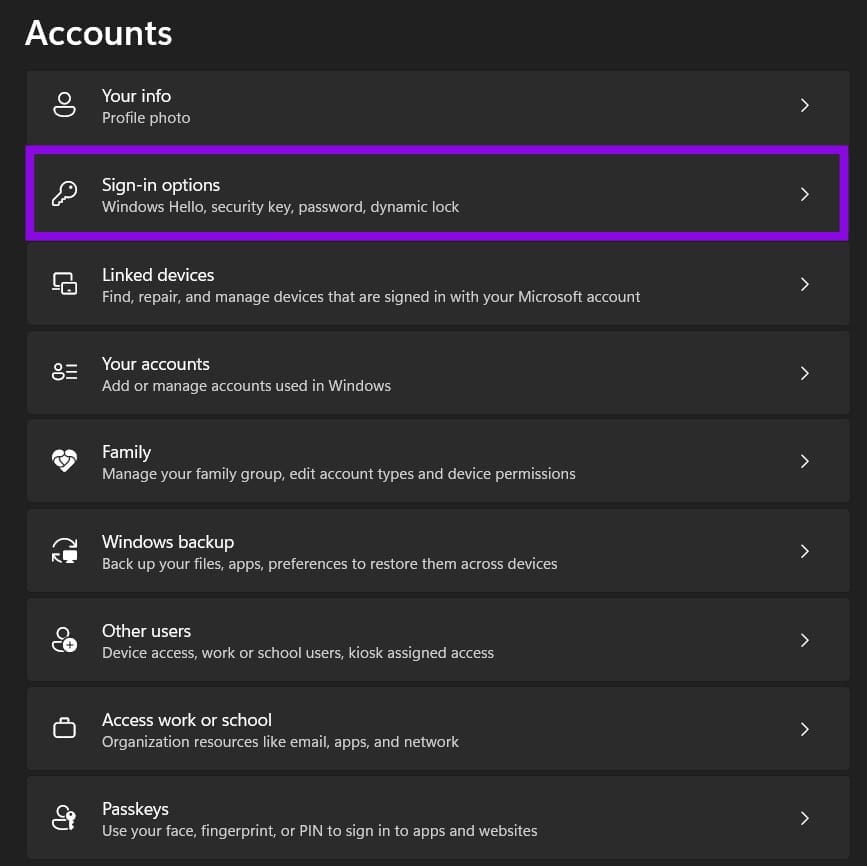
Étape 3. Faites défiler vers le bas et désactivez l’option « Enregistrer automatiquement mes applications redémarrables et les redémarrer lorsque je me reconnecte. »

Si l’option n’existe pas, cherchez quoi que ce soit concernant le redémarrage des applications (Microsoft pourrait l’avoir renommé dans une mise à jour plus récente).
Solution 2 – Utiliser un raccourci d’arrêt propre pour arrêter les applications s’ouvrant après redémarrage
Le bouton « Arrêter » dans le menu Démarrer sauvegarde généralement le contexte actuel, ce qui peut inciter certaines applications à se rouvrir avec lui plus tard. Cela peut être contourné en créant un nouveau raccourci d’arrêt en utilisant la commande d’arrêt de Windows, qui effectue un arrêt complet plutôt qu’un arrêt hybride. Cela peut aider à empêcher les applications de se rouvrir après redémarrage.
Étape 1. Dans un espace sur le bureau, faites un clic droit et sélectionnez « Nouveau », puis choisissez « Raccourci ».
Étape 2. Mettez le texte suivant dans la zone de texte :
shutdown /s /t 0
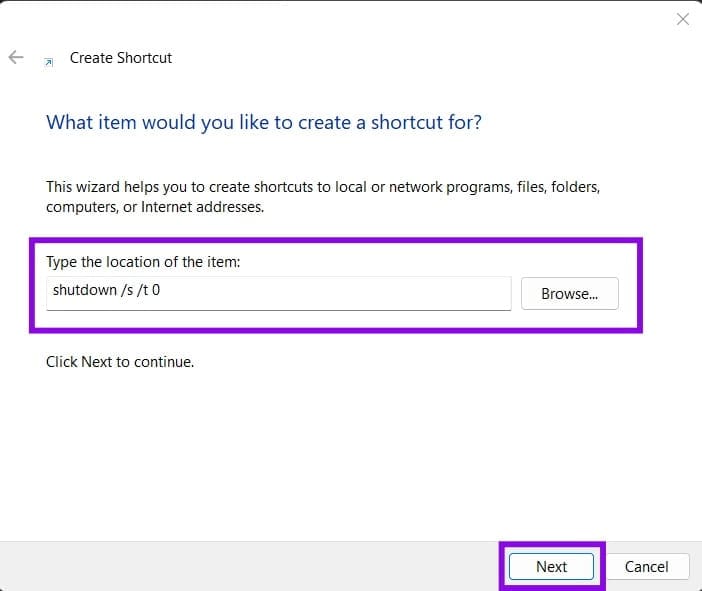
Étape 3. Cliquez sur « Suivant » et donnez un nom au raccourci que vous ne manquerez pas, puis cliquez sur « Terminer ».

Étape 4. Vous pouvez ouvrir les Propriétés du raccourci pour changer son icône en quelque chose de mémorable.
Double-cliquer sur le raccourci éteindra le PC. Vous pouvez également le mettre dans votre barre d’outils.
Alternativement, si vous ne voulez pas mettre quelque chose sur le bureau que vous pourriez cliquer accidentellement, vous pouvez utiliser la même commande depuis l’Invite de commandes. Assurez-vous de sauvegarder votre travail au préalable, car cela ne propose pas de message de confirmation.
Étape 1. Ouvrez l’Invite de commandes.
Étape 2. Entrez la commande et appuyez sur « Entrée ».
Solution 3 – Empêcher les applications de démarrage via le Gestionnaire des tâches
Si les applications se rouvrent dans un état « vide », comme leurs écrans d’accueil, elles peuvent être configurées pour se lancer automatiquement lorsque vous vous connectez à Windows. Cela peut prolonger les temps de démarrage de Windows 11, surtout si vous finissez par en installer beaucoup. La plupart d’entre elles peuvent être gérées via le Gestionnaire des tâches.
Étape 1. Ouvrez le Gestionnaire des tâches (disponible en faisant un clic droit sur la barre des tâches et en le sélectionnant).
Étape 2. Allez dans l’onglet « Applications de démarrage » à gauche.
Étape 3. Pour chaque application que vous souhaitez empêcher de s’exécuter automatiquement, faites un clic droit dessus et sélectionnez « Désactiver. » La plupart des applications afficheront également une estimation des ressources qu’elles utilisent en termes d’impact sur le temps de démarrage.