La confidentialité lors de la navigation est une préoccupation majeure pour de nombreuses personnes. Ainsi, une question courante lors de la navigation en ligne est : « Puis-je empêcher mon navigateur de demander ma localisation ? » Dans la plupart des cas, la réponse est oui. Cet article décrit comment empêcher les navigateurs de demander des données de localisation actuelle pour les trois navigateurs les plus populaires à l’heure actuelle.
Empêcher mon navigateur de demander ma localisation : Google Chrome
Étape 1. Ouvrez une fenêtre du navigateur Google Chrome.
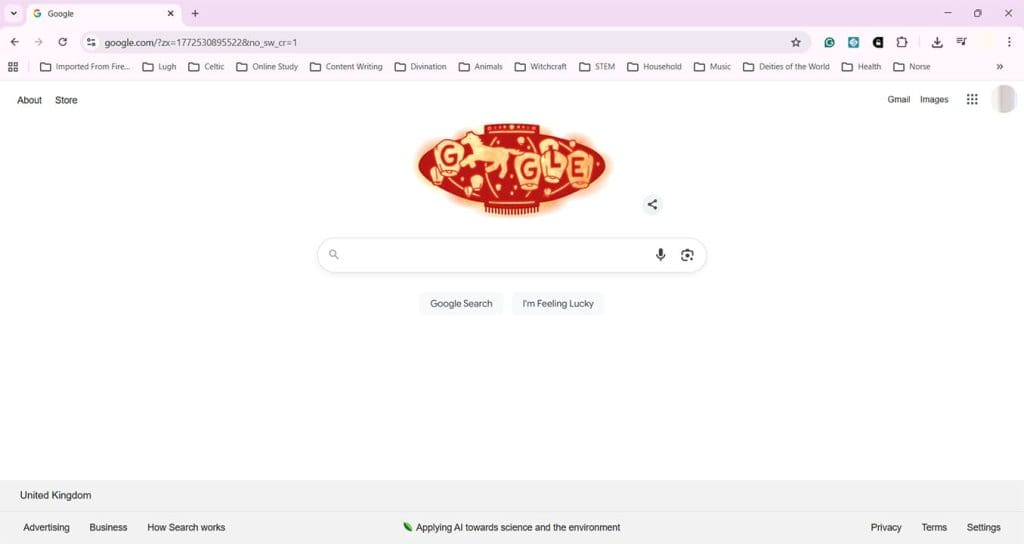
Étape 2. Cliquez sur les trois points à droite de la barre de recherche.

Étape 3. Cliquez sur Paramètres pour ouvrir le menu des paramètres de Chrome.

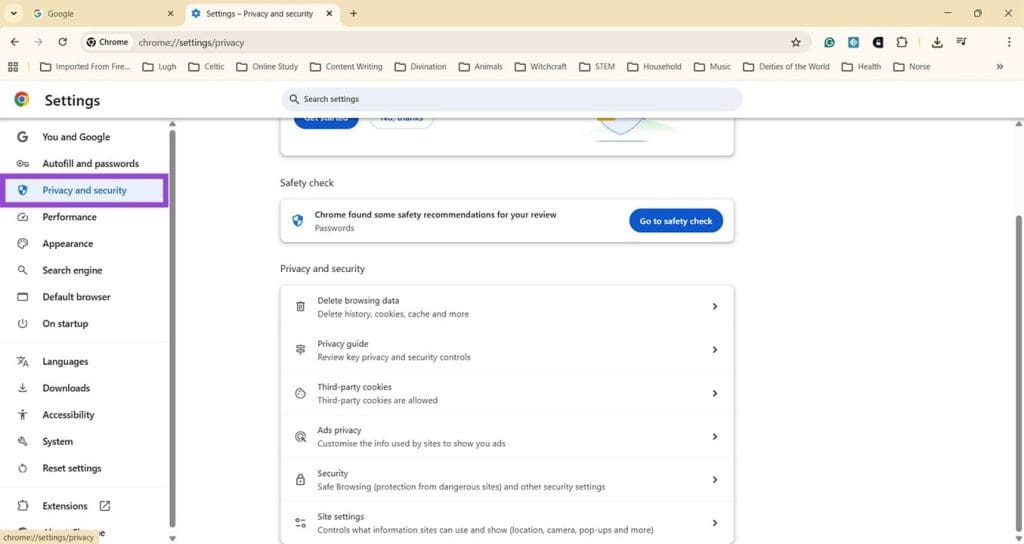
Étape 4. Cliquez sur Confidentialité et sécurité, situé dans le menu de gauche.
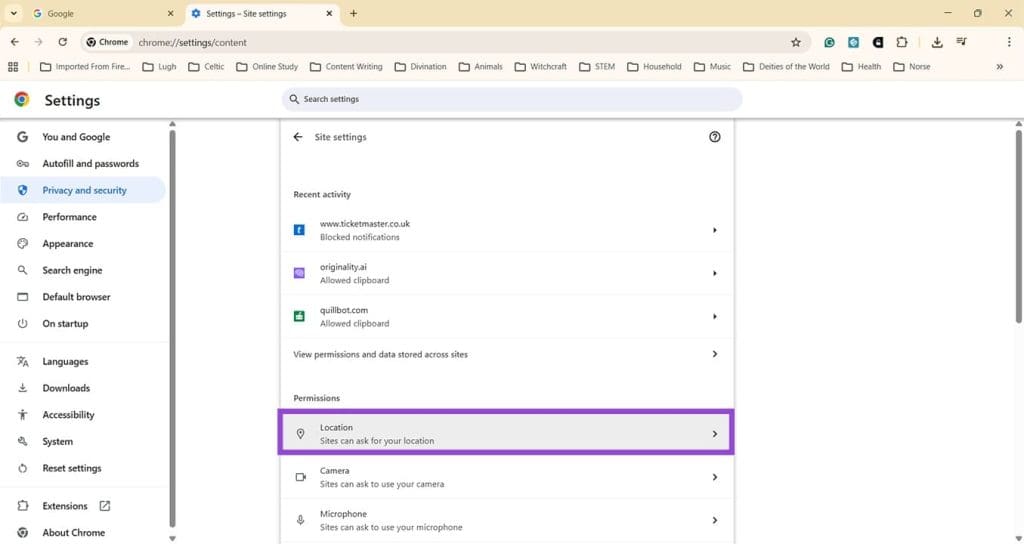
Étape 5. Cliquez sur Paramètres des sites et recherchez l’option Localisation, qui contrôle quand les sites peuvent demander votre localisation.
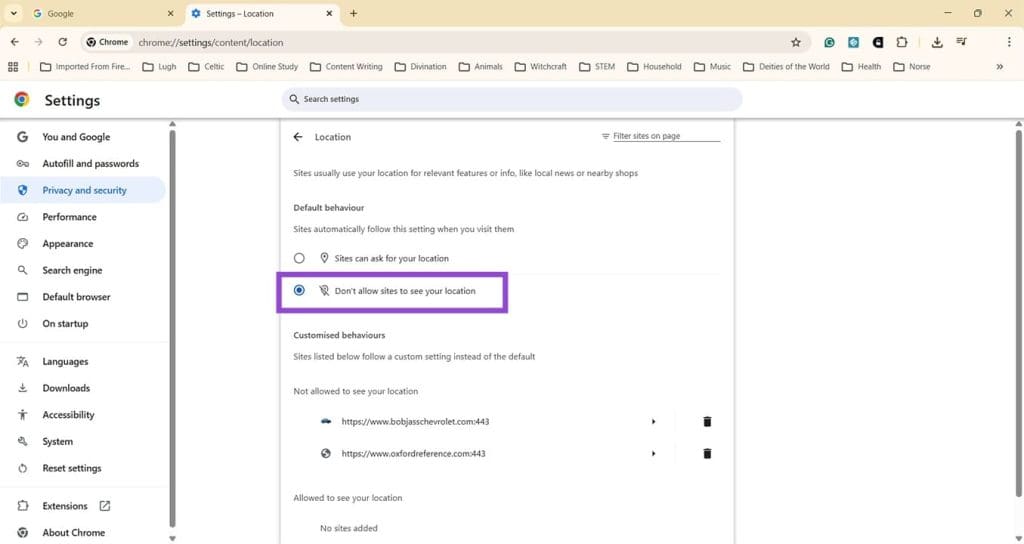
Étape 6. Cliquez sur Localisation, puis choisissez l’option « Ne pas autoriser les sites à voir votre localisation ». Cela empêchera Google Chrome de demander une autorisation pour que les sites accèdent à votre localisation. Vous pouvez également ajouter des personnalisations pour autoriser certains sites à demander vos données de localisation.
Comment empêcher le navigateur de demander des données de localisation : Microsoft Edge
Étape 1. Ouvrez une fenêtre du navigateur Microsoft Edge.
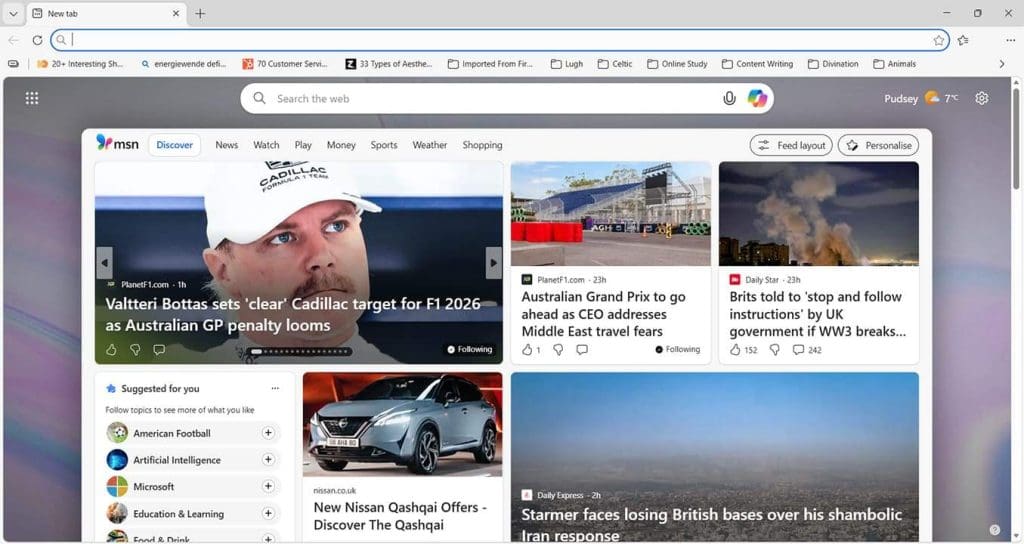
Étape 2. Cliquez sur les trois points, encore une fois, situés à droite de la barre de recherche.

Étape 3. Cliquez sur Paramètres.
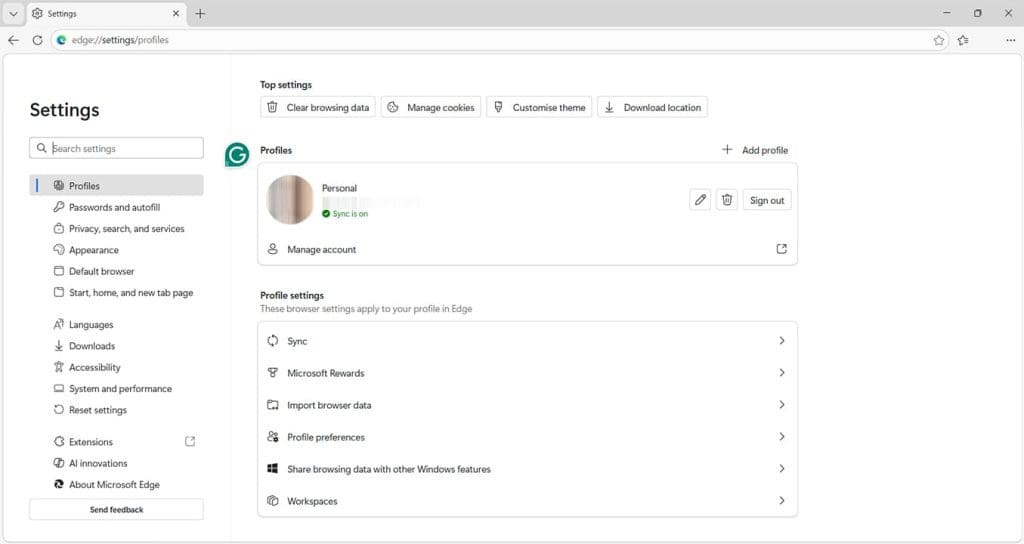
Étape 4. Choisissez l’option Confidentialité, recherche et services, dans le menu de gauche.
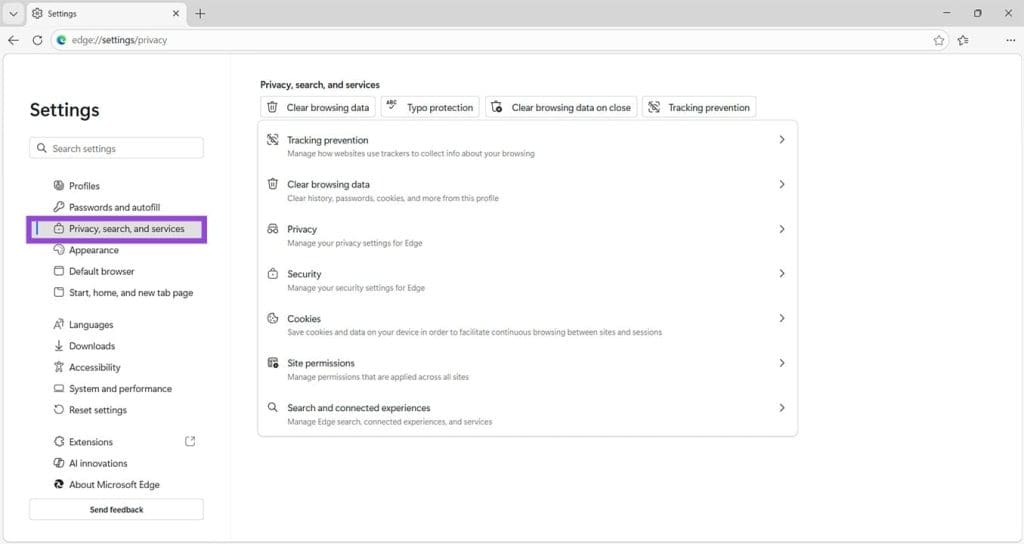
Étape 5. Ensuite, cliquez sur Autorisations des sites.
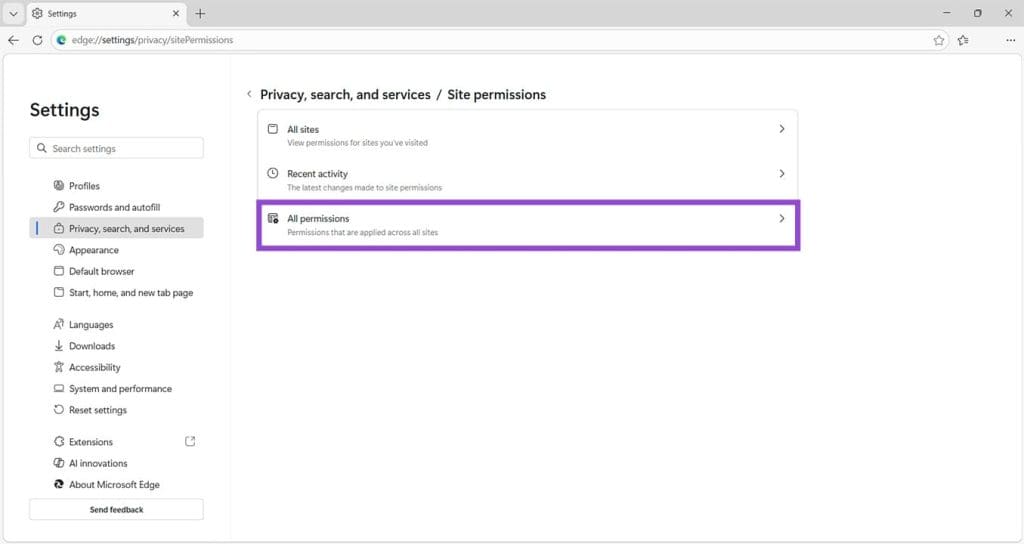
Étape 6. À partir de là, cliquez sur Toutes les autorisations.

Étape 7. Cliquez sur Localisation et désactivez l’option « Demander avant d’accéder… ». Cela bloque tout site demandant ou accédant à vos données de localisation, à moins que vous n’ayez ajouté une exception.

Comment empêcher le navigateur de demander des données de localisation : Firefox
Étape 1. Ouvrez le navigateur web Firefox.
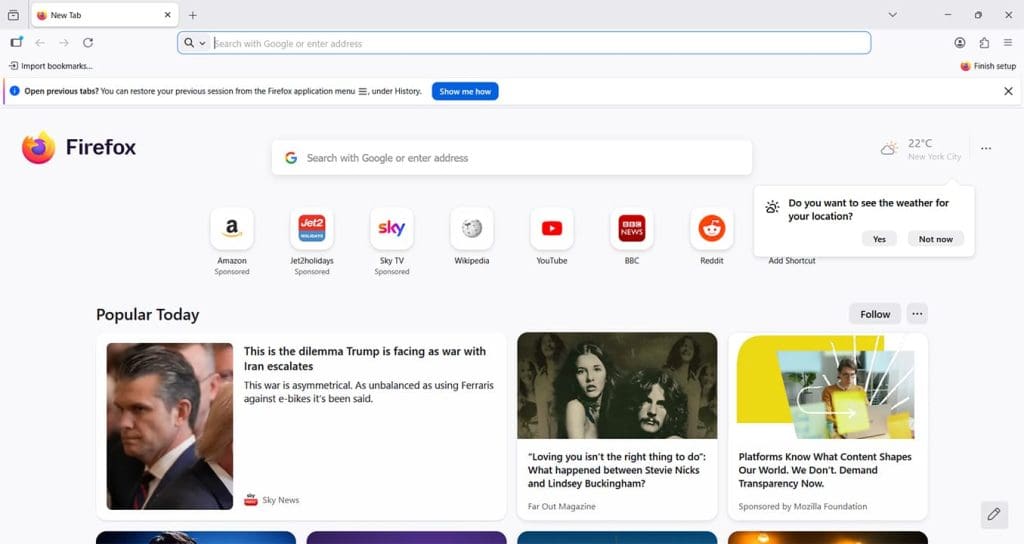
Étape 2. Firefox dispose d’un menu d’application à droite de la barre de recherche, accessible via une icône ressemblant à trois lignes horizontales empilées. Cliquez ici.
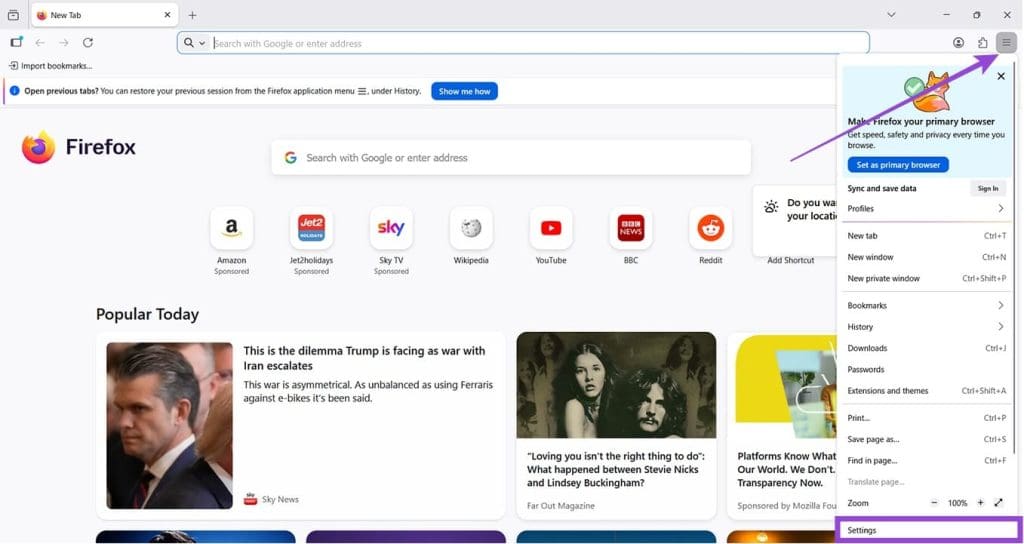
Étape 3. Cliquez sur Paramètres, que vous aurez trouvé tout en bas du menu d’application.

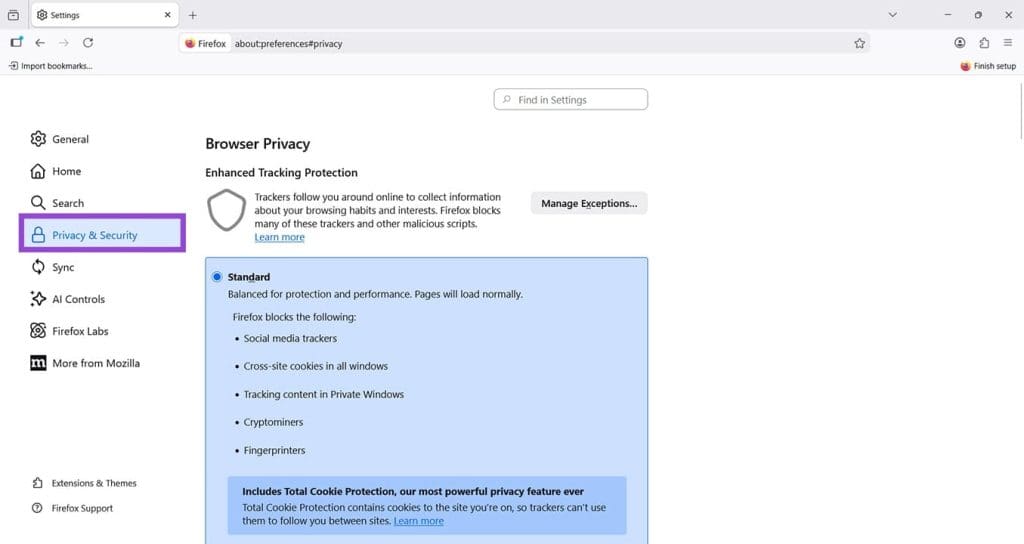
Étape 4. Choisissez Confidentialité et sécurité dans le menu de gauche.
Étape 5. Faites défiler vers le bas jusqu’à Autorisations et recherchez Localisation.
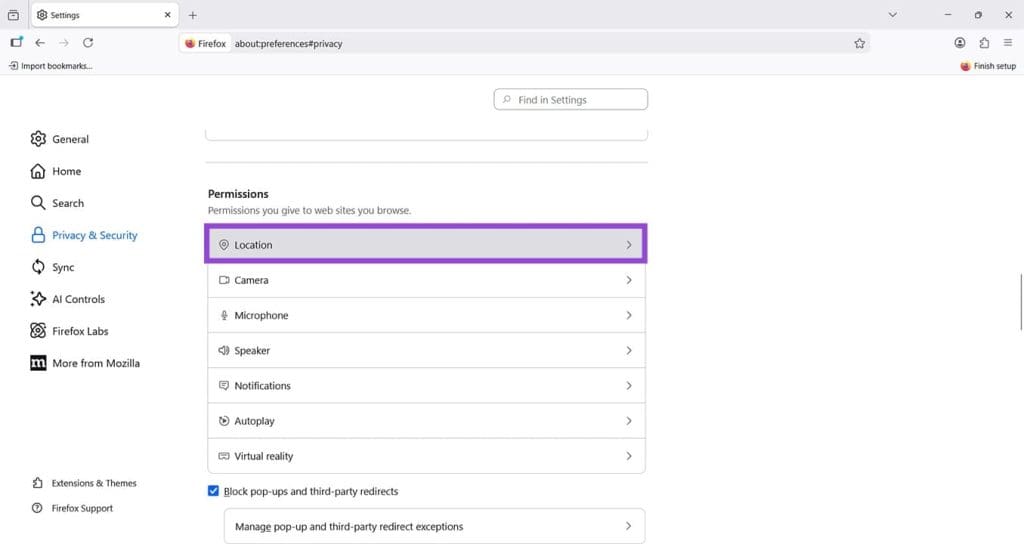
Étape 6. Cliquez sur Localisation, et vous verrez une nouvelle fenêtre pop-up vous demandant de spécifier les sites Web qui peuvent avoir accès à vos données de localisation. Ignorez cela et recherchez la case à cocher qui dit : « Bloquer les nouvelles demandes d’accès à votre localisation. » Cochez ici, et cela empêche tous les sites de demander vos données de localisation pendant que vous utilisez le navigateur internet Firefox. N’oubliez pas de cliquer sur Enregistrer les modifications après avoir coché la case ou ajouté des personnalisations.

Remarque : Empêcher les navigateurs et les sites d’accéder aux données de localisation réduira la personnalisation de votre expérience de navigation.
