DBeaver est un outil populaire pour la gestion des bases de données. DBeaver vous permet de vous connecter à des bases de données, d’exécuter des requêtes SQL, de parcourir des tables, de modifier des données et de gérer des objets de base de données, le tout à un seul endroit. DBeaver fonctionne avec de nombreuses bases de données, y compris PostgreSQL, Oracle, MySQL, SQL Server et SQLite. Si vous utilisez Windows 11 et que vous souhaitez un moyen facile de travailler avec des bases de données, vous pouvez installer DBeaver facilement avec ce guide.
Téléchargez, installez et configurez DBeaver sur un ordinateur Windows
DBeaver est un programme SQL et un outil d’administration de base de données pour votre ordinateur. DBeaver utilise des pilotes de base de données pour communiquer avec différents systèmes de base de données, de sorte que la même application puisse fonctionner avec plusieurs types de bases de données. L’édition Community est gratuite et open source. DBeaver inclut également des fonctionnalités courantes telles que l’édition SQL, la mise en évidence de la syntaxe, la navigation dans la base de données, la modification des données et la gestion de la structure de la base de données.
Avant de commencer l’installation, assurez-vous d’avoir un ordinateur Windows 11 et une connexion Internet. Vous devez également savoir à quelle base de données vous souhaitez vous connecter. Par exemple, si vous vous connectez à PostgreSQL, vous aurez généralement besoin de l’adresse du serveur de base de données, du port, du nom de la base de données, du nom d’utilisateur et du mot de passe. Comme l’installateur actuel de DBeaver pour Windows inclut le runtime Java requis, vous n’avez généralement pas besoin d’installer Java séparément. La page de téléchargement officielle indique actuellement Java 25 ou versions ultérieures comme requis, tandis que les packages distribués incluent un bundle OpenJDK.
Pour installer et configurer DBeaver, suivez les étapes suivantes :
- Téléchargez le programme DBeaver
- Démarrez le programme DBeaver pour la première fois
- Créez votre première connexion à la base de données
- Installez un pilote de base de données si nécessaire.
1. Téléchargez le programme DBeaver
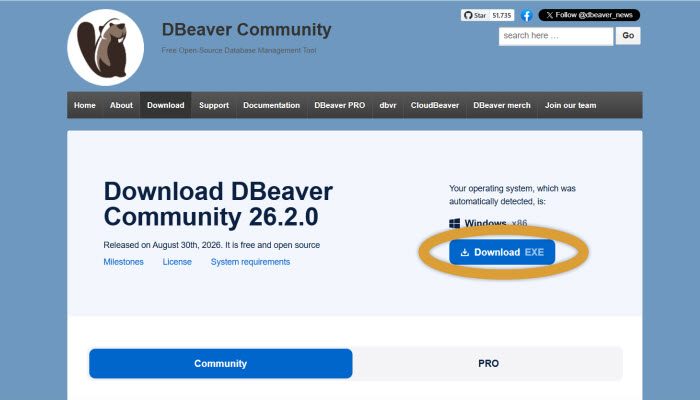
Page de téléchargement officielle de DBeaver
Ouvrez la page de téléchargement officielle de DBeaver et recherchez les téléchargements de l’édition Community pour Windows. Pour la plupart des ordinateurs Windows 11, l’installateur Windows x86_64 est le choix approprié. DBeaver propose également une version ARM pour les systèmes Windows compatibles. La page officielle propose actuellement à la fois des fichiers d’installateur EXE et des packages ZIP.
Pour une installation normale, téléchargez le fichier d’installateur Windows EXE plutôt que la version ZIP. Le fichier d’installateur est plus facile à configurer et crée automatiquement les raccourcis requis.
Une fois que vous avez téléchargé l’installateur, ouvrez le fichier .exe. Si Windows vous demande si vous souhaitez autoriser des modifications, cliquez sur Oui si vous avez obtenu l’installateur à partir du site officiel de DBeaver. L’assistant d’installation s’ouvrira. Suivez les étapes et choisissez l’emplacement d’installation si vous souhaitez le modifier ; l’emplacement par défaut convient à la plupart des utilisateurs. Cliquez sur Installer pour copier les fichiers et créer les raccourcis. Lorsque l’installation est terminée, cliquez sur Terminer pour lancer le programme DBeaver.
2. Démarrez le programme DBeaver pour la première fois
Lorsque le programme DBeaver s’ouvre pour la première fois, vous pourriez voir un écran de sélection ou de configuration de l’espace de travail. L’espace de travail est l’endroit où DBeaver stocke les informations de projet et d’autres données d’application. Pour une installation normale, l’emplacement par défaut de l’espace de travail est généralement suffisant. Une fois que la fenêtre principale est ouverte, vous verrez le Navigateur de base de données sur le côté gauche. C’est là que vos connexions à la base de données, schémas, tables, vues et autres objets apparaîtront.
3. Créez votre première connexion à la base de données
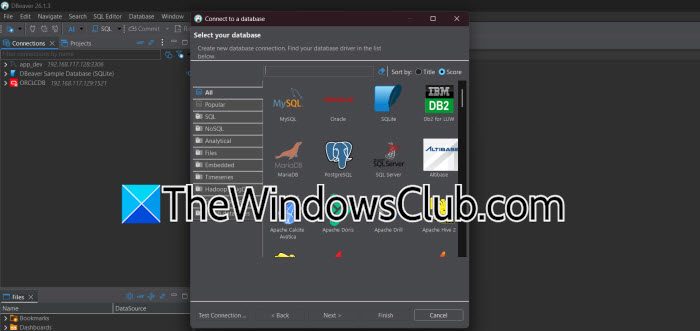
Pour vous connecter à une base de données, cliquez sur le bouton Nouvelle connexion à la base de données (Ctrl + Shift + N) dans la barre d’outils.
Vous verrez une liste des systèmes de bases de données pris en charge. Sélectionnez la base de données que vous souhaitez utiliser.
Par exemple, sélectionnez PostgreSQL si vous vous connectez à un serveur PostgreSQL. DBeaver affichera alors les paramètres de connexion. Les champs exacts dépendent de la base de données que vous avez sélectionnée.
Pour une connexion PostgreSQL typique, vous pouvez entrer les détails suivants.
Hôte : localhost
Port : 5432
Base de données : postgres
Nom d'utilisateur : postgres
Mot de passe : votre mot de passe de base de données
Si votre serveur PostgreSQL fonctionne sur une autre machine, remplacez localhost par le nom d’hôte ou l’adresse IP du serveur. Cliquez sur Tester la connexion après avoir saisi les détails. DBeaver vérifiera s’il peut atteindre la base de données et s’authentifier avec succès.
Si la connexion fonctionne, vous devriez recevoir un message de connexion réussie. Vous pouvez ensuite enregistrer la connexion.
4. Installez un pilote de base de données si nécessaire
La première fois que vous vous connectez à certains systèmes de bases de données, DBeaver peut vous demander de télécharger un pilote de base de données. Cette étape est normale. DBeaver utilise des pilotes pour communiquer avec différents systèmes de bases de données. Cliquez sur Télécharger lorsqu’on vous le demande, et laissez DBeaver installer le pilote requis. Une fois le pilote installé, essayez à nouveau la connexion.
Nous espérons que ce guide vous a aidé à installer et à utiliser DBeaver sans problème.
