À moins que vous n’ayez constamment votre ordinateur Windows réglé sur silencieux, vous aurez remarqué que chaque notification est accompagnée d’un son audible et clair. Certains de ces sons sont des carillons, d’autres sont de courtes mélodies, et d’autres encore sont des alarmes, vous incitant à faire attention, par exemple, lorsque la batterie de votre ordinateur portable est faible.
Si vous en avez assez d’entendre les mêmes sons tout le temps, vous pouvez en fait changer les sons d’événements dans Windows 11 en accédant à la section du Panneau de configuration de votre ordinateur. C’est un processus très simple, et il y a littéralement des dizaines de sons parmi lesquels vous pouvez choisir pour les assigner à différents événements.
Continuez à lire pour découvrir comment changer les sons d’événements Windows et personnaliser votre expérience Windows.
Changer les sons d’événements dans Windows 11 : Guide étape par étape
Étape 1. Allez dans la barre de recherche Windows en bas de votre écran d’accueil et tapez « Panneau de configuration ».

Étape 2. Cliquez sur « Ouvrir », puis « Matériel et son ».

Étape 3. Cherchez l’option Son. Sous cette option, vous devriez voir « Modifier les sons du système ». Cliquez ici.

Étape 4. Vous verrez maintenant une liste d’événements des programmes Windows, tels que les rappels de calendrier et les alertes liées à la batterie. Dans cet exemple, l’utilisateur change le son de l’alarme de batterie critique.
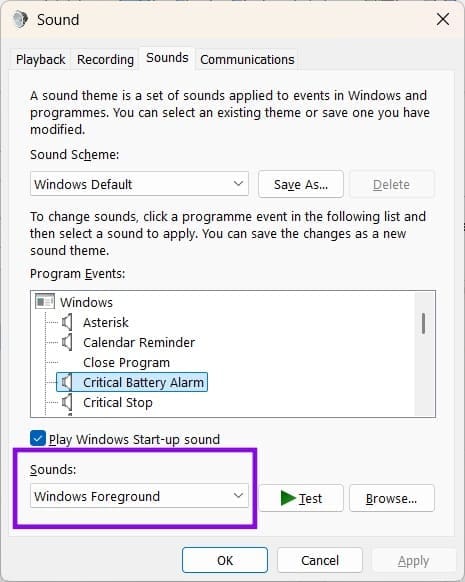
Étape 5. Cliquez sur le menu déroulant sous « Sons » pour voir les sons disponibles pour l’événement sélectionné. Vous verrez maintenant une longue liste de sons possibles parmi lesquels choisir. Cliquez sur celui que vous souhaitez appliquer.

Étape 6. Appuyez sur « Tester », ce qui jouera le son que vous avez choisi. Si cela vous convient, appuyez sur « Appliquer ». Ou vous pouvez revenir à la liste et essayer un autre son. Il y en a des dizaines parmi lesquels choisir. Une fois que vous avez appliqué les changements de son que vous souhaitez faire, appuyez sur « OK » pour fermer cette fenêtre.

Remarque : Vous ne pouvez changer que les sons des événements Windows, pas les sons contrôlés par des jeux ou des applications tierces. De plus, si votre ordinateur portable ou de bureau a des sons intégrés qui sont indépendants de Windows, tels que des bips ou des carillons « mise sous tension », vous ne pouvez pas les ajuster non plus.
Conseil Pro : Avant de faire vos modifications, notez quel est le son par défaut. Ainsi, si vous souhaitez revenir à l’un des sons, vous pouvez les restaurer individuellement sans réinitialiser vos autres paramètres Windows. Pour une expérience plus silencieuse, vous pouvez également sélectionner « Aucun son » dans le schéma sonore, ce qui désactivera tous les sons de notification. Vous pouvez rétablir cela à tout moment.
