Windows 11 dispose d’un ensemble de thèmes de clavier à écran tactile de base qui changent les couleurs des touches, les couleurs du texte, la transparence, et même une image d’arrière-plan. Bien que cela devrait offrir une large gamme d’options qui correspondent aux thèmes Windows en général (y compris un thème « clair » et « sombre »), vous pouvez les personnaliser davantage si nécessaire. Voici comment faire.
Partie 1 – Utilisez les paramètres pour accéder aux thèmes du clavier à écran tactile
Heureusement, dès que vous trouvez la bonne page pour changer le clavier, la plupart des options qui s’y trouvent s’appliquent directement et vous n’aurez pas à changer d’onglet. Microsoft change parfois l’endroit où ces paramètres sont stockés précisément, mais vous pouvez généralement y accéder via « Personnaliser » dans le menu contextuel du clic droit sur le Bureau.
Étape 1. Allez dans les paramètres et choisissez « Personnalisation ».
Étape 2. Cliquez sur « Saisie de texte ».
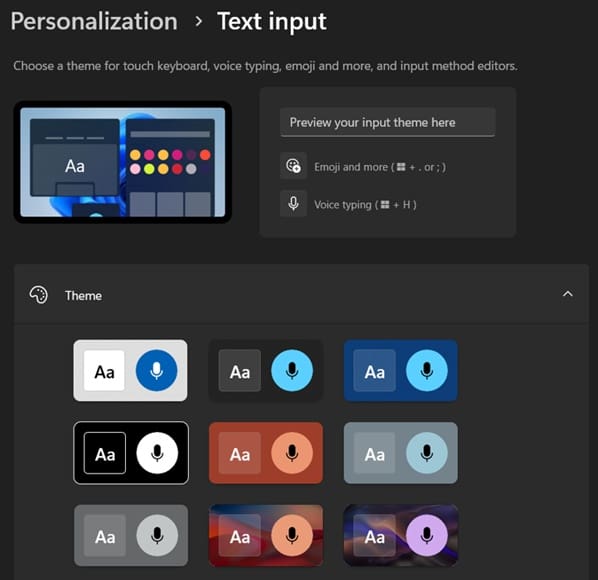
Étape 3. Si vous ne trouvez pas les options (peut-être parce qu’elles ont été déplacées par une mise à jour majeure), utilisez la barre de recherche en haut et tapez « clavier à écran tactile ».
Option 1 – Créer un thème personnalisé
Une fois là, vous pouvez utiliser la section pour créer un thème personnalisé.
Étape 1. Sélectionnez « Thème personnalisé » ou le signe plus dans la grille des thèmes.
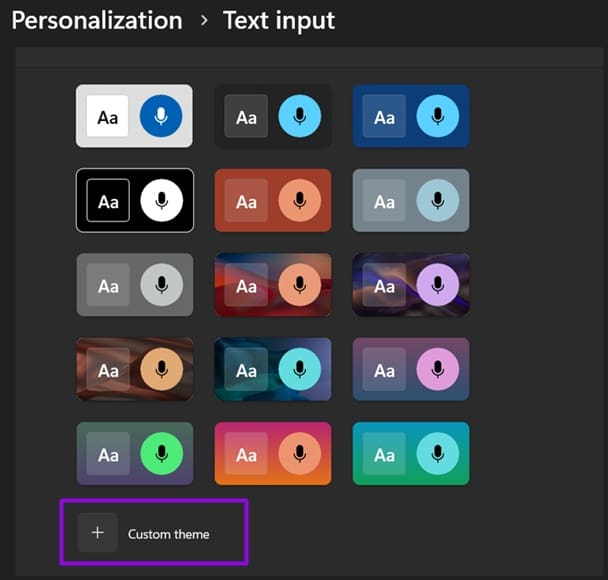
Étape 2. Pour la couleur d’arrière-plan, vous pouvez utiliser un préréglage à partir des couleurs unies. Si vous souhaitez une image personnalisée, enregistrez-la sur votre PC, rappelez-vous où vous l’avez enregistrée, puis allez à la section « Image d’arrière-plan », sélectionnez « Parcourir » et trouvez l’image. Utilisez les options déroulantes « Ajuster » si nécessaire.

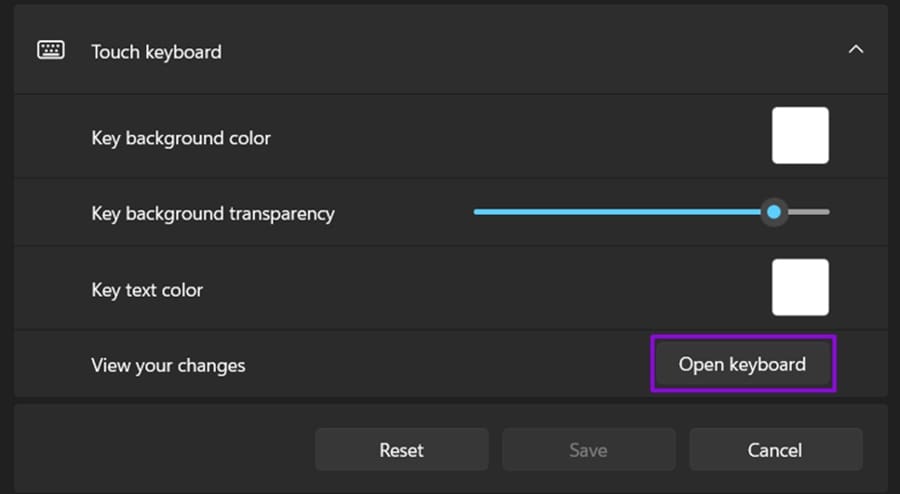
Étape 3. Pour changer les touches, allez à la section « Clavier à écran tactile » et ajustez les paramètres de l’intérieur, depuis la couleur d’arrière-plan jusqu’à la couleur du texte. Utilisez le bouton « Ouvrir le clavier » pour prévisualiser les modifications que vous avez apportées.
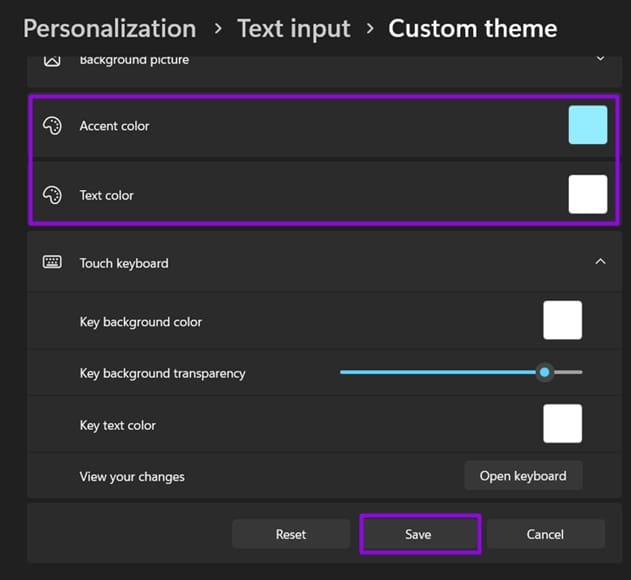
Étape 4. Changez la couleur du texte et de l’accent si nécessaire. Cliquez sur « Enregistrer » lorsque vous avez terminé.
Notez que la transparence des touches s’accumule avec ce qui est derrière le clavier. Avec une haute transparence, les touches peuvent devenir difficiles à lire.
Option 2 – Utilisez le thème partout où il s’applique
Votre thème de clavier à écran tactile ne s’applique pas uniquement au clavier dans la plupart des cas (même si vous l’utilisez la plupart du temps).
Étape 1. Ouvrez le clavier à écran tactile depuis l’icône de la barre des tâches pour confirmer que le thème est appliqué.
Étape 2. Appuyez sur « Win + . » (point) pour ouvrir le panneau des emoji. Il devrait utiliser le même thème.
Étape 3. Appuyez sur « Win + V » pour l’historique du presse-papiers et « Win + H » pour la saisie vocale. Les deux devraient également suivre le thème.
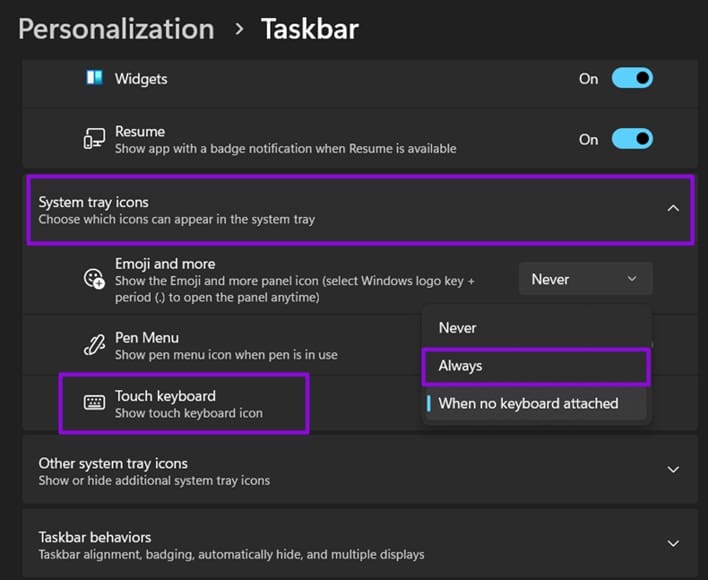
Étape 4. Si l’icône du clavier est manquante dans la barre des tâches, cliquez avec le bouton droit sur la barre des tâches, ouvrez « Paramètres de la barre des tâches », développez « Icônes de la zone de notification », et pour « Clavier à écran tactile », changez l’option en « Toujours » si nécessaire.
Option 3 – Changer la taille des touches
Pour cela, vous devez retourner à la section « Saisie de texte » dans les paramètres de personnalisation. Ces paramètres s’appliquent à chaque thème séparément, donc les définir une fois les fera coller même si vous créez un nouveau thème plus tard. Voici les bases :
- La taille du clavier affecte la taille à l’écran du clavier proportionnellement à votre bureau.
- La taille du texte des touches dicte combien de l’espace d’une touche est occupé par le caractère qui la représente.
- Afficher l’arrière-plan des touches superpose la grille traditionnelle du clavier sur le clavier.

