“`html
Parmi toutes les partitions qui pourraient exister sur votre PC, aucune n’est plus vitale pour son fonctionnement que l’Interface de Firmware Extensible, ou EFI. Elle stocke les fichiers essentiels dont votre machine a besoin pour démarrer, et si elle est défectueuse, vous êtes bloqué.
Pas de panique ; dans cet article, nous allons vous montrer comment réparer la partition EFI étape par étape.
Qu’est-ce que l’EFI ?
Avant de commencer, vous vous demandez peut-être ce qu’est l’EFI et pourquoi vous ne la voyez jamais vraiment mentionnée.
La Partition Système EFI (ESP) est une partition dédiée sur votre disque qui contient les fichiers de démarrage UEFI dont votre machine a besoin pour démarrer le système d’exploitation Windows. Elle est formatée en FAT32 et peut être identifiée en utilisant DiskPart dans l’invite de commandes.
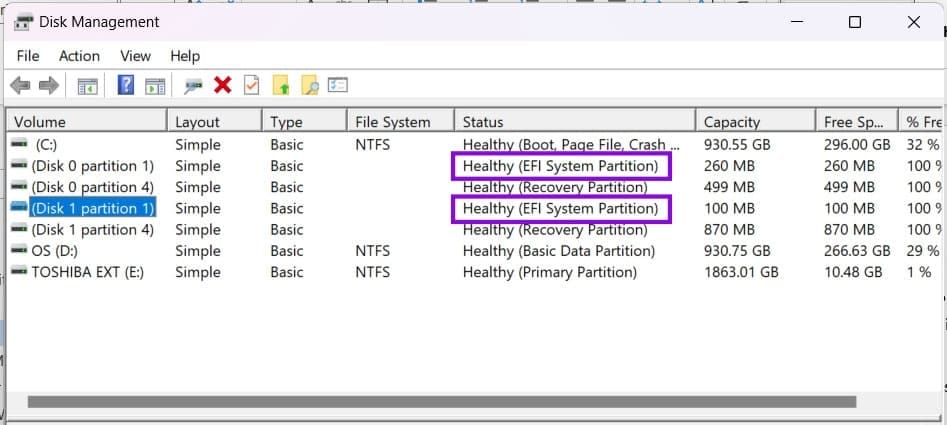
Comment Réparer la Partition EFI Windows 11 – Notre Guide
Si vous avez des difficultés à démarrer Windows, votre Partition Système EFI ou ses fichiers de démarrage pourraient être corrompus ou ne pas fonctionner correctement. Notre guide va vous montrer comment reconstruire la partition EFI étape par étape.
Accéder au Mode de Récupération
Commençons par accéder à l’Environnement de Récupération Windows (WinRE). Si Windows est encore accessible, maintenez la touche « Shift » enfoncée tout en sélectionnant « Redémarrer ». Si Windows ne démarre pas, votre système peut automatiquement entrer dans WinRE après plusieurs échecs de démarrage. Vous pouvez également utiliser un logiciel d’installation ou de récupération de Windows pour accéder aux outils de récupération.
Une fois dans le mode de récupération, suivez ces étapes :
Étape 1. Cliquez sur « Options avancées ».
Étape 2. Dans le menu suivant, choisissez « Invite de commandes ».

Étape 3. L’invite de commandes s’ouvrira. Il est temps pour la prochaine partie.
Identifier Votre Disque
La Partition Système EFI (ESP) est généralement une petite partition FAT32, souvent d’environ 100 à 500 Mo, et DiskPart l’identifie normalement comme « Système ». Pour la trouver, suivez ces étapes :
Étape 1. Dans « Invite de commandes », tapez « bcdedit » et appuyez sur « Entrée ».
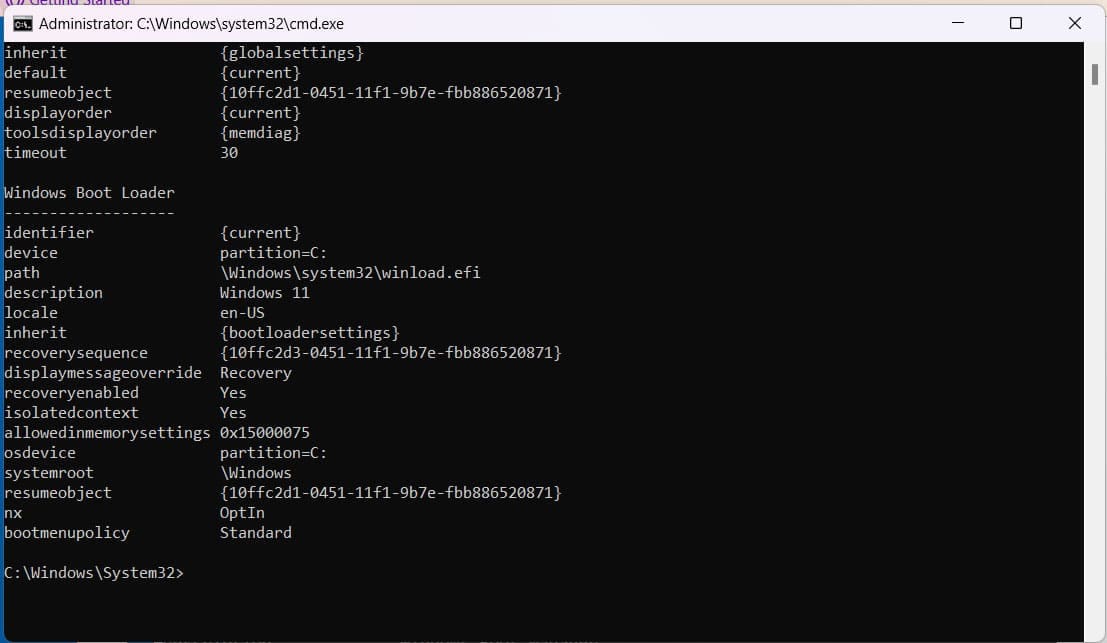
Étape 2. Dans la section Chargeur de Démarrage Windows, cherchez l’entrée « osdevice ». Cela vous indiquera la lettre de disque assignée à la partition Windows dans l’Environnement de Récupération. Notez-la, car elle ne peut pas être « C ».
Étape 3. Tapez « diskpart » et appuyez sur « Entrée » pour démarrer l’utilitaire DiskPart.
Étape 4. Tapez « lis vol » et appuyez sur « Entrée ». Cela affiche les volumes sur votre PC.

Étape 5. Recherchez un petit volume FAT32 avec « Système » indiqué dans la colonne « Info ». C’est normalement la Partition Système EFI. Sa taille peut varier.
Étape 6. Notez le numéro du volume de la Partition Système EFI. Ensuite, tapez « select volume 5 », en remplaçant 5 par le numéro de volume correct, et appuyez sur « Entrée ».
Étape 7. Tapez « assign letter=Z » et appuyez sur « Entrée ». Cela assigne temporairement à la Partition Système EFI la lettre de lecteur Z : pour que vous puissiez travailler avec elle depuis l’invite de commandes.
Étape 8. Tapez « exit » et appuyez sur « Entrée » pour quitter DiskPart.
Formater la Partition
Si votre Partition Système EFI a été corrompue ou est indiquée comme « RAW » plutôt que « FAT32 », vous devrez peut-être reformater la partition avant de reconstruire les fichiers de démarrage :
Étape 1. Tapez « format Z: /FS:FAT32 /Q » et appuyez sur « Entrée ».
Étape 2. Appuyez sur « Y » pour commencer le processus.
Étape 3. Lorsque vous serez invité à entrer un nouveau nom, tapez « EFI » et appuyez sur « Entrée ».
Reconstruire les Fichiers de Démarrage
Si les fichiers de démarrage ont été corrompus, vous devrez reconstruire le BCD et les fichiers de démarrage sur la Partition Système EFI en utilisant le répertoire Windows (votre disque principal OS). Voici ce qu’il faut faire :
Étape 1. Dans l’invite de commandes, tapez « bcdboot C:Windows /s Z: /f UEFI », où les deux lettres majuscules sont votre lecteur principal OS et votre partition EFI. Appuyez sur « Entrée » pour commencer la reconstruction.
Une fois tout cela fait, votre partition EFI devrait être reconstruite, reformatée et prête à fonctionner.
“`
