Lors de l’ouverture de la Corbeille sous Windows 11, les utilisateurs ont parfois rencontré une erreur indiquant : « La Corbeille sur C: est corrompue. Voulez-vous vider la Corbeille pour ce lecteur ? ». Ce message d’erreur empêche les utilisateurs d’accéder à la Corbeille et de restaurer les fichiers. Si vous avez reçu la même erreur ou une erreur similaire lors de l’ouverture de la Corbeille sous Windows 11, voici ce que vous devriez faire.
1. Redémarrez votre PC

Il est possible que vous rencontriez l’erreur simplement en raison d’un bogue ou d’un glitch du système d’exploitation. Vous pouvez éliminer ces bogues ou glitches en redémarrant votre PC.
Cliquez sur le bouton Démarrer de Windows et sélectionnez le menu Power. Dans le menu Power, sélectionnez Redémarrer pour redémarrer votre PC.
2. Réinitialisez la Corbeille
Vous pouvez utiliser l’utilitaire Invite de commandes pour réinitialiser la Corbeille sur Windows.
1. Tapez Invite de commandes dans la recherche de Windows 11. Cliquez avec le bouton droit sur l’invite de commandes et sélectionnez Exécuter en tant qu’administrateur.
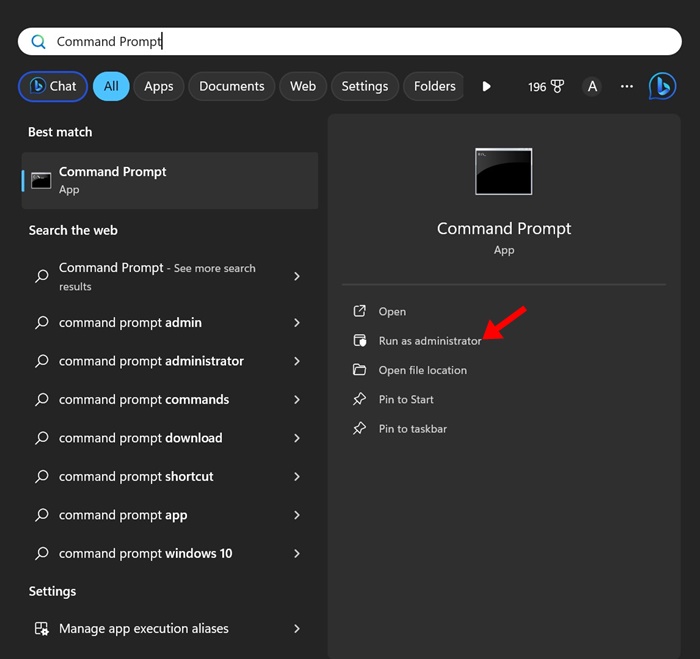
2. Exécutez la commande suivante :
rd /s /q C:$Recycle.bin

Important : Vous pouvez remplacer la lettre ‘C’ dans la commande ci-dessus par la lettre du lecteur à l’origine de l’erreur.
Veuillez noter que la commande ci-dessus supprimera tous les fichiers et dossiers présents dans la Corbeille ; elle ne vous demandera même pas de confirmation.
3. Exécutez la commande CHKDSK
Si vous obtenez toujours l’erreur Corbeille corrompue sur Windows, il est préférable d’exécuter la commande CHKDSK.
1. Tapez Invite de commandes dans la recherche de Windows 11. Cliquez avec le bouton droit sur l’Invite de commandes et sélectionnez Exécuter en tant qu’administrateur.
2. Exécutez la commande suivante :
chkdsk /r e:
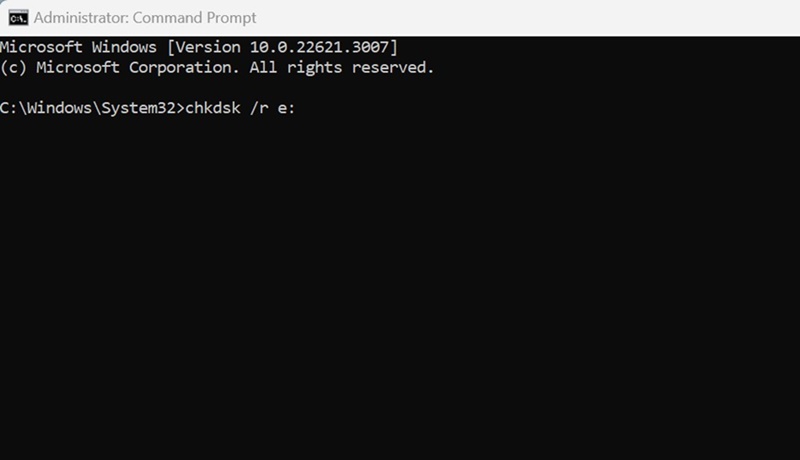
La commande prendra du temps à se terminer. Donc, soyez patient et ne fermez pas l’Invite de commandes tant que l’analyse n’est pas terminée.
Une fois l’analyse terminée, redémarrez votre ordinateur. Cela devrait éventuellement corriger l’erreur corrompue de la Corbeille dans Windows.
4. Exécutez les commandes SFC et DISM
Si vous obtenez toujours le message d’erreur de la Corbeille corrompue, il est préférable d’exécuter également les commandes SFC et DISM.
1. Tapez CMD dans la recherche de Windows 11. Cliquez avec le bouton droit sur CMD et sélectionnez Exécuter en tant qu’administrateur.
2. Exécutez l’outil Vérificateur des fichiers système avec cette commande :
sfc /scannow

3. Une fois l’analyse terminée, ou si elle renvoie une erreur, exécutez la commande DISM :
Dism /Online /Cleanup-Image /ScanHealthDism /Online /Cleanup-Image /RestoreHealth
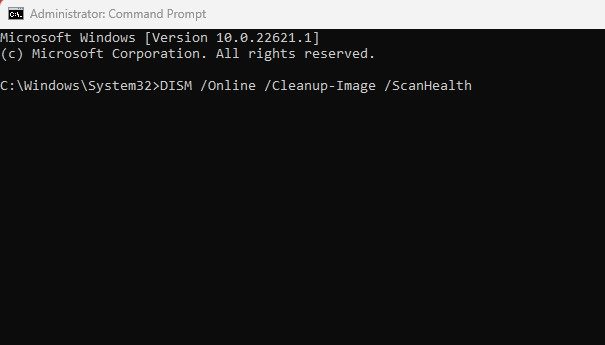
Après avoir exécuté les deux commandes, redémarrez votre PC Windows 11. Cela devrait résoudre les problèmes de Corbeille que vous rencontrez.
5. Effectuez une restauration du système
Si rien n’a fonctionné jusqu’à présent, la prochaine meilleure option est de procéder à une restauration du système. La restauration du système ramène votre PC à la date à laquelle le point de restauration a été créé.
1. Ouvrez l’application Récupération depuis la recherche Windows.

2. Cliquez sur Ouvrir la restauration du système.

3. Sélectionnez Choisir un autre point de restauration.

4. Sélectionnez le point de restauration d’une date antérieure et cliquez sur Suivant.

5. Cliquez sur Terminer.

Cela ramènera votre PC Windows à la date où la Corbeille était pleinement fonctionnelle et sans erreurs.
6. Exécutez un scan antivirus complet
Parfois, des logiciels malveillants et des virus peuvent empêcher l’ouverture de la Corbeille. Donc, si un virus ou un malware est à l’origine du problème, vous devez effectuer un scan antivirus complet.
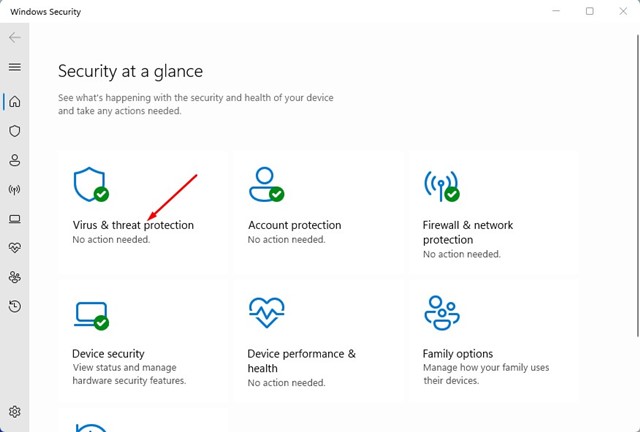
1. Ouvrez l’application Sécurité Windows depuis la recherche Windows.
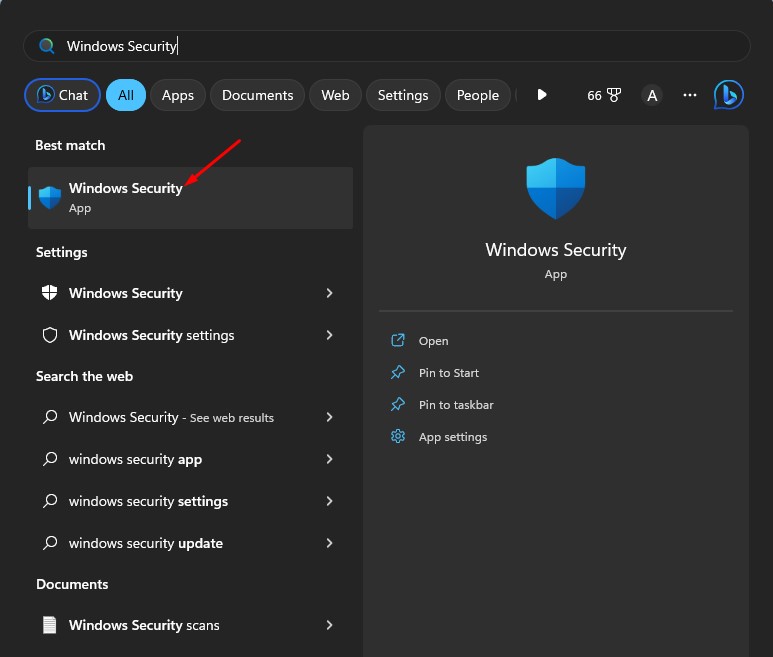
2. Sélectionnez Protection contre les virus et menaces.
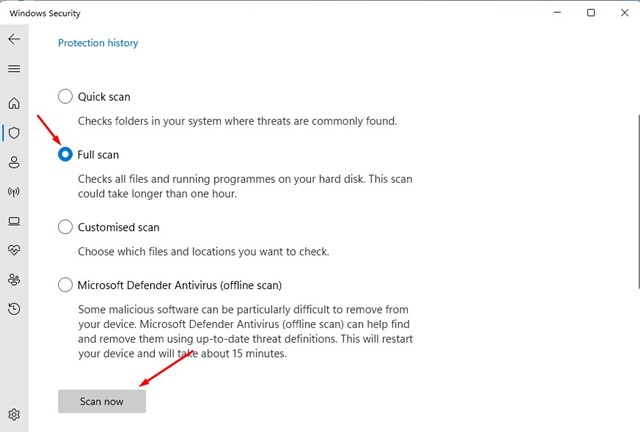
3. Cliquez sur Options d’analyse.

4. Sélectionnez Analyse complète et cliquez sur Analyser maintenant.
Une fois le scan terminé, essayez d’accéder à la Corbeille à nouveau.
Ce sont quelques méthodes simples et efficaces pour corriger l’erreur de Corbeille corrompue sur les ordinateurs Windows 11. Faites-nous savoir si vous avez besoin de plus d’aide pour résoudre les problèmes de Corbeille.
