Le service de copie de volume est un service très important du système d’exploitation Windows qui gère les sauvegardes et les restaurations, ou la fonction de restauration du système. Si ce service ne fonctionne pas ou rencontre un problème, vous recevrez des messages d’erreur lors de l’utilisation de la fonction de sauvegarde et de restauration. Voici ce que vous devez faire pour corriger l’erreur.
1. Démarrez le service de copie de volume
La meilleure façon de résoudre de telles erreurs est d’activer et de démarrer les services de copie de volume à partir de l’application Services.
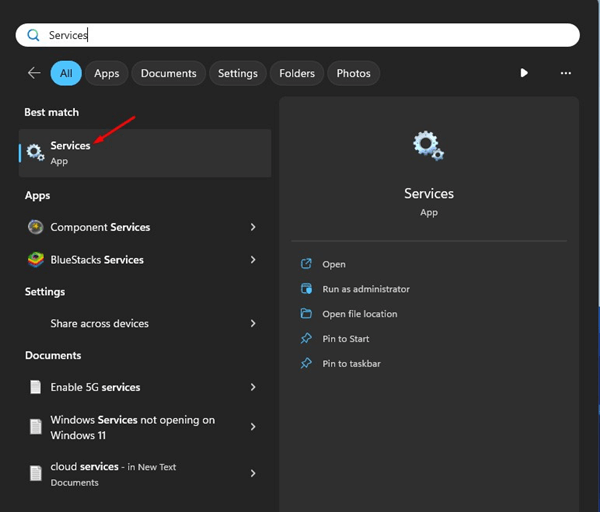
1. Ouvrez l’application Services depuis la recherche Windows.
2. Trouvez le service de copie de volume.
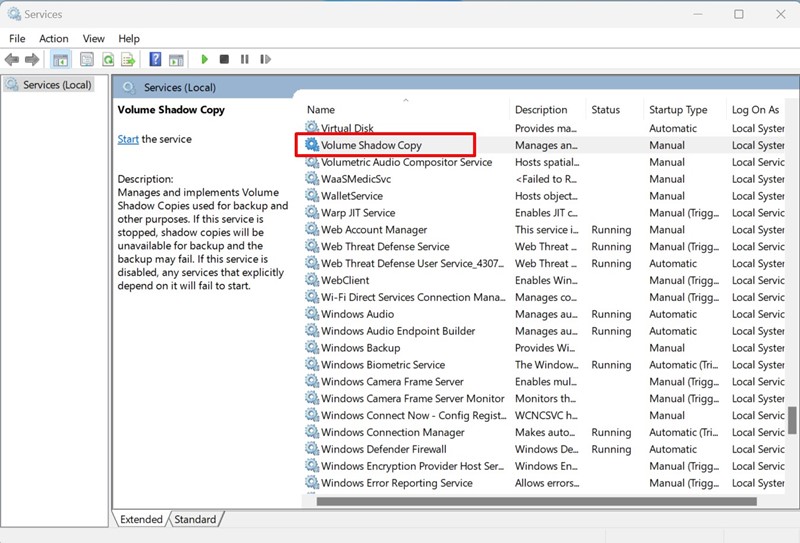
3. Double-cliquez sur le service de copie de volume.
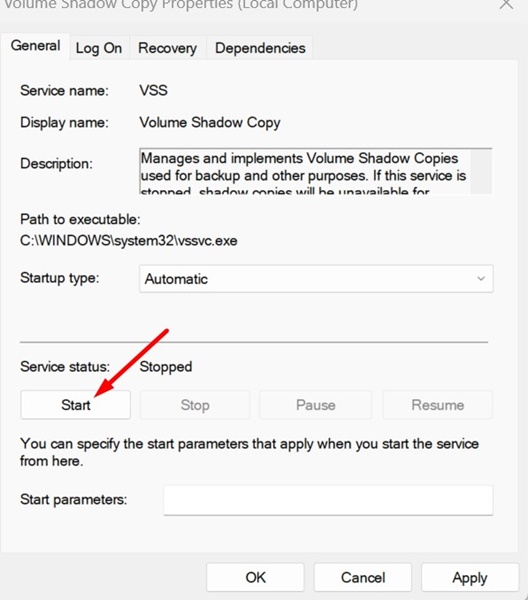
4. Sélectionnez Automatique dans le type de démarrage et cliquez sur Démarrer.
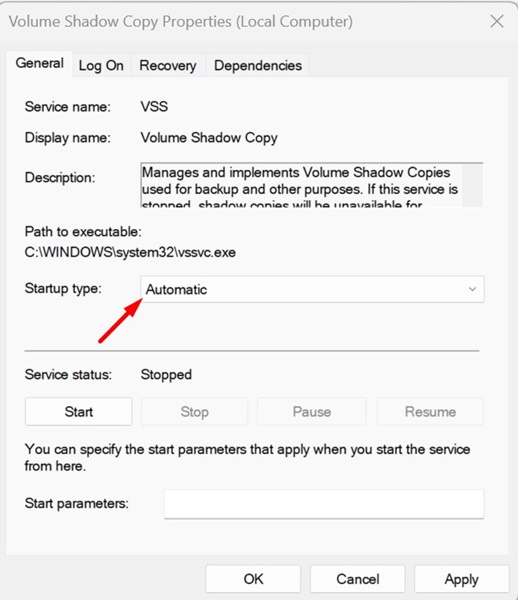
5. Après avoir effectué les modifications, cliquez sur Appliquer et OK.
2. Désactivez le programme antivirus
Les programmes de sécurité tiers entrent souvent en conflit avec le service de copie de volume et l’empêchent de fonctionner correctement. Donc, si un programme de sécurité tiers est la cause, vous devez le désactiver. Comme les étapes pour désactiver la protection en temps réel varient selon l’antivirus, nous ne partagerons pas de étapes.
Ouvrez simplement le programme antivirus sur votre PC et vérifiez comment vous pouvez désactiver la protection. Vous pouvez également consulter le site officiel du programme antivirus pour savoir comment désactiver la protection antivirus.
3. Désactivez le pare-feu de Microsoft Defender
Tout comme les programmes antivirus, vous devez désactiver le pare-feu de Microsoft Defender.
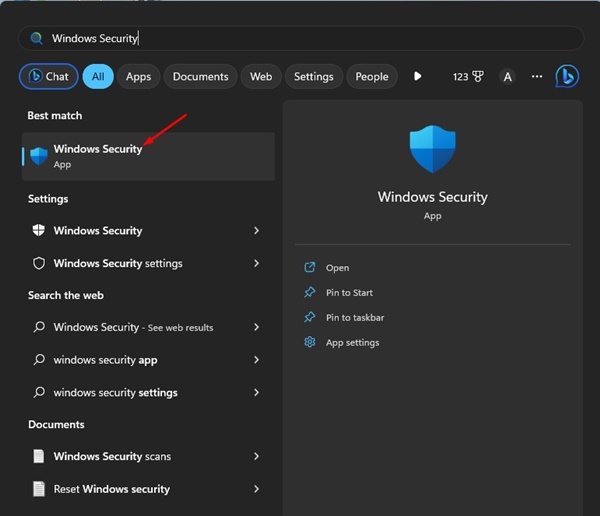
1. Ouvrez l’application Windows Security depuis la recherche Windows.
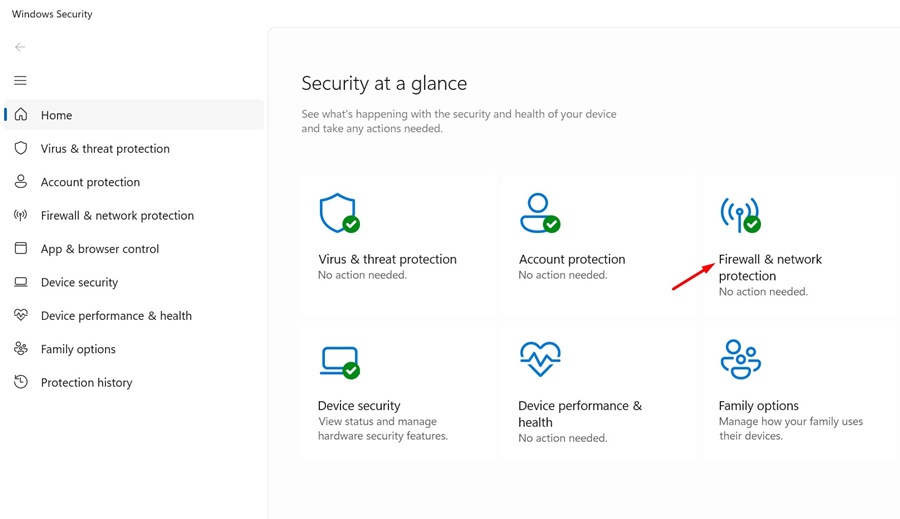
2. Passez à Protection du réseau et du pare-feu.
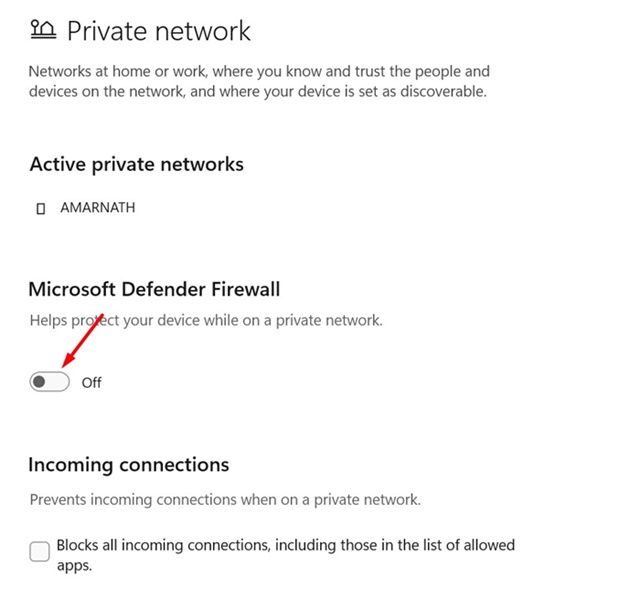
3. Sélectionnez le profil de réseau Public ou Privé et déselectionnez le pare-feu pour la sélection.
4. Exécutez l’utilitaire de vérification du disque
Les problèmes de disque sont une autre raison notable des erreurs du service de copie de volume. Dans cette méthode, nous allons exécuter l’utilitaire de vérification du disque pour écarter les problèmes de disque.
1. Tapez dans l’invite de commande sur la recherche Windows 11. Cliquez avec le bouton droit sur l’Invite de commande et sélectionnez Exécuter en tant qu’administrateur.

2. Exécutez la commande suivante :
CHKDSK /r /f
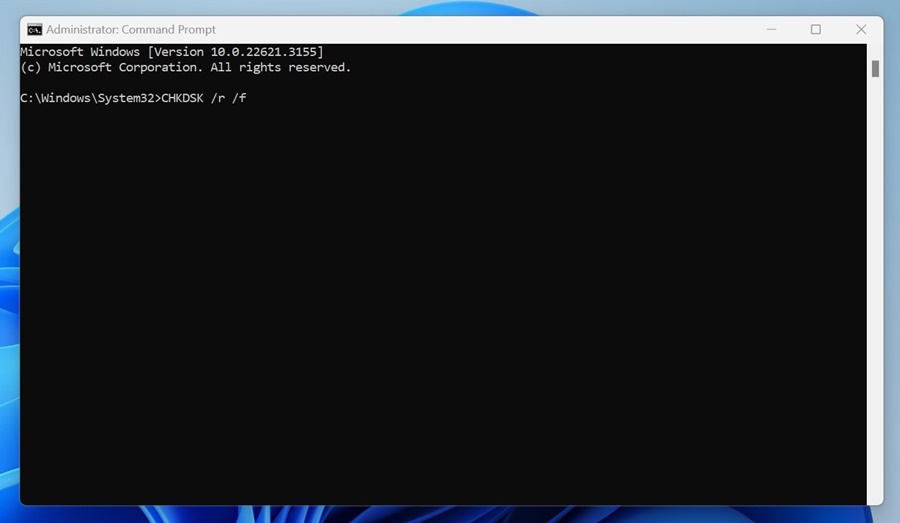
3. Après avoir exécuté la commande, tapez exit dans l’invite de commande.
5. Exécutez les commandes SFC/DISM
Les commandes SFC et DISM détectent et réparent les fichiers système corrompus. Si vous obtenez une erreur de copie de volume sur Windows à cause de la corruption de fichiers système, vous devez exécuter ces deux commandes.
1. Tapez dans l’invite de commande sur la recherche Windows 11. Cliquez avec le bouton droit sur l’invite de commande et sélectionnez Exécuter en tant qu’administrateur.
2. Exécutez cette commande :
sfc /scannow

3. Si la commande SFC renvoie une erreur, exécutez cette commande :
DISM /Online /Cleanup-Image /RestoreHealth
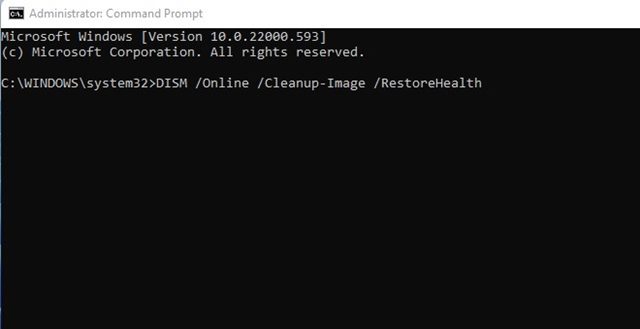
4. Après avoir exécuté la commande, tapez exit dans l’invite de commande et appuyez sur Entrée.
6. Effectuez un démarrage propre
Les paquets logiciels tiers destinés à des fins de sauvegarde peuvent être une autre raison pour laquelle le service de copie de volume ne fonctionne pas.
Les utilitaires de sauvegarde et les applications tierces peuvent entrer en conflit avec le service de copie de volume, entraînant des erreurs.
Vous devez effectuer un démarrage propre pour éviter que d’éventuels programmes tiers n’entrent en conflit avec le service.
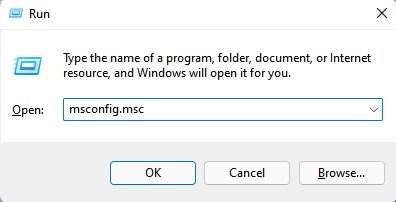
1. Appuyez sur la touche Windows + R de votre clavier. Dans la boîte de dialogue DÉMARRER, tapez msconfig.msc et appuyez sur Entrée.
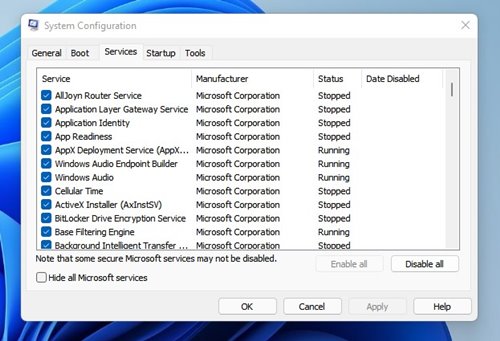
2. Passez à Services.
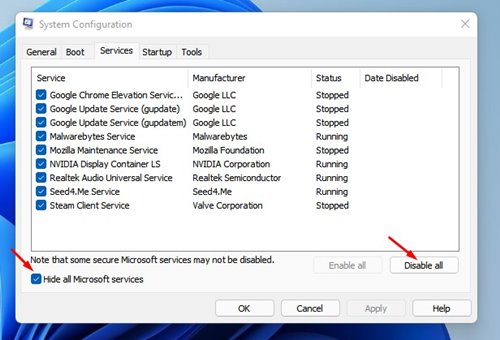
3. Cochez la case Cacher tous les services Microsoft. Cliquez sur Désactiver tout.
4. Ouvrez le Gestionnaire des tâches et passez à l’onglet Démarrage. Ensuite, sélectionnez les applications disponibles au démarrage et sélectionnez Désactiver.
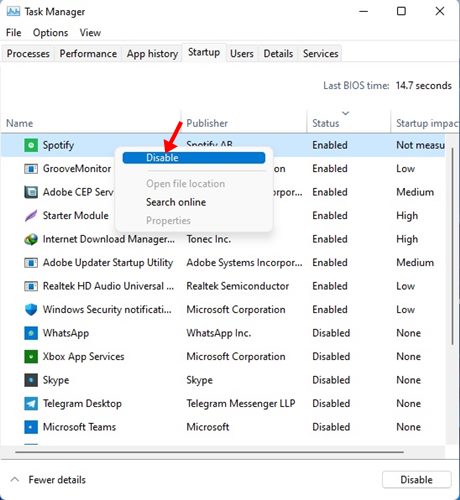
Après avoir effectué les modifications, redémarrez votre ordinateur. Voici comment vous pouvez effectuer un démarrage propre sur Windows 11.
Ce sont quelques-unes des meilleures et des plus efficaces méthodes pour réparer le service de copie de volume qui ne fonctionne pas sur Windows 11. Faites-nous savoir si vous avez besoin de plus d’aide pour résoudre les erreurs liées au service de copie de volume.
