“`html
Avez-vous déjà essayé de déplacer un fichier que vous savez avoir fermé, pour recevoir un message d’erreur à la place ? Il s’avère que ce ne sont pas seulement les périphériques externes qui disent être en cours d’utilisation lorsque vous ne les utilisez pas. Dans cet article, nous allons explorer les raisons derrière l’erreur “fichier en cours d’utilisation” sur un fichier fermé lorsqu’il n’est pas ouvert et fournir quelques solutions pour y remédier.
Quelles sont les Causes de l’Erreur “Fichier en Cours d’Utilisation” ?

L’erreur “Fichier en cours d’utilisation” lorsque le fichier est fermé n’est pas un nouveau problème. En fait, cela fait des décennies que c’est une problématique sous Windows. Cela concerne la façon dont Windows gère l’accès aux fichiers.
Lorsqu’une application ouvre un fichier, Windows lui fournit un identifiant de fichier que l’application utilise pour accéder au fichier. Si un autre processus a encore le fichier ouvert ou l’a verrouillé, Windows peut vous empêcher de le supprimer ou de le déplacer.
Il existe de nombreux programmes qui peuvent provoquer l’erreur de fichier en cours d’utilisation même lorsqu’il est fermé, tels qu’un périphérique externe que vous essayez désespérément de déconnecter. D’autres coupables incluent :
- Les programmes antivirus.
- Un autre utilisateur d’un autre PC sur votre réseau.
- Un scénario de bibliothèque de liens dynamiques (DLL).
Voyons comment résoudre ce problème.
Résoudre l’Erreur “Fichier en Cours d’Utilisation” sur un Fichier Fermé Lorsqu’il est Non Ouvert
Ci-dessous, nous avons quelques solutions pour vous aider à enfin fermer ce fichier. Avant de commencer le dépannage, essayez de redémarrer votre machine ou d’attendre quelques minutes que les processus terminent avec le fichier.
Fermez Toutes les Applications en Cours d’Exécution
Une bonne première étape consiste à fermer toutes les applications susceptibles d’être impliquées avec le fichier que vous souhaitez utiliser. Fermez autant que vous pouvez manuellement, puis essayez de déplacer ou de supprimer le fichier. Si nécessaire, utilisez le Gestionnaire des tâches pour terminer une application non réactive, mais faites attention à ne pas terminer des processus que vous ne reconnaissez pas.
Voir Ce Qui Utilise Votre Fichier
Si vous souhaitez voir exactement quels processus ont accès à votre fichier, vous pouvez télécharger Process Explorer de Microsoft. Voici ce que vous devez faire :
Étape 1. Téléchargez Process Explorer depuis Sysinternals.
Étape 2. Faites un clic droit sur le fichier téléchargé et choisissez “Exécuter en tant qu’administrateur.”
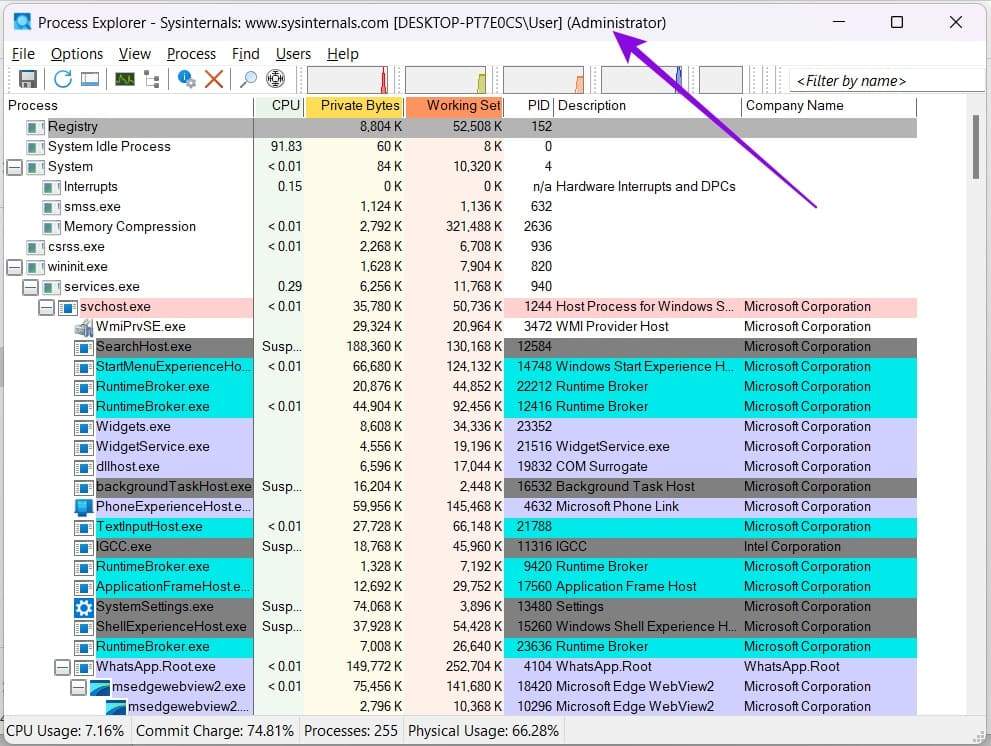
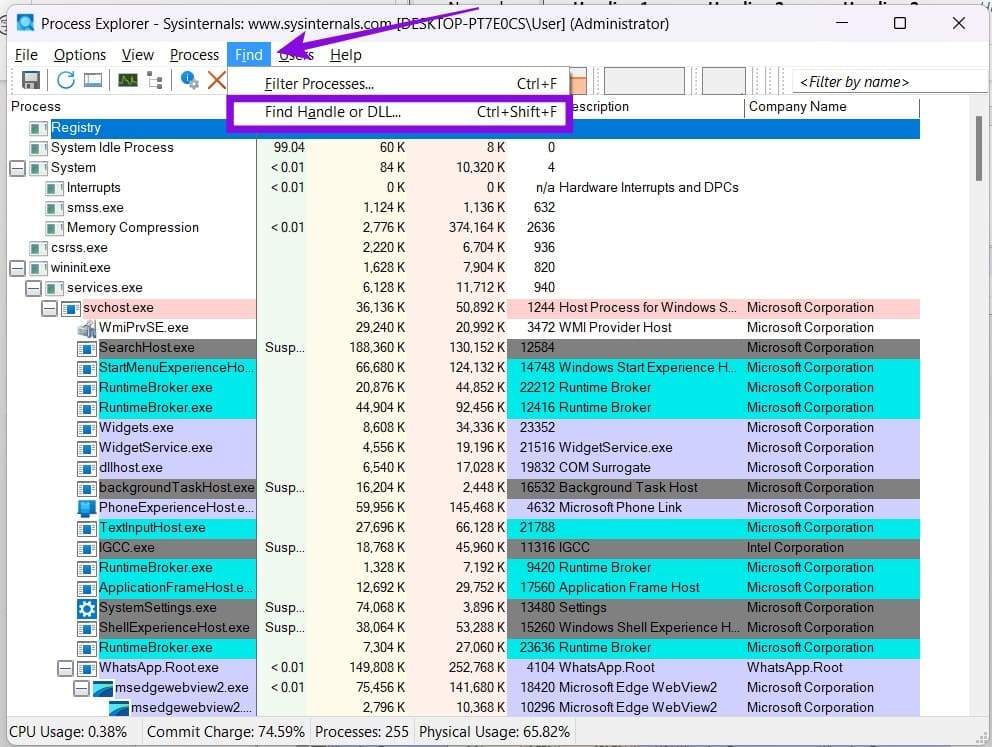
Étape 3. Cliquez sur “Rechercher” dans la barre de menu et sélectionnez “Trouver le handle ou DLL.”
Étape 4. Dans la fenêtre qui apparaît, tapez le nom de votre fichier et cliquez sur “Rechercher.”

Étape 5. Si vous voyez des processus apparaître ci-dessous, ce sont ceux qui créent l’erreur.
Étape 6. Revenez à la fenêtre principale, trouvez le processus et faites un clic droit dessus.
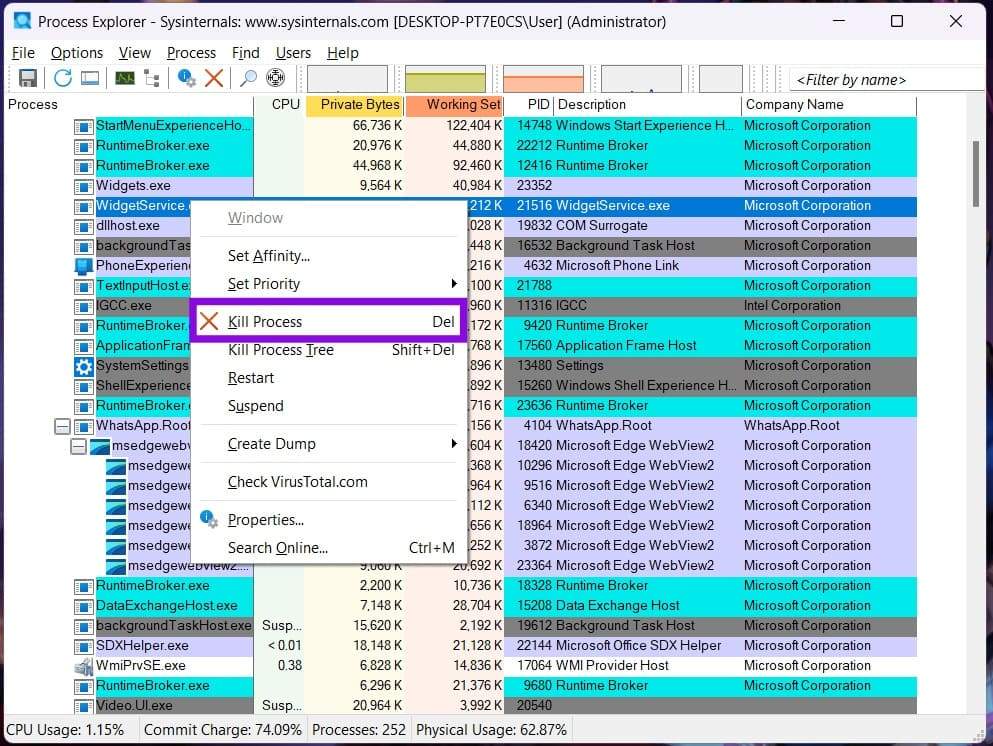
Étape 7. Fermez l’application normalement si possible. Si l’application ne répond pas, utilisez Process Explorer ou le Gestionnaire des tâches pour la terminer et essayez de modifier à nouveau votre fichier.
Modifier le Fichier en Mode Sans Échec
Si vous soupçonnez qu’une extension ou application tierce est responsable mais que vous ne pouvez pas vraiment le localiser, vous pouvez toujours modifier le fichier en mode sans échec. Il vous suffit de redémarrer votre machine en mode sans échec et de supprimer ou déplacer le fichier.
Renommer l’Extension du Fichier
Si vous essayez de vous débarrasser du fichier en question et que Windows vous permet de le renommer, vous pouvez essayer de changer son nom avant de le supprimer. Voici comment procéder :
Étape 1. Dans l’Explorateur, cliquez sur l’onglet “Affichage” et assurez-vous que “Extensions de nom de fichier” est activé.

Étape 2. Trouvez votre fichier dans l’Explorateur et cliquez une fois sur le nom pour ouvrir l’option d’édition.

Étape 3. Changez le nom du fichier, puis confirmez la fenêtre contextuelle.
Étape 4. Maintenant, essayez de supprimer ou de renommer le fichier.
“`
