Si vous recevez le code d’erreur OneNote 0xE000002E, cela signifie que vous rencontrez une erreur de synchronisation de OneNote. L’application a des problèmes pour synchroniser vos notes, ce qui signifie qu’elles ne peuvent pas être actualisées automatiquement.
Le problème est généralement dû à des problèmes temporaires, un cache corrompu ou des problèmes de connectivité. Heureusement, il existe des étapes simples que vous pouvez suivre pour résoudre l’erreur sans trop de tracas. Examinons les solutions.
Code d’Erreur OneNote 0xE000002E – Les Solutions
Effectuez les corrections ci-dessous dans l’ordre jusqu’à ce que le problème soit résolu et que vos notes se synchronisent et s’actualisent comme elles le devraient.
Vérifiez Votre Connexion
Une connexion Internet instable est une raison courante des erreurs de synchronisation de OneNote. Avant de vous lancer dans des solutions légèrement plus techniques, commencez par vérifier que votre connexion est stable. Par exemple, vérifiez que d’autres applications connectées à Internet fonctionnent normalement.
Forcer une Synchronisation Complète
Si votre connexion est stable, la première chose à essayer est de forcer OneNote à se synchroniser.
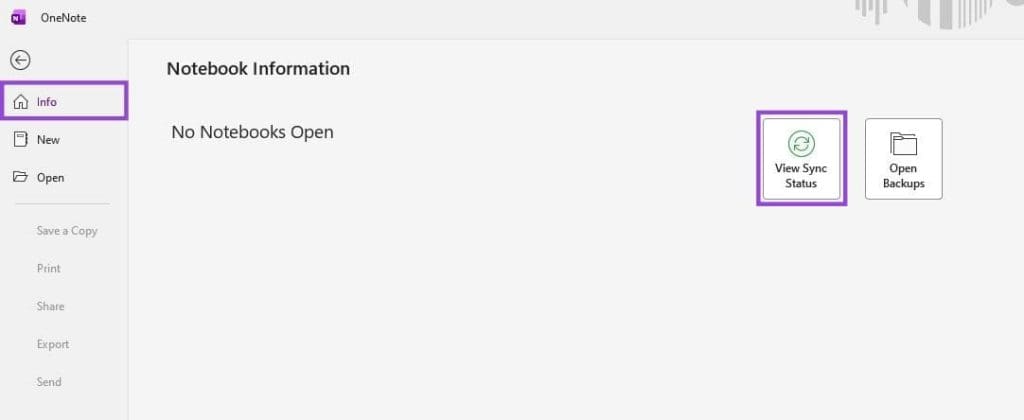
Il existe deux façons de le faire. Appuyez sur Shift + F9 pendant que OneNote est en cours d’exécution. En alternative, cliquez sur Fichier > Informations > Afficher l’état de la synchronisation, puis sélectionnez “Synchroniser maintenant”.

Effacer le Cache de OneNote
Si la synchronisation forcée échoue et que vous recevez toujours l’erreur 0xE000002E, l’étape suivante consiste à vider le cache.
Il peut y avoir des fichiers problématiques ou corrompus causant l’erreur de synchronisation de OneNote. Si tel est le cas, les supprimer devrait permettre à la synchronisation normale de reprendre. Voici un moyen rapide de naviguer vers le cache et de le vider.
Étape 1. Fermez complètement OneNote.
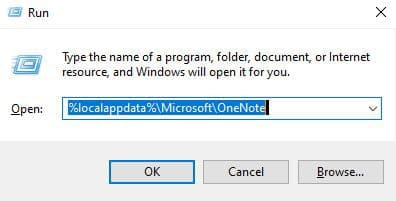
Étape 2. Appuyez sur la touche Windows + R pour ouvrir la commande Exécuter.
Étape 3. Tapez %localappdata%MicrosoftOneNote dans la zone de texte et cliquez sur “OK”.
Étape 4. Supprimez tous les fichiers et dossiers dans le dossier spécifique à la version (par exemple, “16.0” ou “18.0”).

Étape 5. Redémarrez OneNote.
Supprimer les Éléments Corrompus
Si le code d’erreur OneNote 0xE000002E n’est toujours pas résolu, vérifiez la Corbeille de OneNote.
Une partition corrompue dans votre Corbeille peut empêcher OneNote de se synchroniser. Supprimer les fichiers dans votre Corbeille OneNote arrêtera l’erreur.
Étape 1. Dans OneNote, sélectionnez l’onglet Historique.
Étape 2. Sélectionnez la Corbeille de OneNote.
Étape 3. Supprimez définitivement toutes les pages ou sections corrompues.
Réparer ou Réinitialiser OneNote
Si les étapes précédentes échouent à synchroniser OneNote, essayez une réparation ou une réinitialisation de l’application elle-même.
Étape 1. Ouvrez les Paramètres Windows.
Étape 2. Sélectionnez “Applications”.
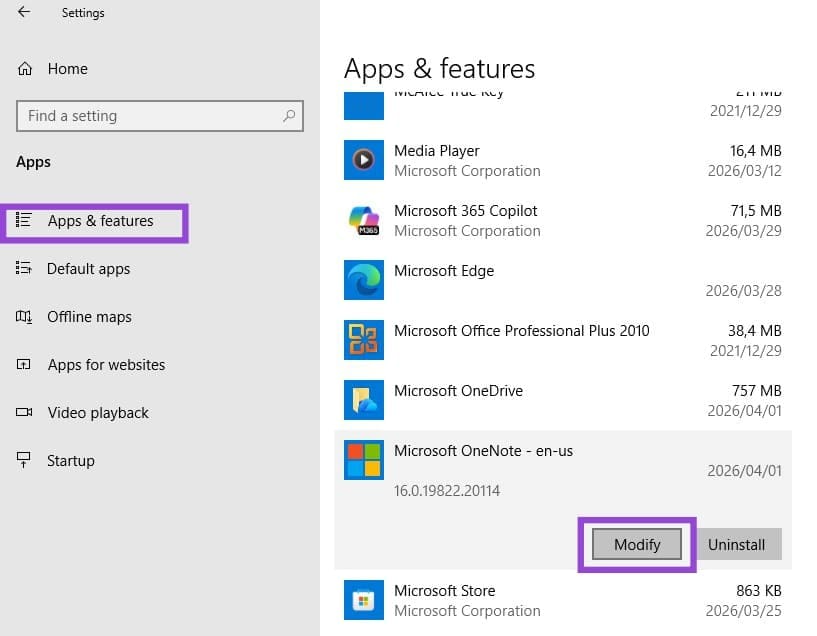
Étape 3. Sous Applications et fonctionnalités, faites défiler vers le bas et sélectionnez “OneNote”.
Étape 4. Sélectionnez “Modifier”, puis exécuté l’option de Réparation de votre choix.

Si les options de Réparation échouent, sauvegardez vos données et essayez l’option Réinitialiser (si disponible).
Déplacer du Contenu vers une Nouvelle Section
Parfois, vous ne recevrez que le code d’erreur OneNote 0xE000002E lorsque vous travaillez sur une section spécifique, et non sur toutes les notes. Si tel est le cas, essayez de déplacer le contenu problématique. Il suffit de créer une nouvelle section ou un nouveau carnet et d’y copier votre contenu. Cette action forcera une nouvelle synchronisation.
