Pour les personnes en déplacement, OneNote est un excellent moyen de prendre et de vérifier des notes rapidement, peu importe le lieu ou l’appareil. Un compte est tout ce dont vous avez besoin. Cependant, si vous ne pouvez pas accéder au serveur depuis l’un de ces appareils, les choses deviennent assez inutiles rapidement. Si vous avez des problèmes avec l’erreur « OneNote ne peut pas se connecter au serveur », nous avons quelques solutions pour vous aider.
Cette sensation de synchronisation, ou son absence
Que vous receviez l’erreur sous la forme « OneNote ne peut pas se connecter au serveur » ou que vous voyiez le code d’erreur 0x803D0014 6g158, le problème OneNote que vous rencontrez est lié à des problèmes de synchronisation. Quelle que soit la cause immédiate, le résultat est que votre appareil ne peut pas se synchroniser avec le serveur. Passons en revue quelques solutions pour vous aider.
Résoudre le problème « OneNote ne peut pas se connecter au serveur »
Si la synchronisation est le problème, nous avons quelques solutions potentielles pour corriger l’erreur « OneNote ne peut pas se connecter au serveur » :
Vérifiez votre connexion Internet
Il va sans dire qu’une connexion Internet fiable et stable est vitale pour le bon fonctionnement de OneNote. Si elle n’en a pas, la synchronisation et l’accès deviennent impossibles ou sporadiques. Avant de faire quoi que ce soit d’autre, vérifiez que votre appareil connecté ou votre PC est correctement connecté à Internet en vérifiant le signal ou en ouvrant de nouveaux onglets dans votre navigateur. Réinitialisez votre routeur et vérifiez également les câbles. Pour une dernière bonne mesure, redémarrez votre appareil.
Mettez à jour Windows et l’application
Les logiciels et applications obsolètes peuvent causer toutes sortes de problèmes. Pour écarter cette possibilité, mettez à jour à la fois votre logiciel système et l’application. Si vous utilisez votre PC Windows, mettez à jour directement dans l’application :
Étape 1. Cliquez sur « Fichier » dans la barre de menu.
Étape 2. Rendez-vous dans « Compte » dans la barre latérale et cliquez sur « Options de mise à jour ».

Étape 3. Choisissez « Mettre à jour maintenant » pour forcer une mise à jour immédiate, si une mise à jour est disponible.
Synchronisez manuellement
Si les choses ne se synchronisent pas automatiquement, il peut être utile de donner un petit coup de pouce et de synchroniser manuellement. Voici comment faire sous Windows :
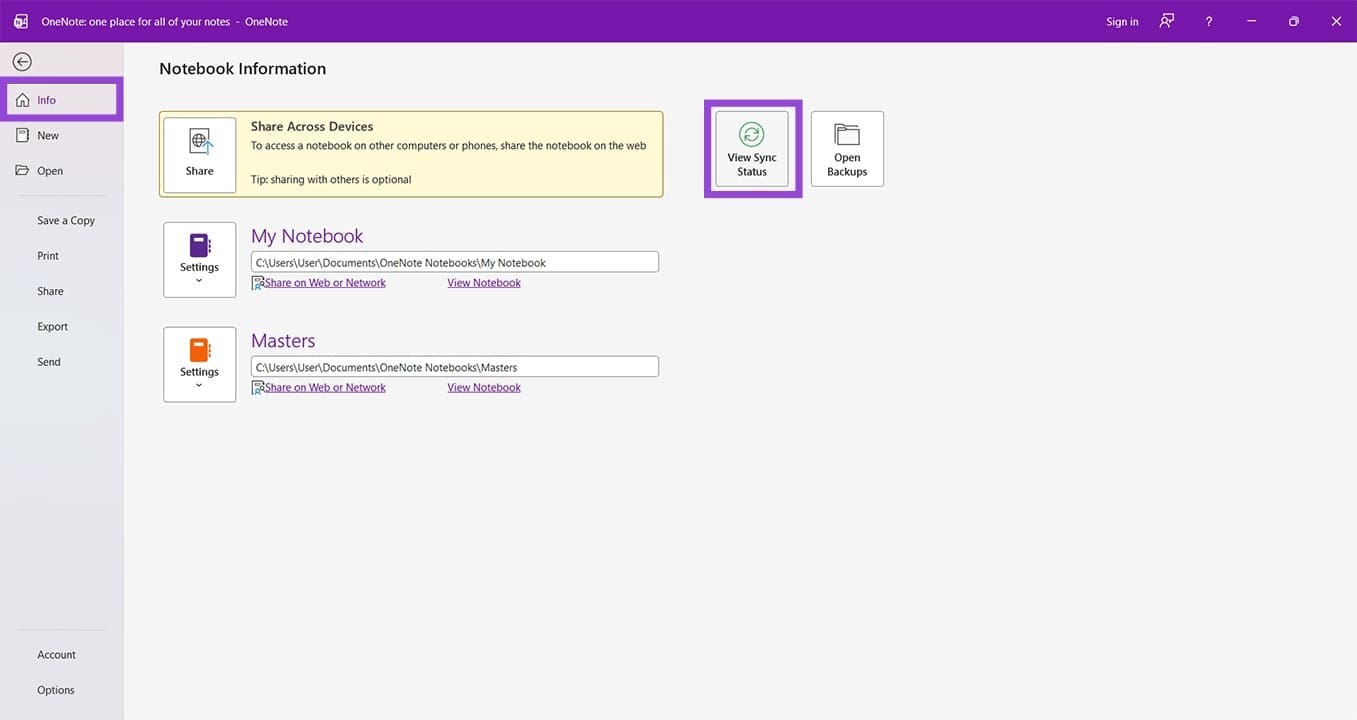
Étape 1. Cliquez sur l’onglet « Fichier » et rendez-vous dans « Informations » dans la barre latérale.
Étape 2. Cliquez sur le bouton « Afficher l’état de la synchronisation ».
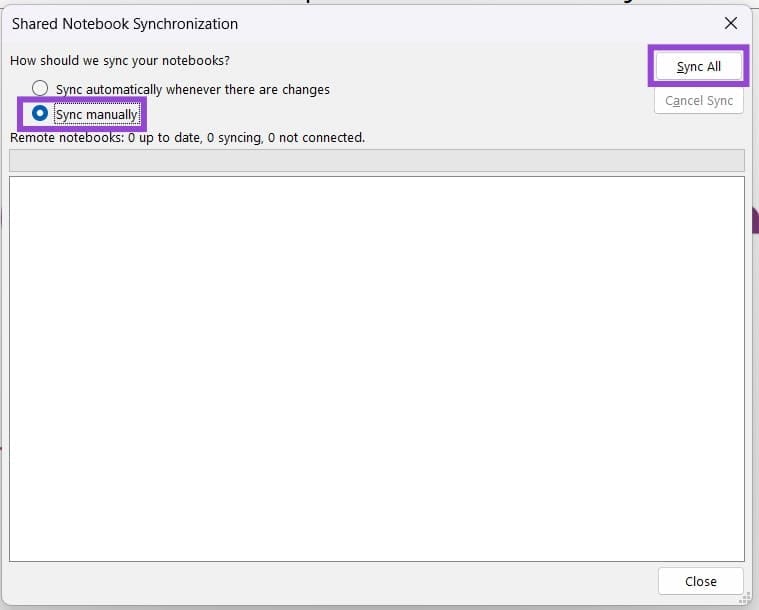
Étape 3. Cochez l’option « Synchroniser manuellement » et cliquez sur le bouton « Synchroniser tout ».
Déconnexion et reconnexion
Si votre compte ne peut pas être correctement authentifié sur l’appareil que vous utilisez, rien ne se synchronisera. Pour en être certain, essayez de vous déconnecter puis de vous reconnecter :
Étape 1. Sur PC ou appareil intelligent, ouvrez OneNote et cliquez sur votre compte utilisateur.
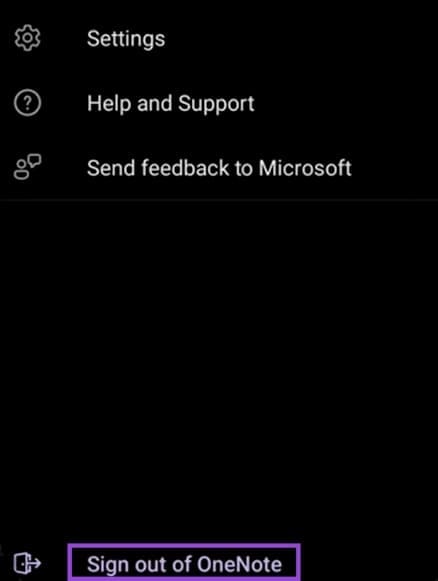
Étape 2. Cliquez ou appuyez sur « Se déconnecter de OneNote ».
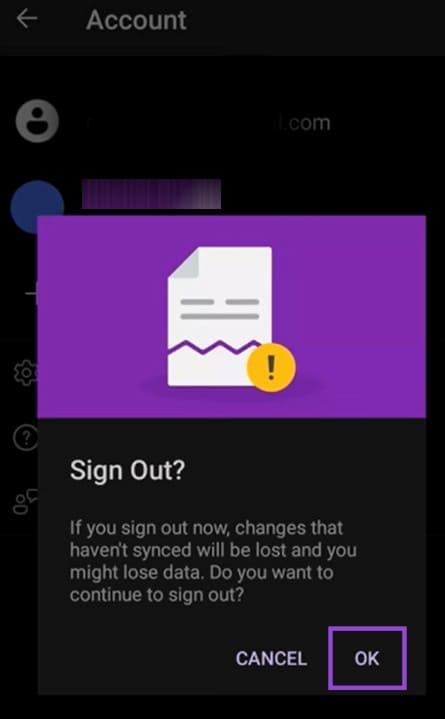
Étape 3. Confirmez votre choix.
Étape 4. Une fois terminé, appuyez sur l’icône de profil et saisissez vos identifiants de connexion pour vous reconnecter.
Effacez le cache de l’application
Parfois, le cache de l’application OneNote peut lui-même devenir corrompu et causer des problèmes de synchronisation. Effacer le cache est rapide et facile. Assurez-vous de sauvegarder tout texte non synchronisé dans un document Word ou un bloc-notes :
Étape 1. Ouvrez la boîte de dialogue Executer (Win + R).
Étape 2. Tapez « %localappdata%MicrosoftOneNote » dans la boîte et appuyez sur « Entrée ».
Étape 3. Trouvez le dossier « Cache » dans la fenêtre de l’Explorateur et (Shift + Suppr) pour supprimer définitivement le dossier. Windows en créera un nouveau au redémarrage.
Vérifiez votre antivirus
Un antivirus ou un pare-feu trop zélé peut être la cause de l’erreur. Assurez-vous que OneNote est ajouté à votre liste d’exceptions de chaque côté.
