LE PNP A DÉTECTÉ UNE ERREUR FATALE sur Windows se produit principalement lorsque le système ne parvient pas à détecter un lecteur approprié pour les appareils Plug and Play connectés. Par exemple, si vous avez récemment installé un composant matériel plug-and-play sur votre PC et que Windows échoue à détecter son pilote, vous pourriez rencontrer l’écran bleu de la mort (BSOD).
Le BSOD peut également apparaître en raison de fichiers de pilotes incompatibles, obsolètes ou corrompus. Cela concerne donc principalement les pilotes. Vous pouvez essayer de faire ces choses :
- Reconnectez le matériel nouvellement installé.
- Désactivez les options de mémoire BIOS.
- Mettez à jour tous les pilotes de périphériques.
- Exécutez l’utilitaire de vérification du disque.
- Vérifiez et éliminez les problèmes matériels.
- Effectuez une restauration du système.
- Mettez à jour le système d’exploitation Windows.
1. Retirez le Matériel Nouvellement Installé
Le matériel nouvellement installé est une cause courante de l’erreur PNP_DETECTED_FATAL_ERROR sur Windows. Vous avez peut-être rencontré l’erreur après avoir installé du nouveau matériel.
Le matériel peut être n’importe quoi, comme une webcam, un microphone, une souris, un clavier, etc. Quel que soit l’appareil, vous devez le retirer temporairement pour vérifier si l’erreur apparaît toujours. Si l’erreur est résolue et n’apparaît plus, vous avez trouvé le coupable.
2. Mettez à Jour ou Rétrogradez les Pilotes de Périphériques
Si le retrait du matériel n’a pas aidé, vous pouvez essayer de mettre à jour ou de rétrograder les mises à jour des pilotes de périphériques.
1. Appuyez sur la touche Windows + R pour ouvrir la boîte de dialogue exécuter.
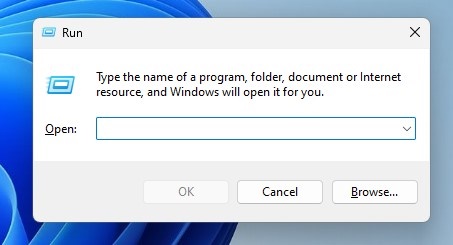
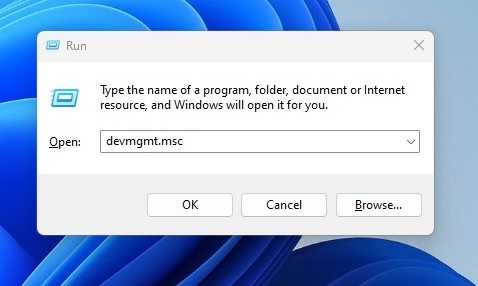
2. Tapez devmgmt.msc dans la boîte de dialogue exécuter et appuyez sur Entrée.
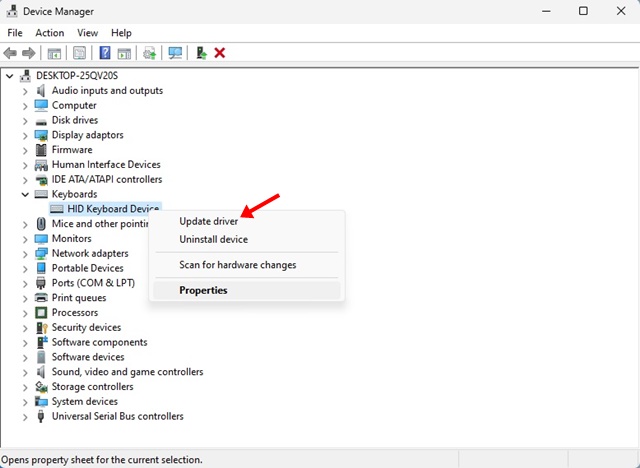
3. Faites un clic droit sur les pilotes (Claviers, souris, écouteurs, etc.) et sélectionnez Mettre à jour le pilote.
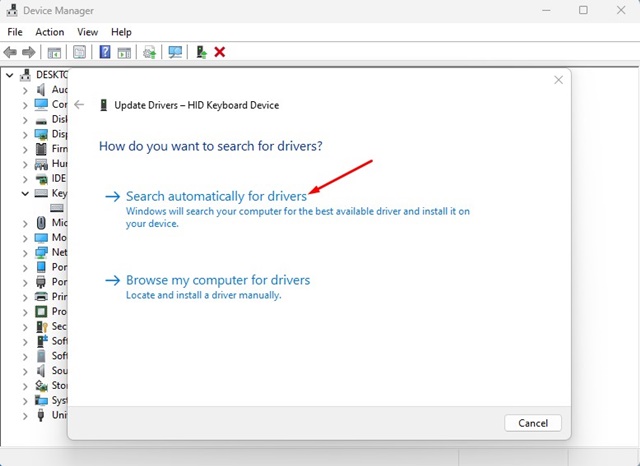
4. Sélectionnez Rechercher automatiquement des pilotes.
Comment Rétrograder les Pilotes ?
Si la mise à jour des pilotes n’a pas réussi à corriger l’erreur sur Windows, vous devez rétrograder les pilotes de périphériques.
1. Appuyez sur la touche Windows + R pour ouvrir la boîte de dialogue exécuter.
2. Tapez devmgmt.msc dans la boîte de dialogue exécuter et appuyez sur Entrée.
3. Faites un clic droit sur les pilotes (Claviers, souris, écouteurs, etc.) et sélectionnez Propriétés.
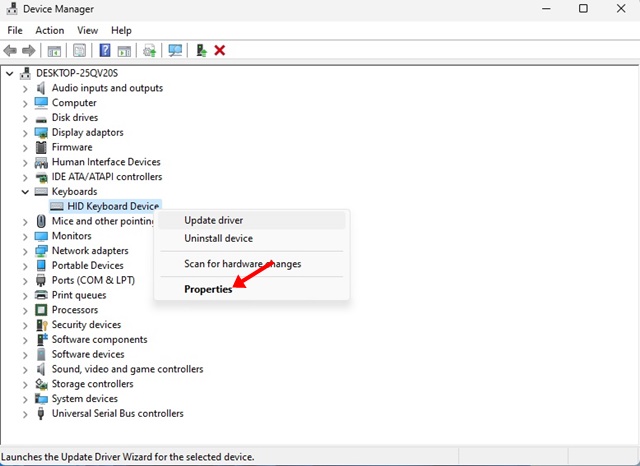
4. Changez pour l’onglet Pilote et cliquez sur Rétrograder le pilote.
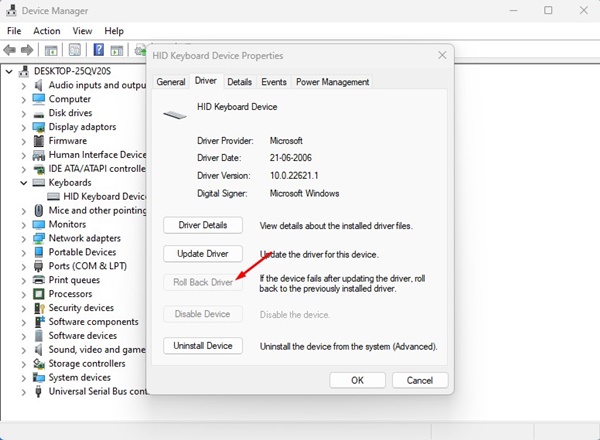
Le système d’exploitation rétrogradera les pilotes de périphériques que vous avez sélectionnés. Une fois le processus terminé, redémarrez votre PC.
3. Vérifiez le Disque pour des Erreurs
De nombreux utilisateurs de Windows ont déclaré avoir corrigé l’erreur fatale PnP détectée BSOD en exécutant l’utilitaire de vérification du disque (ChkDSK). Vous pouvez essayer cette méthode pour améliorer vos chances de résoudre le problème.
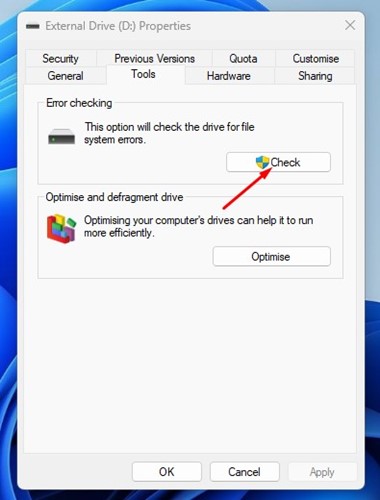
- Ouvrez l’explorateur de fichiers Windows.
- Faites un clic droit sur le lecteur d’installation du système (Lecture C:) et sélectionnez Propriétés.
- Changez pour l’onglet Outils.
- Cliquez sur le bouton Vérifier sous Vérification des erreurs.
- Sur l’invite de vérification des erreurs, cliquez sur Analyser le lecteur.
L’utilitaire de vérification du disque s’exécutera. Suivez les instructions à l’écran pour terminer le processus de vérification des erreurs sur le disque.
4. Désinstallez le Programme de Sécurité
Parfois, les programmes de sécurité, en particulier Norton Antivirus, peuvent déclencher une erreur fatale détectée par PNP dans le système d’exploitation Windows. Plusieurs utilisateurs ont rapporté que la suppression des outils de sécurité et des programmes récemment installés les avait aidés à résoudre l’erreur 0x000000CA.
Vous devez ouvrir le Panneau de configuration et désinstaller tous les programmes, y compris les outils de sécurité que vous venez d’installer sur votre appareil.
- Appuyez sur la touche Windows + R de votre clavier. Cela ouvrira la boîte de dialogue exécuter.
- Dans la boîte de dialogue exécuter, tapez appwiz.cpl et appuyez sur Entrée.
- Cela ouvrira le Panneau de configuration.
- Désinstallez les programmes de sécurité récemment installés.
- Vous devez également désinstaller les programmes que vous avez récemment installés.
- Faites un clic droit sur le programme et sélectionnez Désinstaller.
5. Mettez à Jour Votre Système d’Exploitation Windows
Certains utilisateurs ont rencontré le BSOD d’erreur fatale détectée par PNP en raison d’une version système obsolète. Si vous utilisez Windows, il est préférable de garder le système d’exploitation à jour.
Maintenir le système d’exploitation à jour présente quelques avantages ; vous bénéficierez de nouvelles fonctionnalités, obtiendrez des correctifs de sécurité et les bugs et défauts seront moins fréquents.
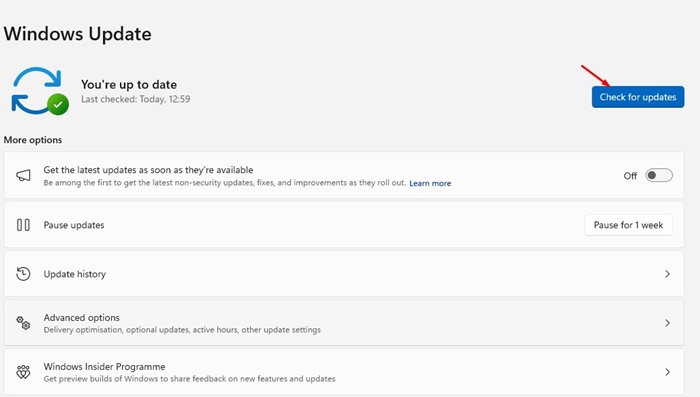
Si vous n’avez pas mis à jour votre système d’exploitation depuis un certain temps, allez dans Paramètres > Mise à jour Windows et cliquez sur le bouton Vérifier les mises à jour. Windows recherchera et téléchargera automatiquement toutes les mises à jour du système d’exploitation et de sécurité en attente.
6. Effectuez une Restauration du Système
Si vous rencontrez toujours le BSOD d’erreur fatale détectée par PNP, il est temps d’effectuer une restauration du système. La restauration du système ramènera votre ordinateur à son état antérieur, corrigeant finalement l’erreur BSOD.
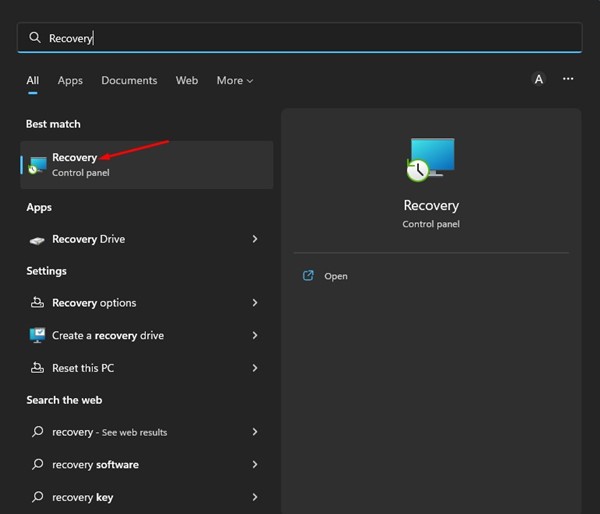
1. Ouvrez l’application Récupération depuis la recherche Windows.
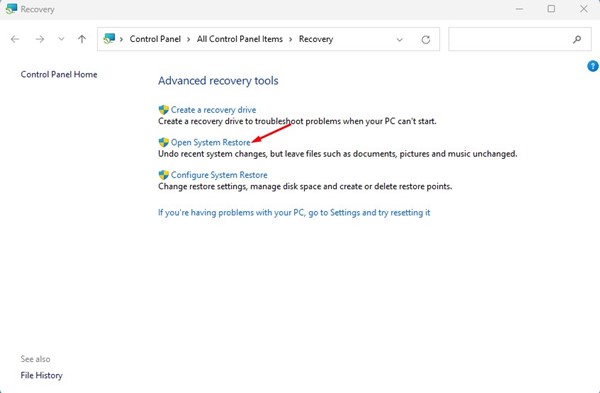
2. Sélectionnez Ouvrir la restauration du système.
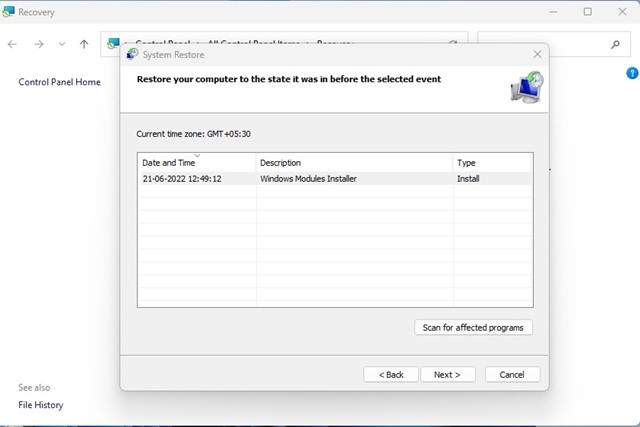
3. Choisissez le point de restauration que vous souhaitez utiliser et cliquez sur Suivant.
4. Cliquez sur le bouton Terminer sur l’écran de confirmation de votre point de restauration.

Windows rétablira automatiquement vos paramètres à votre point choisi.
7. Réinitialisez votre PC
Si rien n’a fonctionné pour vous jusqu’à présent, il ne vous reste qu’une option : réinitialiser votre ordinateur. La réinitialisation du système effacera tout sur votre PC, y compris les paramètres créés par l’utilisateur et les fichiers personnels. Créez une sauvegarde de vos fichiers importants avant de réinitialiser votre PC.
Réinitialiser Windows 11 :

- Cliquez sur le bouton Démarrer Windows et sélectionnez Paramètres.
- Changez pour Mise à jour Windows dans la barre latérale gauche.
- Cliquez sur Options avancées.
- Cliquez sur Récupération.
- Cliquez sur Réinitialiser PC.
- Vous verrez maintenant une invite vous fournissant deux options. Sélectionnez Conserver mes fichiers.
- Sélectionnez Téléchargement depuis le cloud.
- Cliquez sur le bouton Réinitialiser pour réinitialiser votre ordinateur Windows 11.
Réinitialiser Windows 10 :
Les étapes pour réinitialiser Windows 10 diffèrent de celles de Windows 11. Nous avons partagé un guide détaillé sur comment réinitialiser un ordinateur Windows 10.
Dans ce guide, nous avons partagé trois façons de réinitialiser Windows 10 à ses paramètres d’usine par défaut. Si vous utilisez Windows 10, consultez cet article et suivez les étapes.
8. Vérifiez les Problèmes Matériels
Si tout échoue, il est probable que votre appareil ait des problèmes matériels cachés. Il pourrait s’agir d’un module RAM défectueux ou d’un disque dur en fin de vie. Parfois, de mauvais paramètres BSOD peuvent également déclencher l’écran d’erreur. Donc, si vous n’avez pas d’idée, vous pouvez emmener votre ordinateur dans un centre de service local et leur demander de résoudre le problème.
LE PNP_DETECTED_FATAL_ERROR peut être frustrant, mais il peut être corrigé facilement avec la bonne approche. Nous avons partagé toutes les méthodes fonctionnelles pour résoudre l’erreur BSOD. Si cet article vous a aidé, partagez-le avec vos amis.
