Il se peut que vous ayez inscrit votre appareil pour recevoir des mises à jour bêta, ce qui est la raison pour laquelle vous rencontrez des problèmes. Les mises à jour publiées sur les canaux Beta et Dev contiennent généralement des bugs et des anomalies qui peuvent nuire à votre expérience sur PC.
Ces mises à jour sont conçues pour que les développeurs puissent trouver et corriger les problèmes sous-jacents dans le système d’exploitation. Si vous n’êtes pas un Windows Insider, des fichiers système corrompus ou des ressources RAM insuffisantes pourraient être la raison pour laquelle la barre des tâches et les paramètres ne fonctionnent pas. Quoi qu’il en soit, voici ce que vous pouvez faire pour résoudre le problème.
1. Redémarrez votre PC

Le redémarrage aide à éliminer les bugs et les anomalies qui peuvent empêcher la fonction de la barre des tâches et de l’application Paramètres.
De plus, il est conseillé de redémarrer le PC à intervalles réguliers pour garantir des performances et une stabilité optimales.
Il est assez facile de redémarrer un PC Windows 11 ; pour ce faire, cliquez simplement sur le bouton Démarrer de Windows 11 et cliquez sur le menu d’alimentation. Dans le menu d’alimentation, sélectionnez Redémarrer.
2. Redémarrez le processus de l’Explorateur Windows
L’Explorateur Windows est le processus responsable de la gestion de diverses fonctionnalités visuelles de votre PC. S’il ne fonctionne pas correctement, vous aurez des problèmes pour utiliser la barre des tâches, l’application Paramètres, etc. Vous pouvez essayer de redémarrer le processus de l’Explorateur Windows et voir si cela aide.
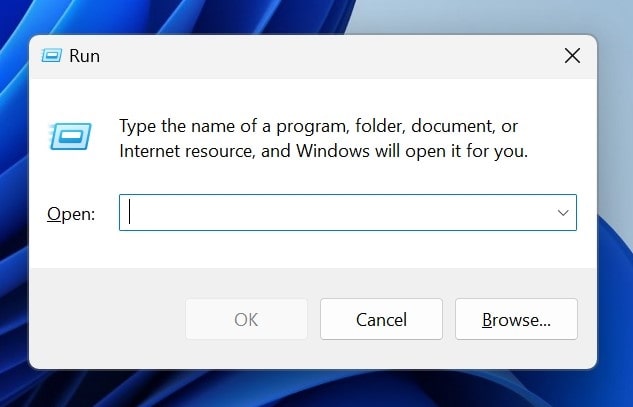
1. Appuyez sur la touche Windows + R de votre clavier. Cela ouvrira la boîte de dialogue EXÉCUTER.
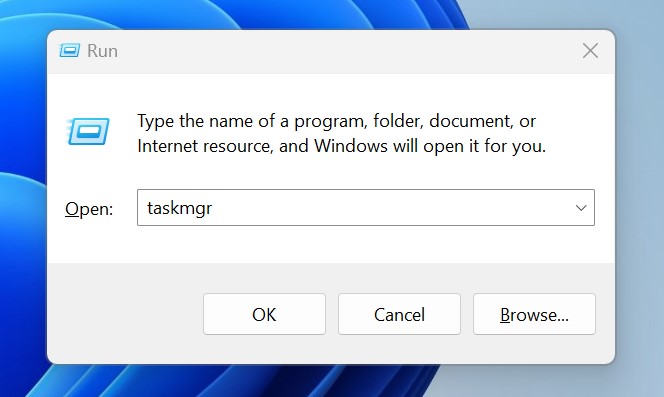
2. Tapez Taskmgr dans la boîte de dialogue EXÉCUTER et appuyez sur Entrée.
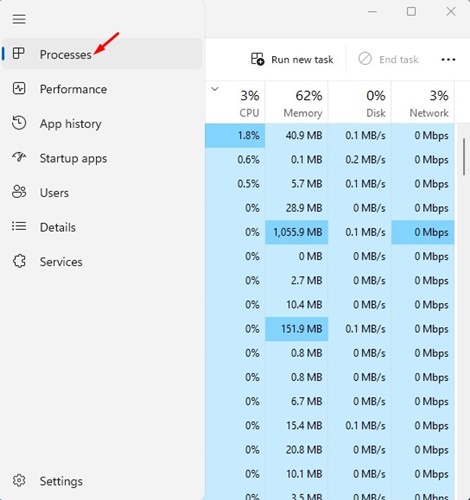
3. Basculer sur Processus.
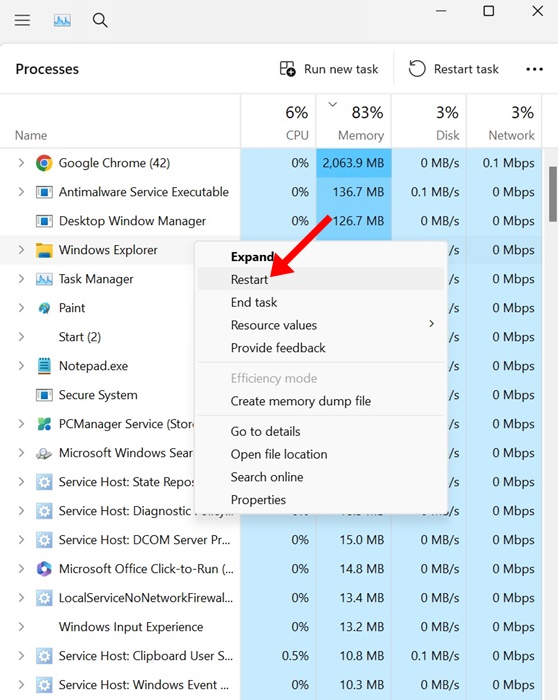
4. Trouvez et faites un clic droit sur le processus Explorateur Windows et sélectionnez Redémarrer.
3. Rétrograder les mises à jour de Windows
Puisque vous rencontrez des problèmes avec la barre des tâches et l’application Paramètres après avoir installé la dernière mise à jour de Windows 11, un retour à la version précédente peut aider.
1. Appuyez sur la touche Windows + I de votre clavier pour ouvrir l’application Paramètres.
2. Basculez sur Système.
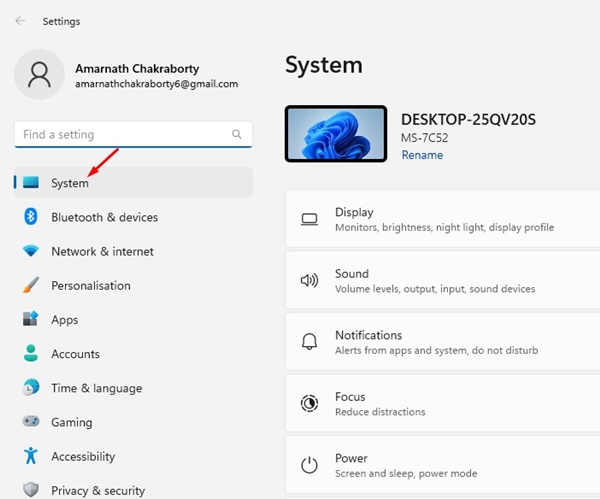
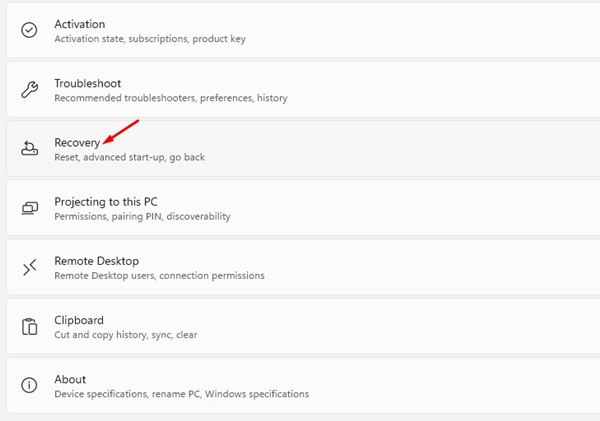
3. Cliquez sur Récupération.
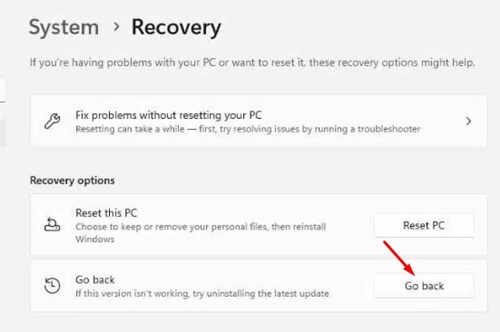
4. Cliquez sur Revenir en arrière.
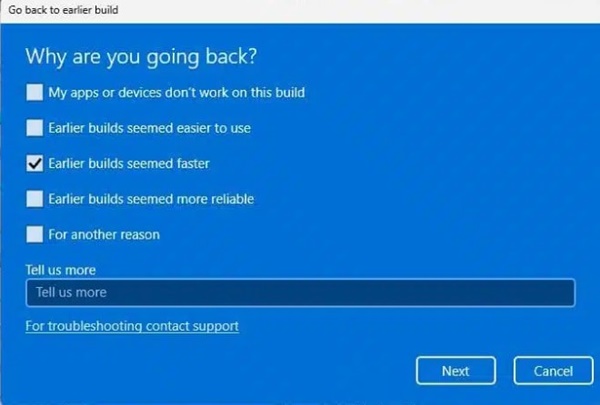
5. Indiquez la raison pour laquelle vous revenez en arrière et cliquez sur Suivant.
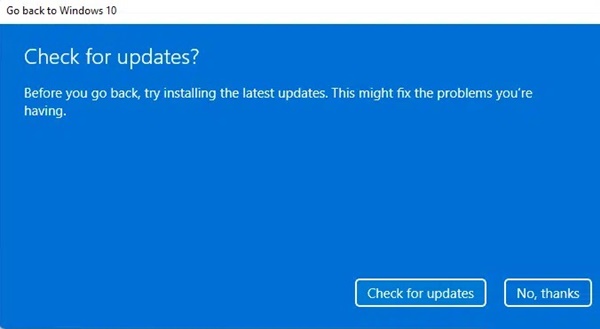
6. Sur l’écran Vérifier les mises à jour, cliquez sur Non, merci.
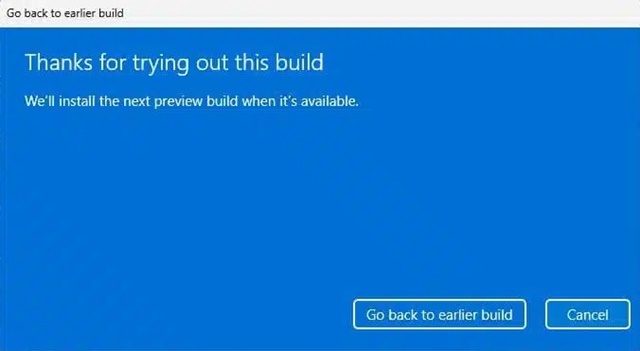
7. Sur l’écran Merci d’avoir essayé cette version, cliquez sur Revenir à la version antérieure.
4. Exécutez les commandes SFC/DISM
Lors de l’installation de la mise à jour, certains fichiers système peuvent être corrompus, ce qui conduit à un problème avec la barre des tâches et l’application Paramètres qui ne fonctionnent pas. Vous pouvez écarter le problème des fichiers système corrompus en exécutant les commandes SFC/DISM sur votre PC Windows 11.
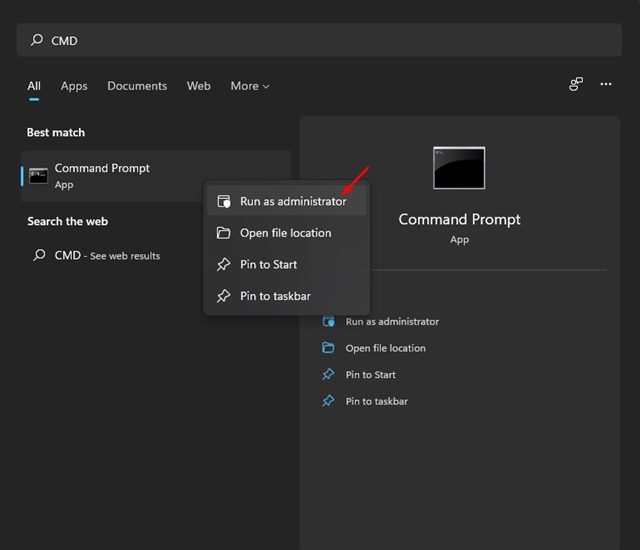
1. Tapez Command Prompt dans la recherche Windows 11. Faites un clic droit sur l’invite de commande et sélectionnez Exécuter en tant qu’administrateur.
2. Exécutez cette commande :
sfc /scannow

3. Si le scan SFC renvoie une erreur, vous devez exécuter ces commandes DISM une par une.
Dism /Online /Cleanup-Image /CheckHealthDism /Online /Cleanup-Image /ScanHealthDism /Online /Cleanup-Image /RestoreHealth
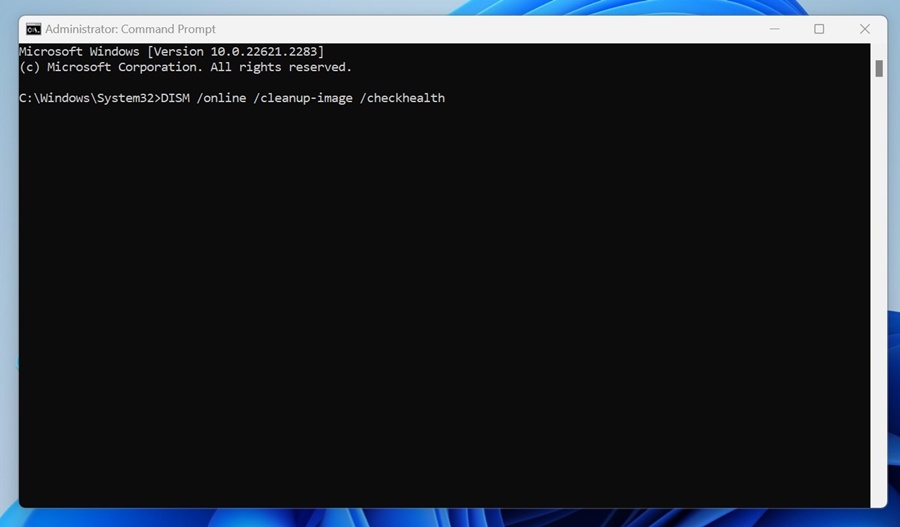
Après avoir exécuté ces commandes, redémarrez votre PC Windows 11. Cela devrait résoudre le problème de la barre des tâches et des systèmes qui ne s’ouvrent pas.
5. Utiliser la fonction de restauration du système
La fonctionnalité de restauration du système de Windows 11 vous permet de revenir aux paramètres de votre appareil à une date antérieure. Si vous avez un point de restauration système disponible, vous pouvez l’utiliser pour restaurer votre appareil. Il est facile d’effectuer une restauration système sur Windows 11.
1. Ouvrez l’application Récupération à partir de la recherche Windows 11.

2. Cliquez sur Ouvrir la restauration du système.

3. Sélectionnez Choisir un point de restauration différent.

4. Sélectionnez un point de restauration créé à une date où la barre des tâches de Windows 11 se cache automatiquement et cliquez sur Suivant.

5. Cliquez sur Terminer.

6. Démarrage propre de Windows 11
Peut-être que la barre des tâches et l’application Paramètres ne fonctionnent pas en raison d’une application tierce. Par conséquent, il est recommandé d’effectuer un démarrage propre et de vérifier si le problème persiste.
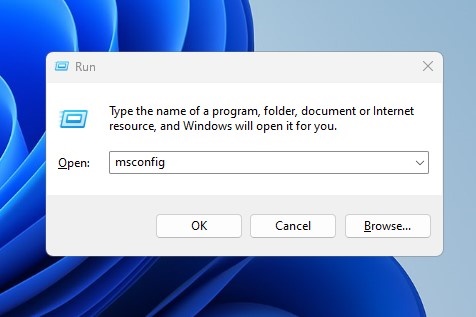
1. Appuyez sur la touche Windows + R de votre clavier. Cela ouvrira la boîte de dialogue EXÉCUTER. Dans la boîte de dialogue EXÉCUTER, tapez msconfig et appuyez sur Entrée.
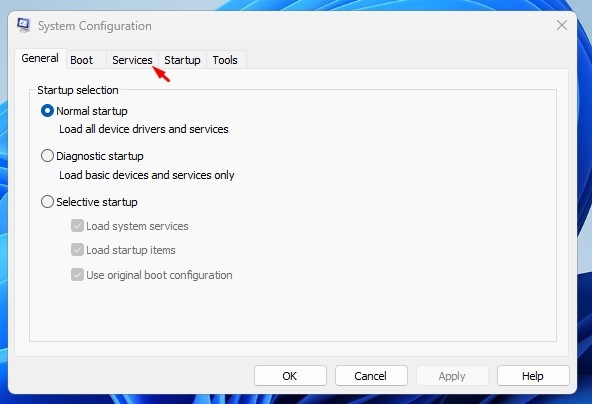
2. Basculez sur l’onglet Services.
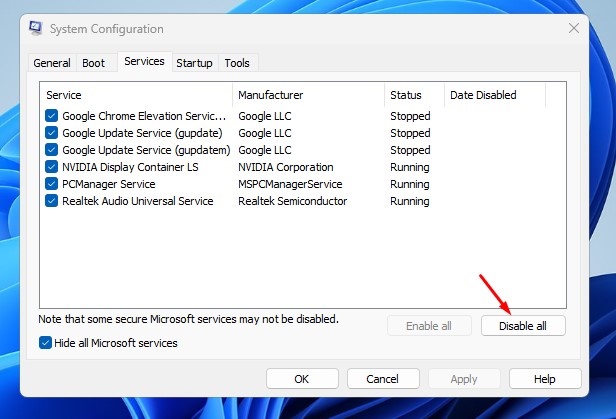
3. Cochez l’option « Masquer tous les services Microsoft » et cliquez sur Désactiver tout.
4. Ouvrez le Gestionnaire des tâches et basculez sur l’onglet Démarrage.
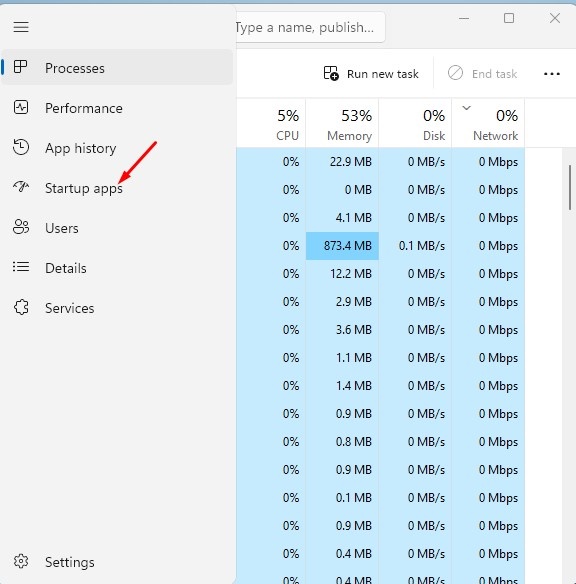
5. Cliquez-droit sur les problèmes de démarrage qui sont activés et sélectionnez Désactiver.
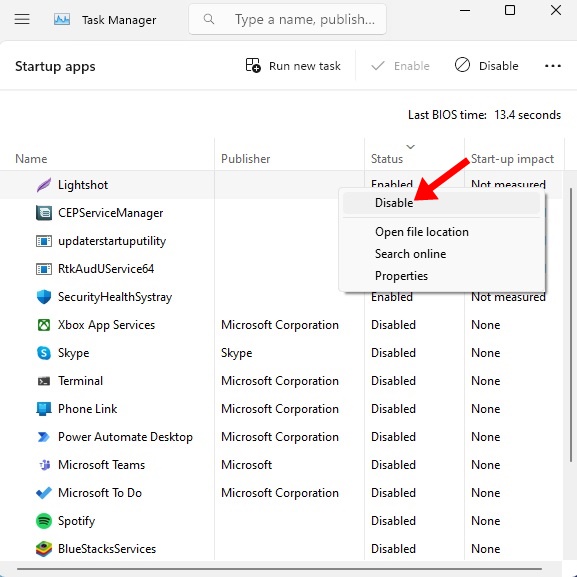
6. Cliquez sur Appliquer dans l’utilitaire de configuration système et fermez-le.
Redémarrez votre PC Windows 11 pour démarrer dans un environnement propre. Vérifiez si vous pouvez utiliser la barre des tâches, les paramètres ou d’autres applications.
7. Réinitialisez les paramètres de Windows 11
Si rien n’a fonctionné pour résoudre le problème, la seule option restante est de restaurer votre PC à ses réglages d’usine. Assurez-vous de sauvegarder vos fichiers et dossiers importants avant de réinitialiser votre PC Windows 11.
1. Appuyez sur la touche Windows + I de votre clavier pour ouvrir les Paramètres. Basculez sur la section Windows Update.

2. Cliquez sur Options avancées.

3. Cliquez sur Récupération.

4. Cliquez sur le bouton Réinitialiser le PC dans la section Réinitialiser ce PC.

5. Sélectionnez Conserver mes fichiers.

6. Sélectionnez Téléchargement cloud.

7. Cliquez sur le bouton Réinitialiser pour commencer le processus.
Voici quelques méthodes simples pour résoudre le problème de la barre des tâches et des paramètres qui ne fonctionnent pas après la mise à jour de Windows 11. Faites-nous savoir dans les commentaires ci-dessous si vous avez besoin de plus d’aide sur ce sujet.
