Le Google Play Store peut échouer à mettre à jour ou à installer certaines applications pour plusieurs raisons. Cela peut être dû à un problème de connexion internet, à un espace de stockage insuffisant, à un cache d’application Google Play Store obsolète, à un bug dans le système d’exploitation, à un problème avec votre compte Google, ou à d’autres soucis. Quelle que soit la raison, si vous ne parvenez pas à mettre à jour ou à installer des applications via le Play Store, voici ce que vous devez faire.
1. Vérifiez votre Internet
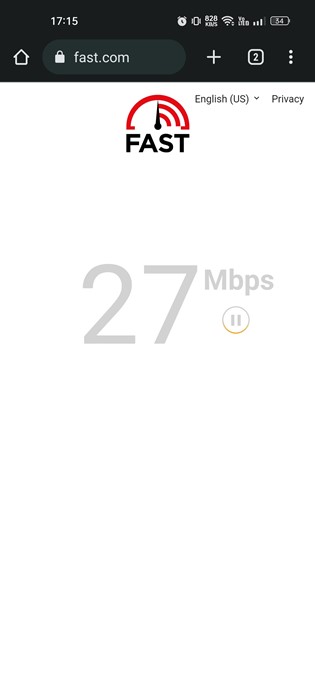
Le Google Play Store est un service web qui nécessite une connexion internet active. Si vous ne pouvez pas mettre à jour ou installer des applications, il est possible que votre téléphone ne soit pas connecté à un internet actif ou stable.
Les problèmes de connexion internet sont la cause principale de l’incapacité à télécharger ou à mettre à jour des applications depuis le Google Play Store.
Assurez-vous donc que votre téléphone est connecté à un WiFi actif ou à des données mobiles et qu’il dispose d’un signal réseau suffisamment fort.
2. Assurez-vous que votre téléphone a suffisamment d’espace de stockage
Votre téléphone doit disposer d’un espace de stockage suffisant pour installer des applications et des jeux. Peut-être que vous essayez de télécharger un fichier de 1,4 Go depuis le Google Play Store, mais que votre téléphone n’a que 1 Go d’espace de stockage disponible, d’où l’échec du téléchargement.
Il est recommandé de vérifier si votre téléphone dispose d’espace de stockage suffisant. Si ce n’est pas le cas, vous devez libérer de l’espace en supprimant des applications et des jeux inutilisés, en supprimant des fichiers en double et en nettoyant les fichiers indésirables.
Sinon, vous pouvez suivre notre guide, Comment nettoyer Android, pour libérer de l’espace de stockage et améliorer les performances de votre appareil.
3. Redémarrez votre téléphone

Si l’espace de stockage et l’internet ne posent pas de problème, des bugs ou des glitches pourraient être la raison pour laquelle le Google Play Store ne peut pas mettre à jour ou installer certaines applications. Redémarrer votre smartphone Android peut éliminer les bugs et les glitches au niveau système.
Pour redémarrer votre téléphone, appuyez et maintenez le bouton d’alimentation jusqu’à ce que le menu d’alimentation apparaisse. Une fois le menu d’alimentation affiché, sélectionnez Redémarrer.
Cela redémarrera votre téléphone Android ; après le redémarrage, vérifiez si vous pouvez télécharger ou mettre à jour l’application depuis le Google Play Store.
4. Effacez le cache du Google Play Store
Un cache du Google Play Store obsolète peut entraîner des problèmes tels que l’incapacité à mettre à jour ou à installer des applications ou des jeux spécifiques. Si vous rencontrez un problème dû à un cache du Google Play Store corrompu, vider le cache existant peut aider.
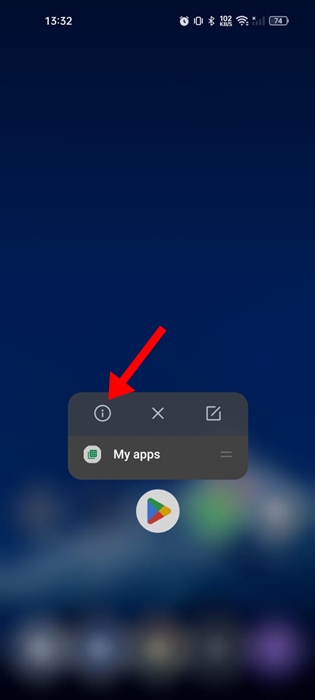
1. Appuyez longuement sur l’icône de l’application Google Play Store sur votre écran d’accueil et sélectionnez Informations sur l’application.
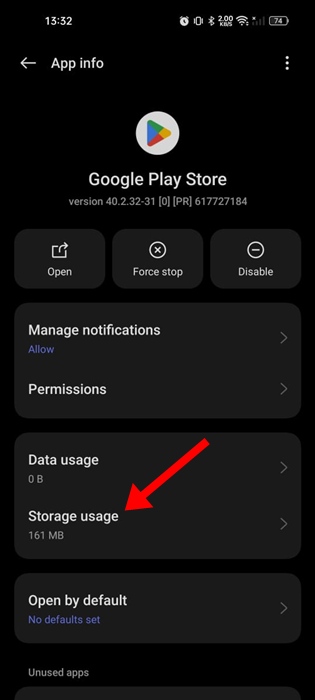
2. Appuyez sur Utilisation du stockage.
3. Appuyez sur Effacer le cache.
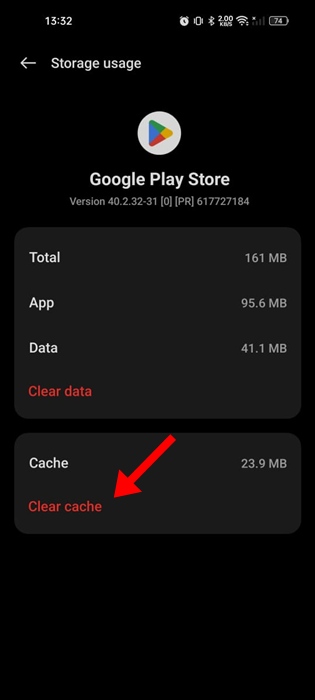
Après avoir effacé le cache, redémarrez votre téléphone et essayez de télécharger ou de mettre à jour l’application spécifique depuis le Google Play Store.
5. Effacez le cache des services Google Play
Si vider le cache du Google Play Store ne résout pas le problème, vous pouvez essayer de vider le cache des services Google Play.
1. Lancez Paramètres.
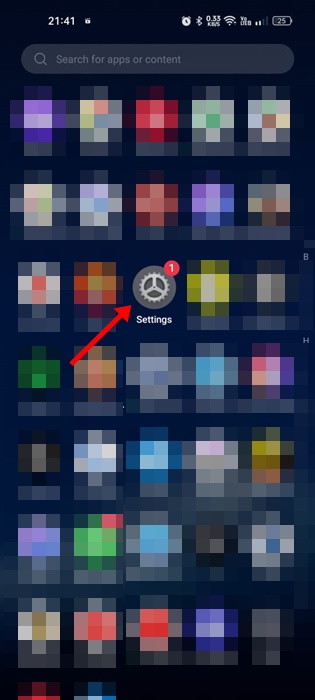
2. Appuyez sur Applications.
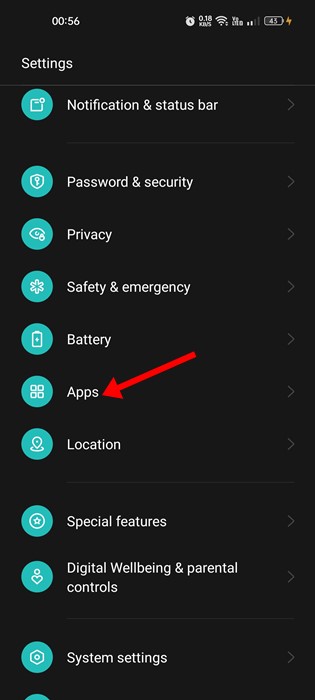
3. Appuyez sur Gestion des applications.
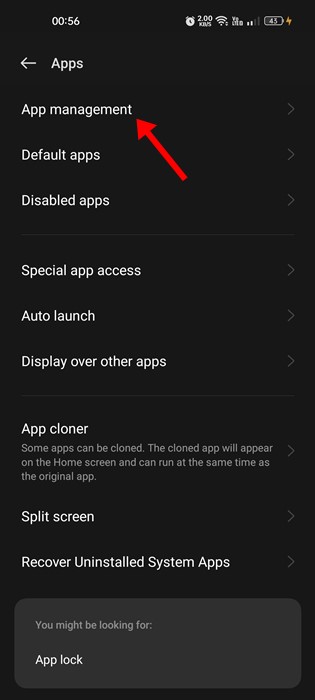
4. Trouvez et appuyez sur l’application Services Google Play.
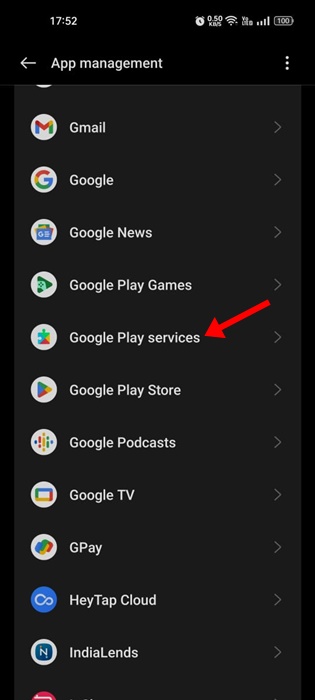
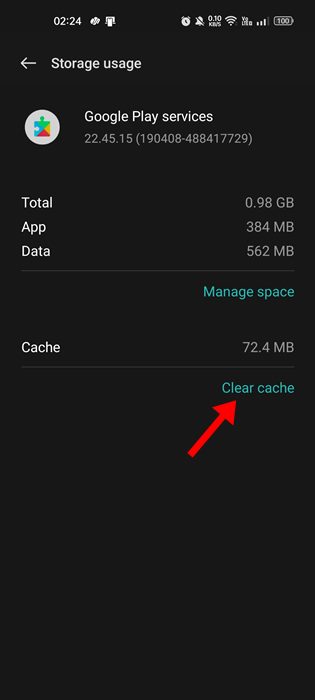
5. Appuyez sur Utilisation du stockage.
6. Appuyez sur Effacer le cache.
6. Mettez à jour l’application Google Play Store
Bien que le Google Play Store se mette automatiquement à jour, il est tout de même recommandé de forcer la mise à jour du Play Store sur votre téléphone.
1. Lancez l’application Google Play Store sur votre téléphone Android.
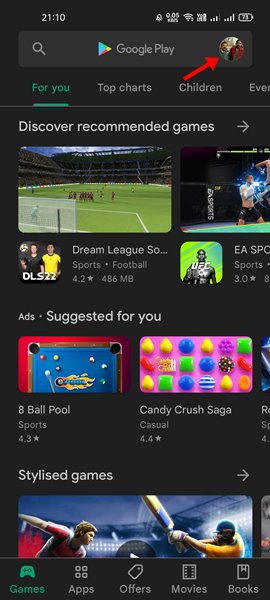
2. Appuyez sur la photo de profil dans le coin supérieur droit.
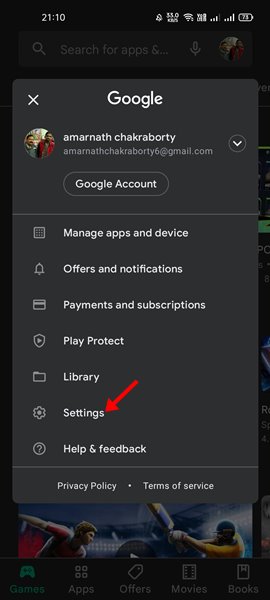
3. Sélectionnez Paramètres.
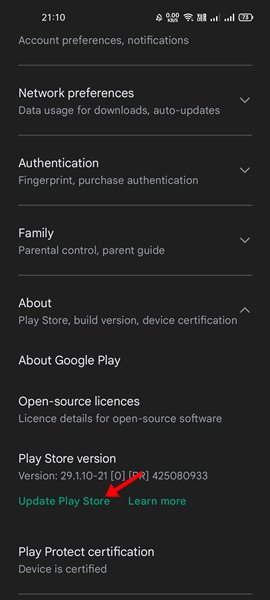
4. Appuyez sur À propos.
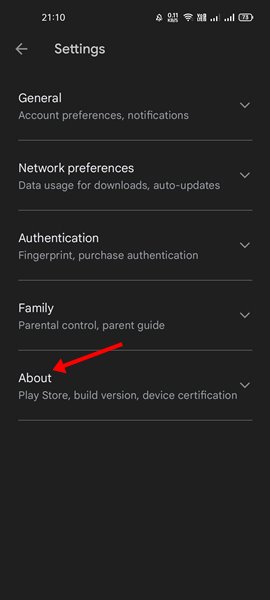
5. Appuyez sur Mettre à jour le Play Store sur la version du Play Store.
7. Vérifiez les mises à jour du système Android
Il est crucial d’installer les mises à jour du système Android en temps opportun car elles apportent de la stabilité, des améliorations et de nouvelles fonctionnalités. Donc, si vous n’avez pas encore vérifié les mises à jour disponibles, suivez ces étapes pour mettre à jour votre téléphone Android dès maintenant.
1. Lancez l’application Paramètres.
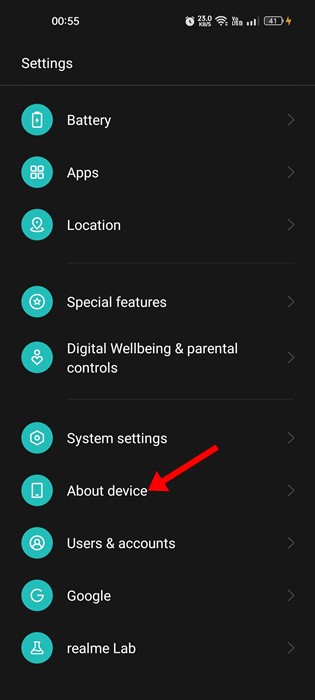
2. Appuyez sur À propos de l’appareil.
3. Appuyez sur Voir les mises à jour ou Vérifier les mises à jour.
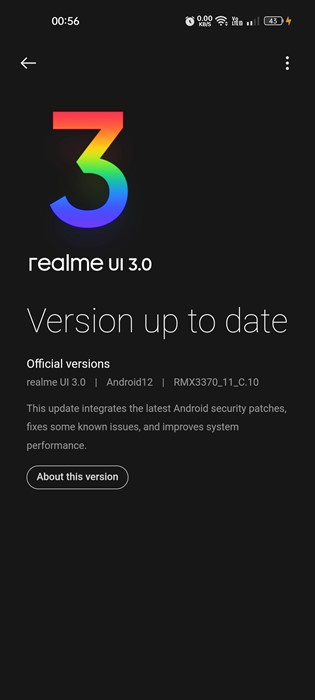
4. Si une mise à jour est disponible, téléchargez-la et installez-la.
8. Contactez le support Google Play
Si rien ne fonctionne en votre faveur, il est temps de contacter le support Google Play. Vous devez les contacter et décrire le problème que vous rencontrez.
De plus, indiquez-leur le nom de l’application que vous ne pouvez pas mettre à jour ou installer via le Google Play Store. L’équipe de support enquêtera et résoudra votre problème.
En attendant que l’équipe de support du Google Play Store trouve et résolve le problème, vous pouvez envisager d’utiliser une boutique d’applications tierce pour télécharger les applications et jeux que vous souhaitez. Sinon, vous pouvez télécharger l’application depuis un site web d’applications Android et l’installer manuellement sur votre appareil.
Voici quelques méthodes simples pour résoudre le problème que le Google Play Store ne peut pas mettre à jour ou installer certaines applications. Faites-nous savoir si vous avez besoin de plus d’aide sur ce sujet dans les commentaires.
