Les problèmes audio peuvent être pénibles à résoudre, étant causés à la fois par des problèmes matériels et logiciels. Si vous rencontrez des saccades dans le son de votre PC, vous êtes sans doute à la recherche de solutions. Pas de soucis : dans cet article, nous allons vous montrer comment corriger les saccades audio (Windows 11) et revenir à une lecture audio fluide.
Les principaux coupables
Alors, qu’est-ce qui cause mes coupures ou saccades audio ? Il y a de nombreuses causes potentielles, mais les plus courantes sont :
- Pilotes audio obsolètes, incompatibles ou corrompus
- Utilisation élevée du CPU
- Problèmes matériels avec les écouteurs et les haut-parleurs (surtout ceux en Bluetooth)
- Réglages audio actuels et conflits entre les paramètres système et de tiers
Comment réparer les saccades
Voyons comment résoudre les saccades audio. Voici quelques étapes de dépannage qui peuvent aider :
Vérifiez votre appareil audio
Avant d’essayer d’autres solutions pour les saccades, vérifiez d’abord vos écouteurs ou haut-parleurs.
- Vérifiez le niveau de la batterie.
- Assurez-vous que les appareils Bluetooth sont à portée de votre PC.
- Si vous avez un câble, essayez de vous connecter de cette façon plutôt qu’en sans-fil.
Si possible, essayez d’autres sorties audio pour voir si le problème persiste. Si c’est le cas, votre problème est plus probablement lié au logiciel.
Désactiver les améliorations audio
Les améliorations audio de Windows 11 peuvent améliorer le son, mais aussi causer des problèmes, surtout avec les gestionnaires audio tiers. Essayez de les désactiver pour voir si cela résout le problème :
Étape 1. Ouvrez « Paramètres » (Win + I) et cliquez sur « Système ».
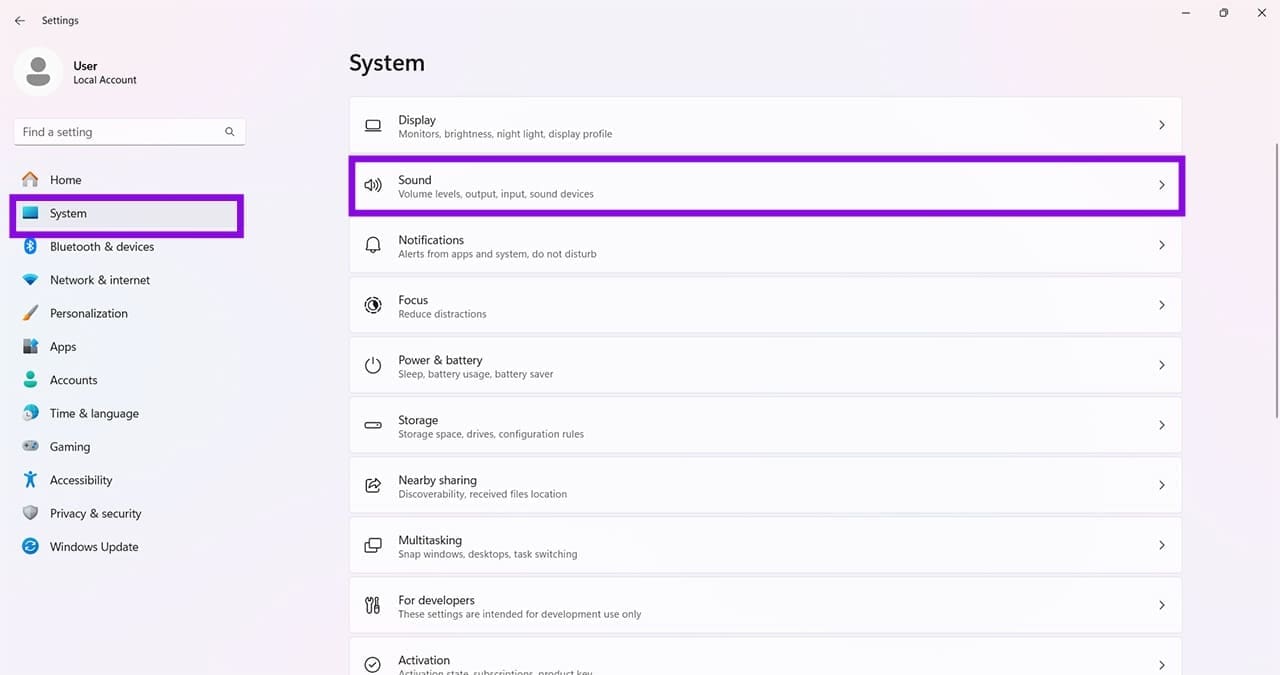
Étape 2. Sélectionnez « Son » et accédez à la section « Avancé ».
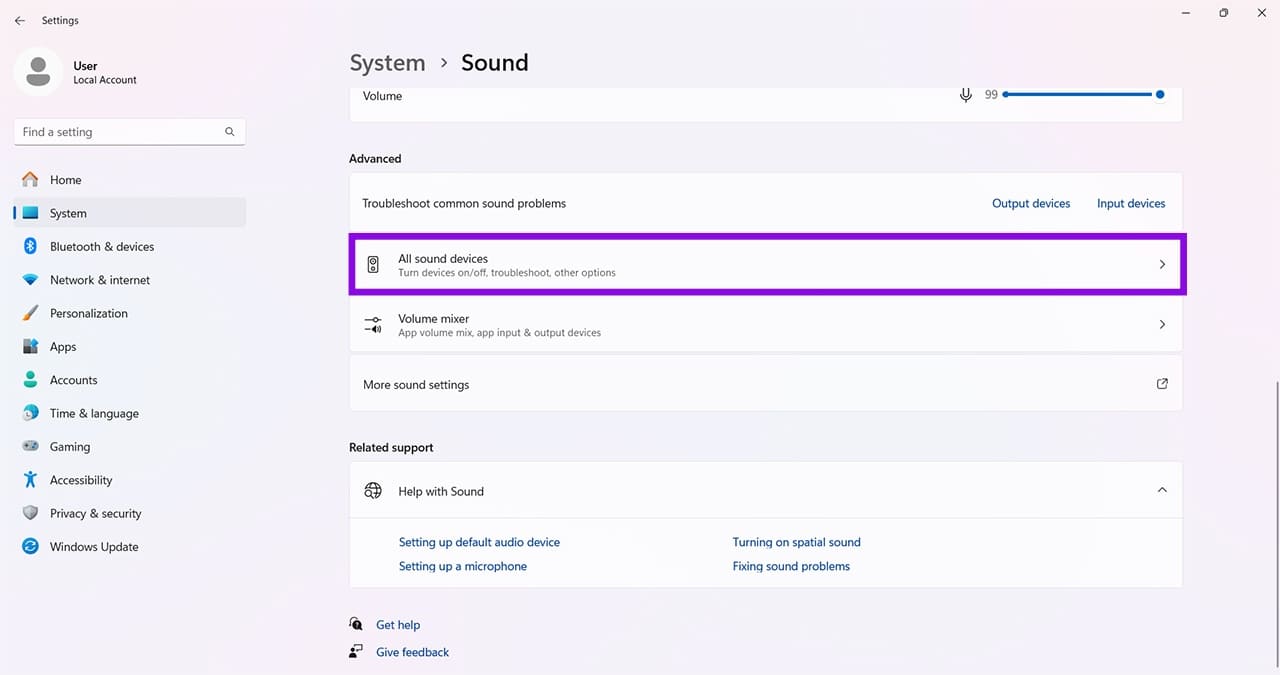
Étape 3. Sélectionnez « Tous les dispositifs audio » et la sortie actuelle de votre machine.

Étape 4. Accédez à la sous-section « Paramètres de sortie » et sélectionnez le menu déroulant « Améliorations audio » pour « Désactivé ».
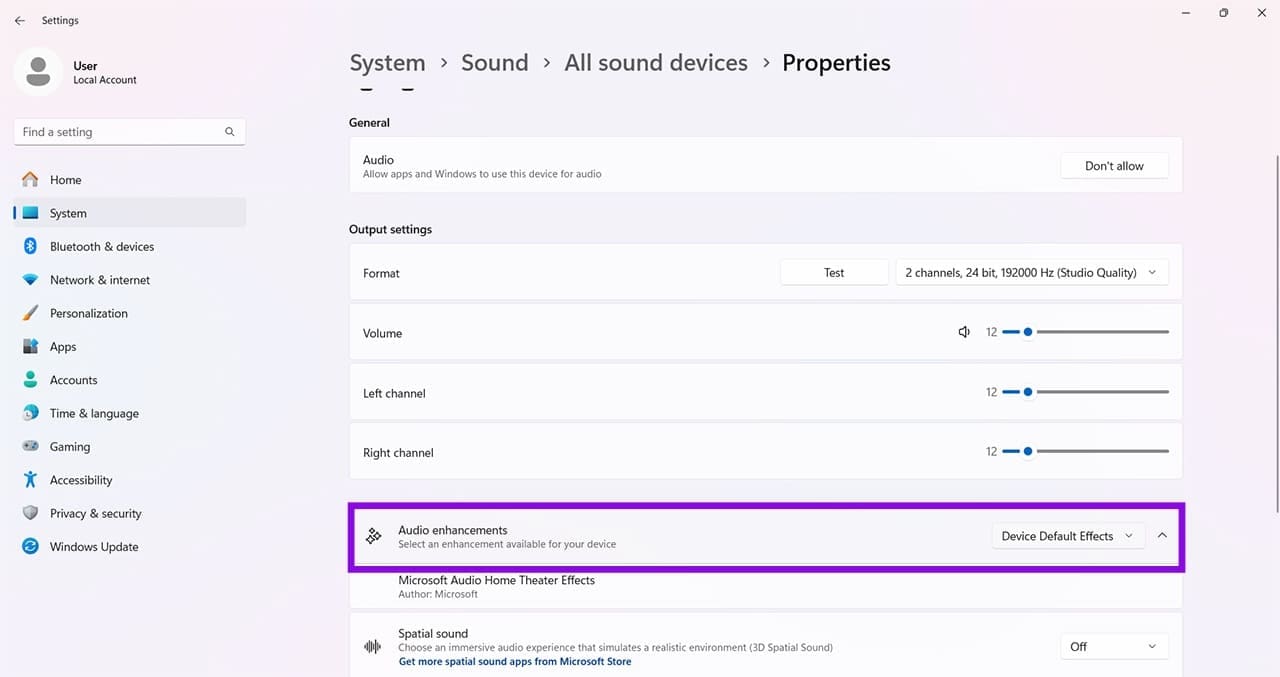
Étape 5. Redémarrez et testez à nouveau votre audio.
Changer la fréquence audio
Une solution rapide qui pourrait aider est de changer le format de la sortie audio. Un format audio non pris en charge ou incorrect peut causer des problèmes de qualité audio ou de lecture. Voici quoi faire :
Étape 1. Ouvrez « Paramètres » (Win + I) et choisissez « Système » dans le panneau latéral.
Étape 2. Cliquez sur « Son ».
Étape 3. Sous « Sortie », sélectionnez votre appareil audio actuel.
Étape 4. Sous « Paramètres de sortie », cliquez sur le bouton déroulant à côté de « Format ».

Étape 5. Choisissez un autre format pris en charge.
Étape 6. Vérifiez si cela résout votre problème.
Exécuter le dépanneur audio
Windows dispose de quelques dépanneurs pour différents composants, et l’audio n’est pas une exception. Voici comment exécuter le dépanneur :
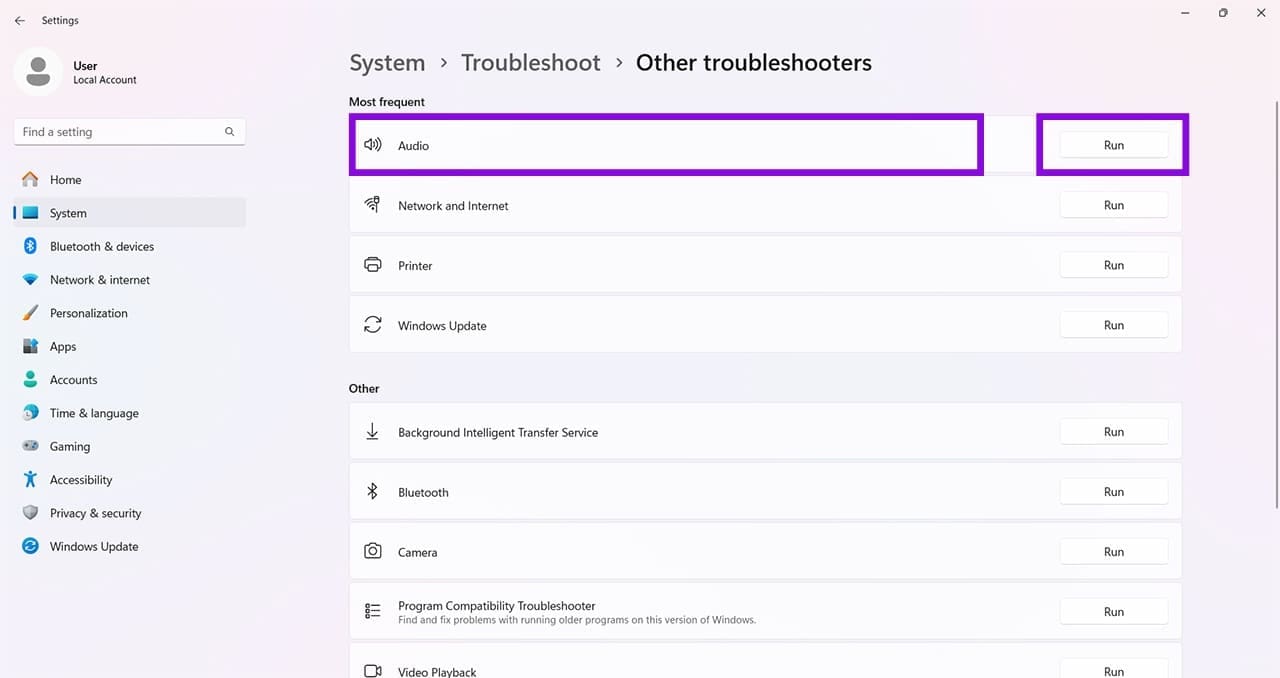
Étape 1. Ouvrez « Paramètres » (Win + I) et choisissez « Système ».
Étape 2. Faites défiler jusqu’à « Dépanner » et cliquez dessus.
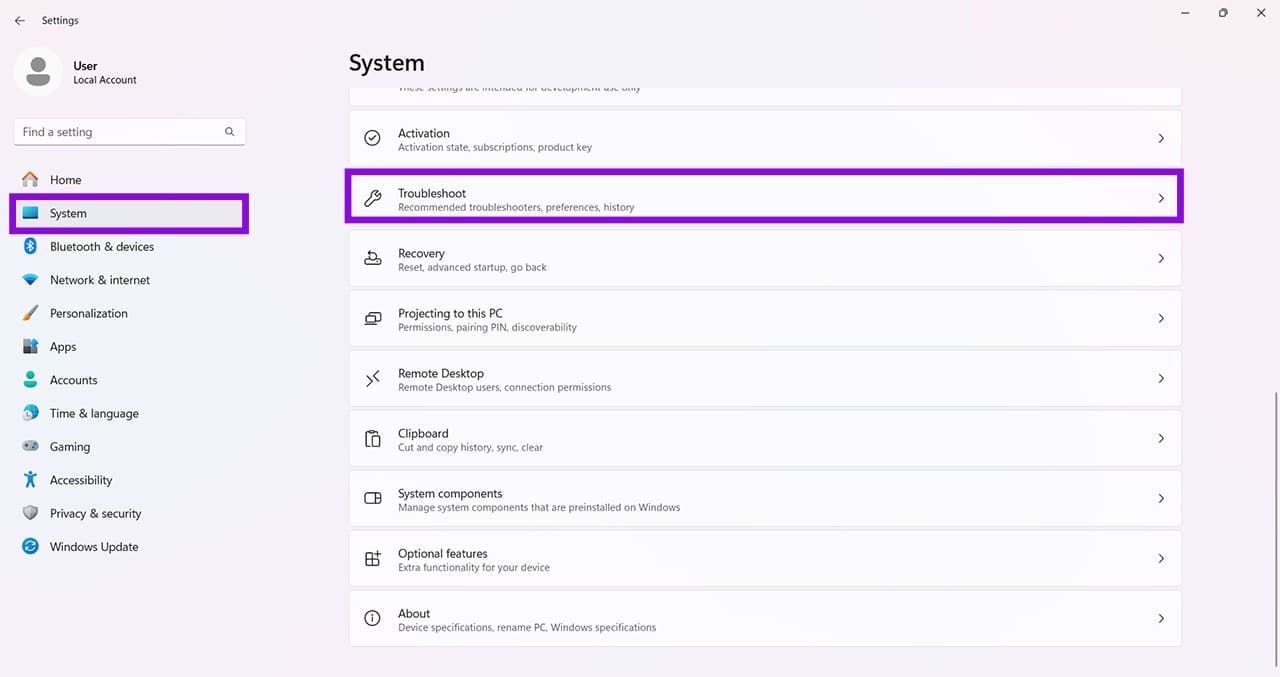
Étape 3. Choisissez « Autres dépanneurs ».

Étape 4. À côté de « Audio », appuyez sur le bouton « Exécuter ». Le dépanneur va commencer et détecter d’éventuels problèmes. Suivez les étapes indiquées.
Mettre à jour ou restaurer vos pilotes audio
Des pilotes incompatibles ou obsolètes sont des coupables majeurs des problèmes audio. Voici comment mettre à jour ou restaurer les pilotes :
Étape 1. Ouvrez la boîte de dialogue Exécuter (Win + R), tapez « devmgmt.msc » dans la case, puis appuyez sur « OK ».
Étape 2. Accédez à « Entrées et sorties audio » et faites un clic droit sur les options en dessous.

Étape 3. Sélectionnez « Mettre à jour le pilote » dans le menu contextuel.
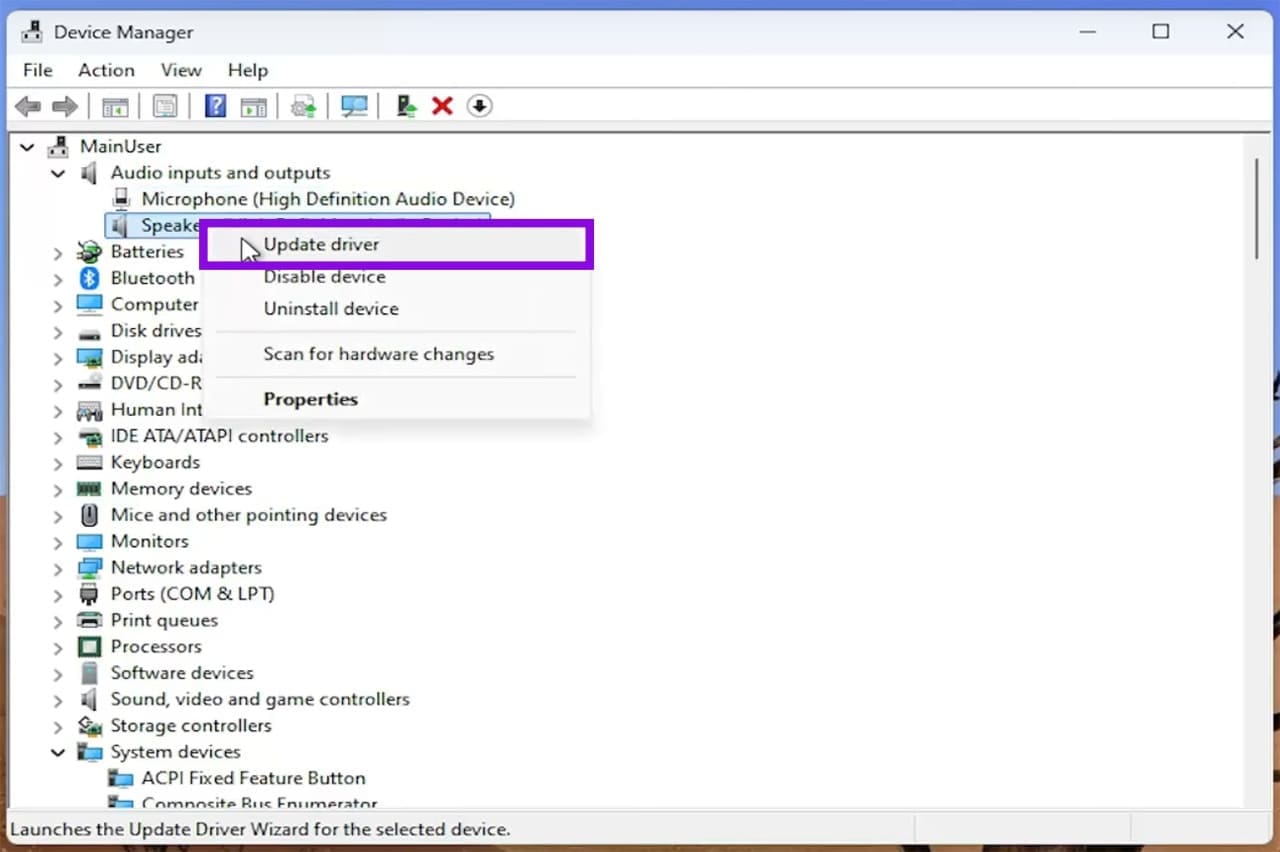
Étape 4. Dans la fenêtre pop-up suivante, sélectionnez « Rechercher automatiquement des pilotes » et laissez le processus se dérouler. Suivez les instructions pour compléter la mise à jour.

Étape 5. Si vous souhaitez installer des pilotes déjà existants, vous pouvez cliquer sur « Parcourir mon ordinateur pour des pilotes ».

Étape 6. Choisissez dans la liste fournie et suivez les instructions pour réinstaller. Après cela, redémarrez et vérifiez si le problème est résolu.
