lsass.exe est une tâche qui authentifie les utilisateurs et les connecte. Le processus suit également toutes les politiques de sécurité et génère des alertes de journal pour les événements de sécurité pendant que vous utilisez votre PC ou votre ordinateur portable. Parfois, le processus peut provoquer des problèmes de forte utilisation du CPU.
lsass.exe est-il un virus ?
Non, le processus original lsass.exe n’est pas un virus ou un logiciel malveillant ; des menaces de sécurité peuvent parfois le modifier. L’emplacement original de lsass.exe est C:WindowsSystem32 (si C: est votre lecteur d’installation système). Si vous trouvez ce fichier ailleurs que sur la partition système, il s’agit probablement d’un logiciel malveillant ou d’un virus.
Il est essentiel de vérifier si deux ou plusieurs processus lsass.exe s’exécutent dans le Gestionnaire des tâches. Si vous trouvez plusieurs variantes, vérifiez leur chemin de fichier.
Le logiciel malveillant peut vous tromper en vous faisant croire que le faux lsass.exe n’est pas un virus en renommant le fichier en quelque chose qui semble très similaire. Le faux fichier a probablement une faute d’orthographe.
Nous avons partagé quelques erreurs d’orthographe courantes que le logiciel malveillant peut utiliser pour vous tromper et vous inciter à laisser le fichier sur votre ordinateur pendant longtemps.
- lsass .exe
- lsassa.exe
- lsasss.exe
- Isassa.exe
Si le fichier original LSASS.exe utilise vos ressources CPU, vous devez suivre ces étapes pour résoudre le problème.
1. Redémarrez votre PC

Des bugs et des problèmes dans le système d’exploitation peuvent empêcher lsass.exe de fonctionner correctement. Cela peut entraîner des problèmes de forte utilisation du CPU.
Redémarrer votre PC Windows 11 est le meilleur moyen d’éliminer de tels bugs et problèmes.
Redémarrer l’ordinateur à intervalles réguliers est une bonne pratique que vous devriez adopter. Cela donne à votre machine le temps de refroidir et libère de la mémoire.
Pour ce faire, cliquez sur le Menu d’alimentation de Windows 11 et sélectionnez Redémarrer.
2. Exécutez un scan antivirus complet
Les logiciels malveillants et les virus peuvent se déguiser sur votre machine en un véritable fichier lsass.exe. Il est donc important de s’assurer que l’augmentation de l’utilisation du CPU est légitime. Vous pouvez lancer un scan antivirus complet pour trouver et supprimer toutes les menaces de sécurité de votre ordinateur.
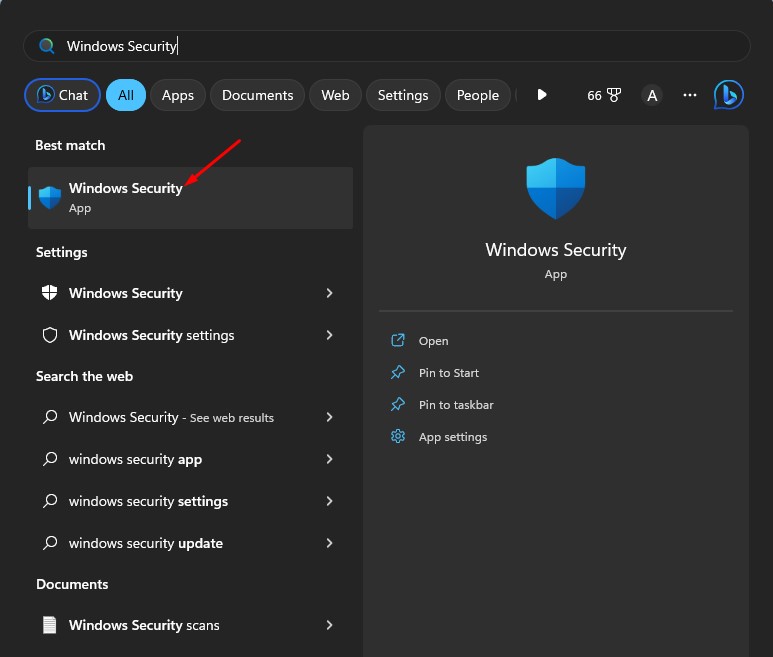
1. Ouvrez l’application Sécurité Windows depuis la recherche Windows.
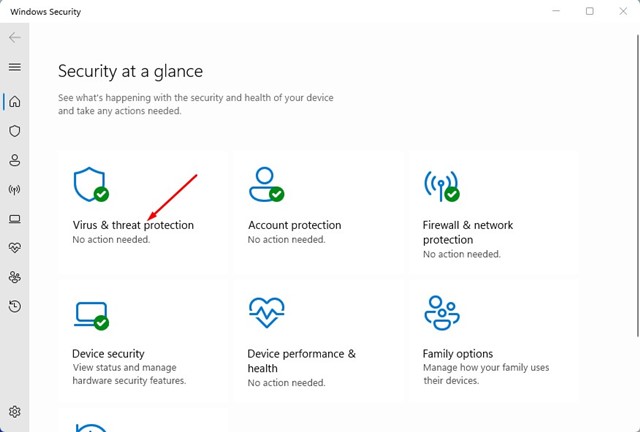
2. Passez à la section Protection des virus et menaces.
3. Cliquez sur les options d’analyse sous Menaces actuelles.

4. Sélectionnez Analyse complète et cliquez sur Analyser maintenant.
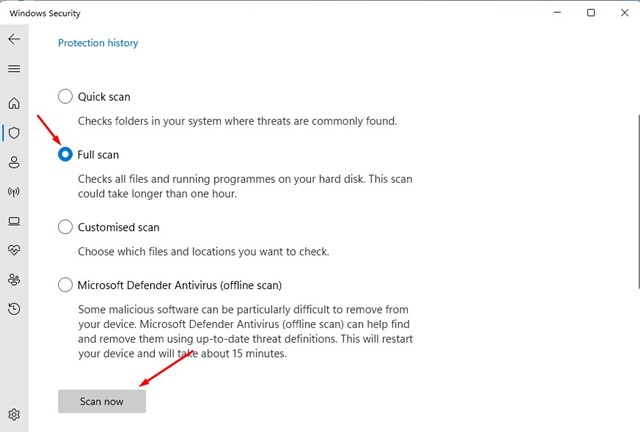
L’application Sécurité Windows trouvera et supprimera tous les malwares cachés de votre ordinateur. Cela devrait supprimer tous les fichiers lsass.exe malveillants de votre PC.
3. Exécutez un scan de rootkit avec Malwarebytes
Bien que la Sécurité Windows soit excellente pour protéger votre PC, certains fichiers infectés peuvent passer. Pour éviter le risque de rootkits, vous devez effectuer un scan de rootkits avec Malwarebytes.
1. Téléchargez et installez Malwarebytes.

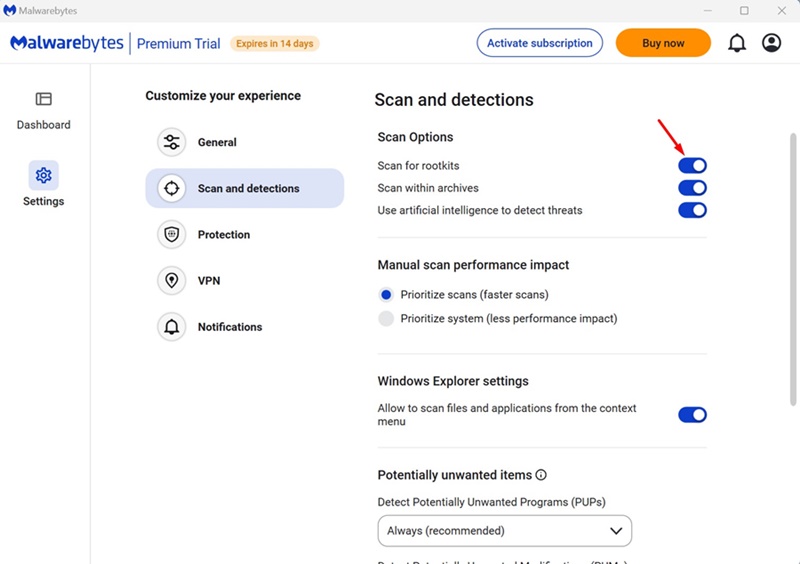
2. Dans la barre latérale gauche, cliquez sur Paramètres.

3. Passez à Scan et détections.
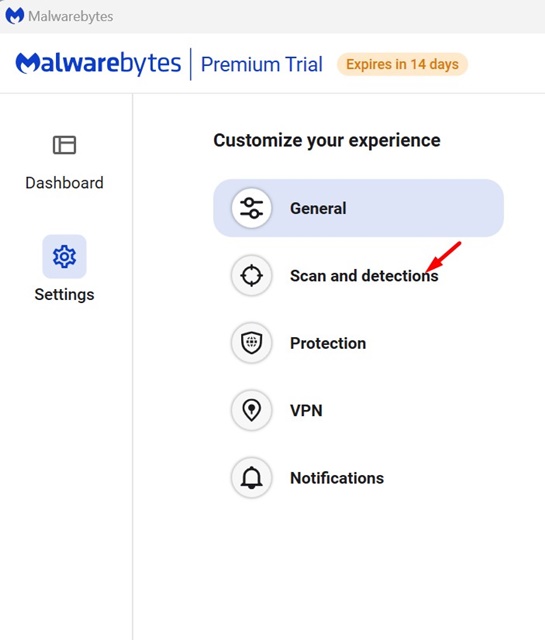
4. Dans les options de scan, activez l’interrupteur pour « Scanner pour les rootkits ».
5. Passez à l’écran principal et cliquez sur Scanner.
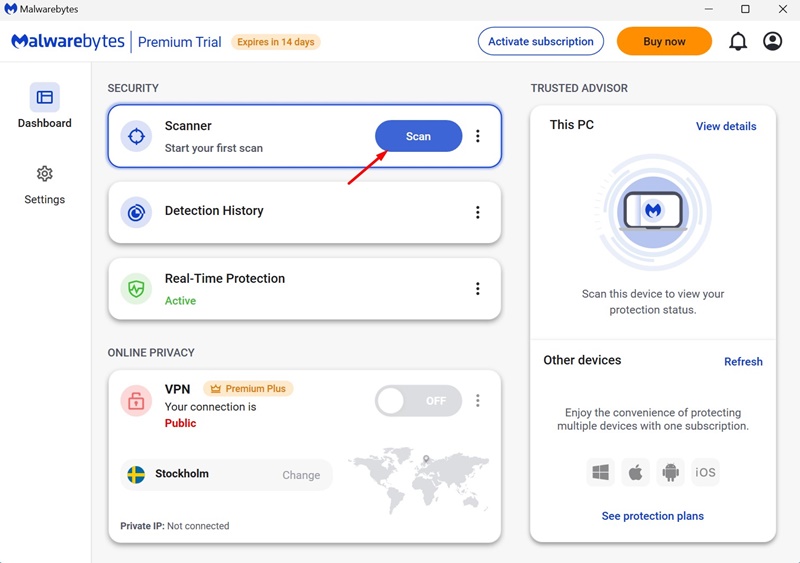
Malwarebytes exécutera un scan de rootkits. Une fois le scan terminé, Malwarebytes signalera toutes les menaces trouvées et demandera si vous souhaitez les supprimer. Supprimez les rootkits.
4. Exécutez la commande SFC/DISM
La corruption de fichiers système est une autre raison importante de l’utilisation élevée du CPU par lsass.exe. Par conséquent, vous devez exécuter l’outil SFC sur votre ordinateur.
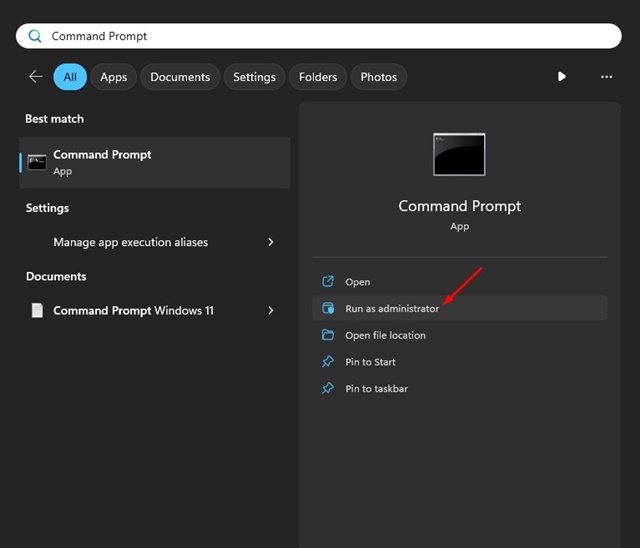
1. Tapez Invite de commandes dans la recherche Windows 11. Cliquez avec le bouton droit sur l’Invite de commandes et sélectionnez Exécuter en tant qu’administrateur.
2. Exécutez cette commande :
sfc /scannnow

3. Si l’outil de vérification des fichiers système retourne une erreur, exécutez ces trois commandes une par une.
DISM /Online /Cleanup-Image /CheckHealthDISM /Online /Cleanup-Image /ScanHealthDISM /Online /Cleanup-Image /RestoreHealth
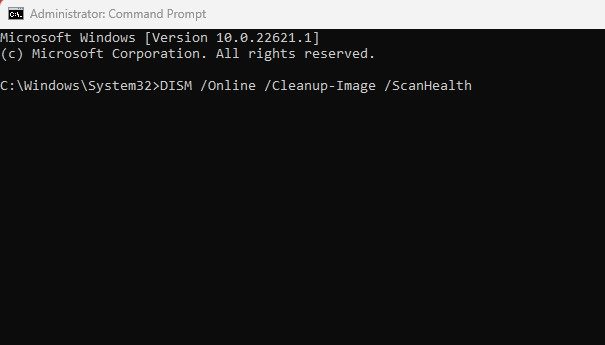
Après avoir exécuté toutes ces commandes, redémarrez votre PC Windows 11. Cela devrait résoudre le problème de forte utilisation du CPU par LSASS.EXE.
5. Mettez à jour le système d’exploitation Windows

Maintenir le système d’exploitation à jour présente plusieurs avantages : vous pouvez profiter des nouvelles fonctionnalités, recevoir des mises à jour de sécurité, éliminer les bugs et problèmes existants, etc.
Il est de bonne pratique de sécurité de garder Windows 11 à jour en tout temps. Si le problème d’utilisation élevée du CPU par le processus lsass.exe n’est toujours pas résolu, il y a de fortes chances que votre version de Windows soit défectueuse.
Vous devriez mettre à jour votre Windows 11 pour résoudre le problème. Naviguez simplement vers Paramètres > Mises à jour Windows > Vérifier les mises à jour pour télécharger et installer toutes les mises à jour en attente.
6. Effectuez une restauration du système
Si rien n’a fonctionné en votre faveur, la meilleure option suivante est de procéder à une restauration du système. Suivez cette méthode uniquement si vous avez déjà créé un point de restauration.
1. Ouvrez l’application de récupération depuis la recherche Windows.

2. Cliquez sur Ouvrir la restauration du système.

3. Sélectionnez Choisir un point de restauration différent dans la boîte de dialogue de restauration du système.

4. Sélectionnez le point de restauration créé avant l’apparition du problème en premier. Une fois sélectionné, cliquez sur Suivant.

5. Cliquez sur Terminer.

Voici les meilleures méthodes pour résoudre le problème d’utilisation élevée du CPU par lsass.exe. Si vous avez suivi toutes les méthodes attentivement, il y a de fortes chances que l’utilisation élevée du CPU par lsass.exe soit déjà corrigée. Faites-nous savoir si vous avez besoin de plus d’aide pour comprendre lsass.exe sur Windows 11.
