La plupart des parcours dans Windows commencent, de façon appropriée, avec le bouton Démarrer. Mais si celui-ci ou la barre des tâches ne répond pas et se fige, vous cherchez sans doute des réponses et des solutions. Eh bien, dans cet article, nous allons examiner les problèmes de la barre des tâches de Windows 11 qui ne répond pas aux clics.
Quelles sont les causes de ce gel ?
Un bouton Démarrer ou une barre des tâches non réactive, sans surprise, peuvent avoir plusieurs causes majeures. Celles-ci incluent :
- Une version particulière de Windows 11 (25h2) étant un coupable majeur
- L’Explorateur Windows étant gelé
- Une mise à jour incomplète ou corrompue (ou corruption de fichiers en général)
- Problèmes de pilotes graphiques
- Extensions tierces
Que faire lorsque la barre des tâches de Windows 11 ne répond pas aux clics
Tout comme les causes d’une barre des tâches et d’un menu Démarrer de Windows 11 qui ne fonctionnent pas sont nombreuses et variées, nous avons rassemblé une gamme de solutions potentielles au problème ci-dessous. Commençons :
Verrouillez votre PC
Cette première astuce est simple et a fonctionné pour certains utilisateurs. Verrouillez votre écran (Win + L) puis déverrouillez-le à nouveau, en entrant un mot de passe si nécessaire.
Vérifiez votre matériel
Une autre raison pour laquelle votre barre des tâches peut ne pas répondre aux clics est qu’un bouton de votre souris ou une touche de votre clavier est coincé. Inspectez les deux (plus tout autre dispositif d’entrée) pour vous assurer que ce n’est pas le cas.
Redémarrer l’Explorateur
La barre des tâches fait partie de l’interface de Windows et est étroitement liée à l’Explorateur Windows. Le menu Démarrer est géré par le processus séparé “StartMenuExperienceHost.exe”. Parfois, surtout après de longues sessions, ces processus peuvent commencer à se comporter de manière erratique. Redémarrer l’Explorateur Windows peut rafraîchir certaines parties de l’interface de Windows et parfois restaurer une barre des tâches gelée. Voici ce qu’il faut faire :
Étape 1. Ouvrez le Gestionnaire des tâches (Ctrl + Shift + Esc).
Étape 2. Dans l’onglet “Processus”, recherchez “Explorateur Windows” et cliquez dessus.
Étape 3. Cliquez sur “Redémarrer la tâche” dans le menu supérieur.
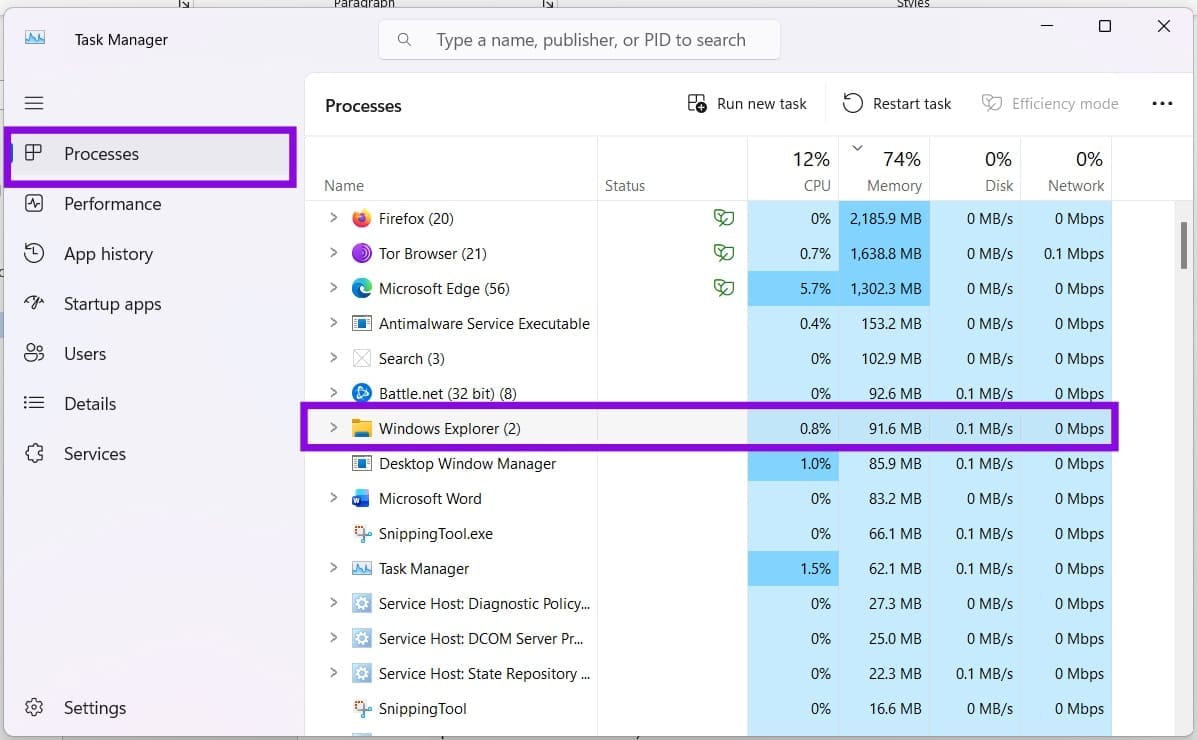
Étape 4. L’Explorateur va se lancer, et la barre des tâches disparaîtra pendant quelques instants. Vérifiez si cela résout le problème.
Si cela ne fonctionne pas, vous pouvez également essayer de redémarrer votre machine.
Effacer les notifications
Parfois, des notifications corrompues peuvent faire geler la barre des tâches. Vous pouvez les effacer comme suit :
Étape 1. Si possible, cliquez sur l’horloge dans la zone de notification pour faire apparaître “Notifications”.
Étape 2. Dans le menu, cliquez sur “Effacer tout” pour supprimer toutes les notifications.
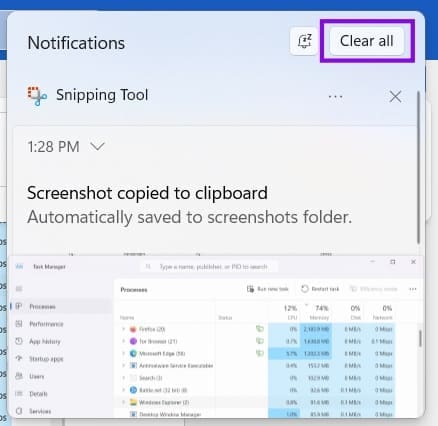
Étape 3. Alternativement, cliquez sur le bouton “Ne pas déranger” (la cloche) pour désactiver les notifications.
Mettre à jour Windows
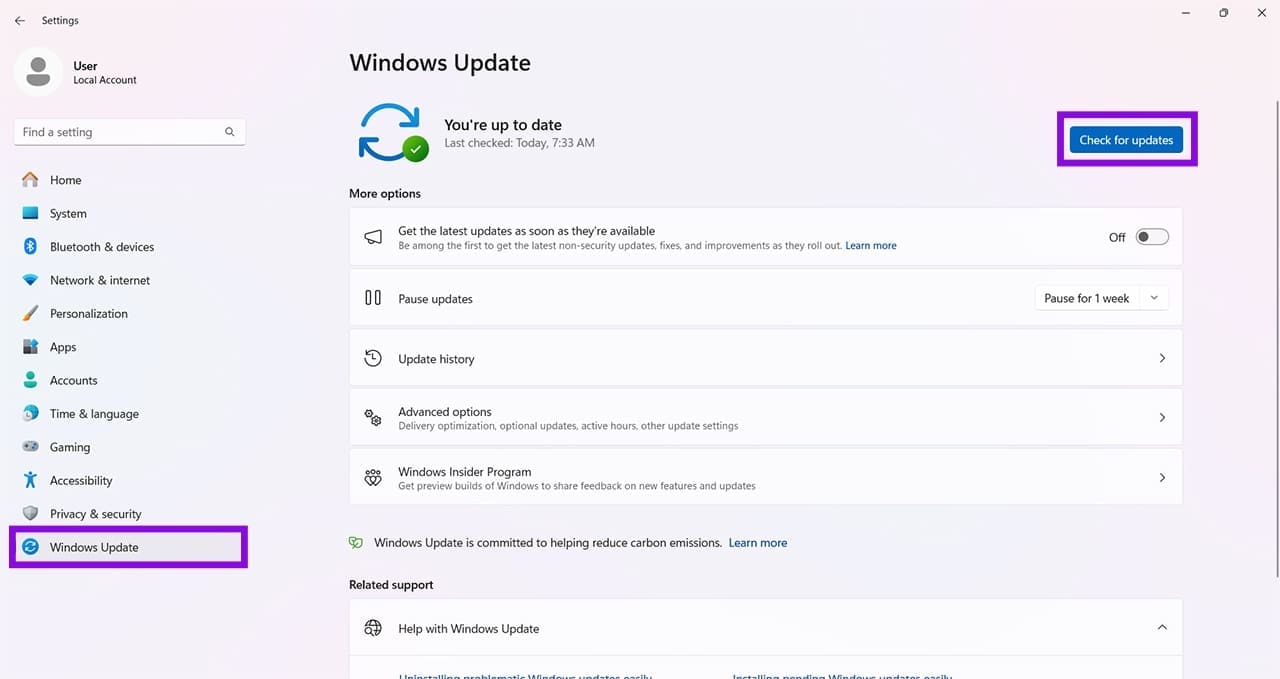
La version de Windows que vous avez actuellement pourrait également causer le problème de gel. Assurez-vous que vous êtes entièrement à jour. Allez dans “Paramètres” (Win + I) et cliquez sur “Mise à jour de Windows” dans la barre latérale. Cliquez sur le bouton “Vérifier les mises à jour” et installez toutes les nouvelles mises à jour qui apparaissent.
Exécuter SFC et DISM
Si vous pensez que la corruption du système pourrait être à l’origine de vos erreurs de fichier, une vérification rapide de SFC et DISM peut les détecter et les corriger. Voici ce qu’il faut faire :
Étape 1. Ouvrez la boîte de dialogue Exécuter (Win + R) et tapez “cmd” avant d’appuyer sur (Ctrl + Shift + Entrée) pour l’exécuter en tant qu’Admin.
Étape 2. Une fois fait, tapez “DISM.exe /Online /Cleanup-image /RestoreHealth” et appuyez sur “Entrée.” Laissez le processus s’exécuter.
Étape 3. Dans l’Invite de commandes, tapez “sfc /scannow” et appuyez sur Entrée. Le processus s’exécutera.
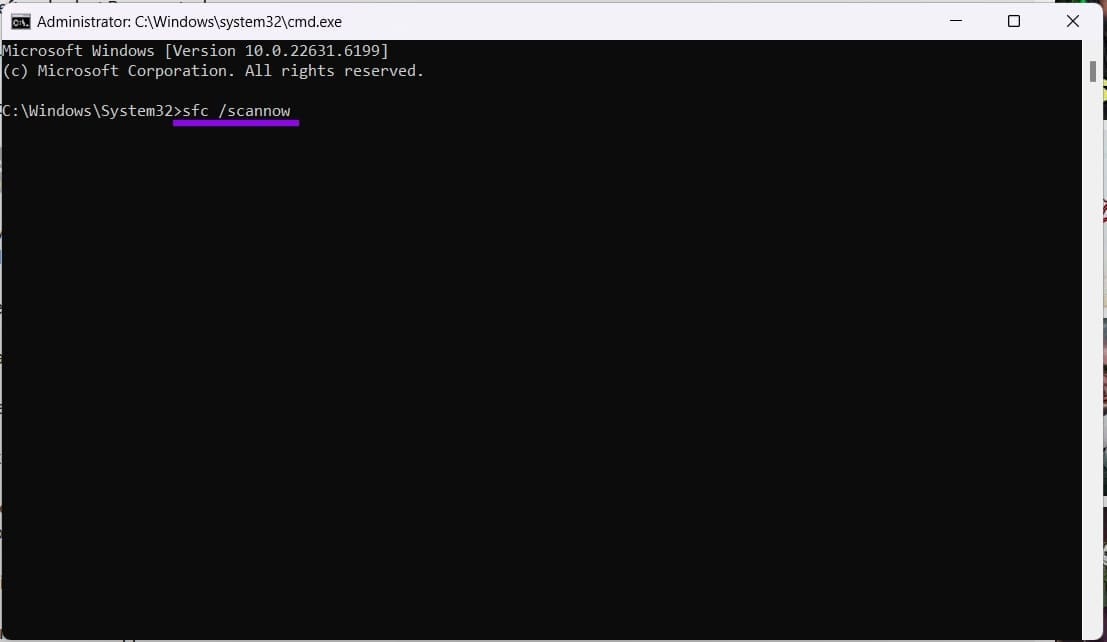
Étape 4. Redémarrez votre PC une fois que les deux sont terminés.
